Optez pour un écran portable avec sa propre batterie si vous ne souhaitez pas que votre ordinateur portable l’alimente en permanence. Un écran sans batterie intégrée convient si votre ordinateur portable, ou une autre source compatible, peut transmettre l’image et fournir suffisamment d’énergie. Pour évaluer les couleurs, la gamme de couleurs et la lumière ambiante sont importantes, mais Adobe présente le calibrage de l’écran comme un élément de la gestion des couleurs. Un écran supplémentaire ne stocke pas vos photos et ne sauvegarde pas vos archives.
À qui s’adresse cet article ?
Sélectionner des photos sans prise de courant
Vous souhaitez utiliser un deuxième écran sans qu’il puise en permanence dans la batterie de votre ordinateur portable. Vérifiez donc le mode d’alimentation de l’écran ainsi que les besoins en énergie de votre ordinateur.
Organiser une photothèque sur un ordinateur portable
Vous souhaitez, par exemple, afficher des dossiers, des vignettes ou une photo sélectionnée à côté de votre espace de travail principal. Les connectiques, la surface d’affichage et l’emplacement de l’écran entrent alors en jeu.
Évaluer les différences de couleur
Vous souhaitez aussi évaluer les couleurs pendant la sélection. Vérifiez alors les caractéristiques annoncées en matière de reproduction des couleurs et tenez compte de la lumière ambiante. Gardez à l’esprit qu’une gamme de couleurs, à elle seule, ne signifie pas que l’écran est calibré.
Quels critères prendre en compte ?
Commencez par déterminer comment l’écran sera alimenté et si votre ordinateur portable peut transmettre le signal vidéo souhaité. Comparez ensuite la surface d’affichage et les caractéristiques colorimétriques qui correspondent à votre façon de classer vos photos.
| Critère |
Que devez-vous vérifier ? |
À qui est-ce important ? |
| Autonomie sans prise de courant |
Comparez une batterie intégrée à une alimentation via votre ordinateur portable ou une autre source compatible. Pour un modèle avec batterie, vérifiez les conditions de l’autonomie annoncée et prévoyez également de quoi alimenter votre ordinateur portable. |
Quand je travaille sans prise de courant, je ne veux pas que l’écran puise en permanence dans la batterie de mon ordinateur portable. Environ 31 % des consommateurs privilégient une alimentation autonome de l’écran. |
| Connexion vidéo |
Vérifiez que votre ordinateur portable peut transmettre un signal vidéo via le port choisi et que le câble est compatible avec les deux appareils. La présence d’une prise USB-C ne signifie pas à elle seule que ce port prend en charge la vidéo. |
Avant de choisir un écran, je veux m’assurer que mon ordinateur portable et mon câble peuvent effectivement transmettre l’image. Environ 25 % des consommateurs accordent la priorité à une connexion vidéo fonctionnelle. |
| Couleurs pour l’évaluation des photos |
Comparez la couverture colorimétrique annoncée et les solutions permettant de limiter les effets gênants de la lumière ambiante. Calibrez l’écran si vos choix dépendent des couleurs. Ne considérez pas les caractéristiques annoncées par le fabricant comme une mesure indépendante de votre exemplaire. |
Si je veux aussi évaluer les différences de couleur pendant le classement, je prête attention à la reproduction des couleurs et au calibrage. Environ 25 % des consommateurs privilégient l’évaluation des couleurs. |
| Espace de travail et portabilité |
Évaluez ensemble la taille de l’écran, la résolution, le format d’image et le pied, en fonction de la place disponible sur votre table et dans votre sac. Vérifiez également que votre logiciel photo prend en charge l’affichage souhaité sur un deuxième écran. |
Je veux afficher des vignettes ou des photos à côté de mon espace de travail principal, mais aussi pouvoir transporter et installer l’écran. Environ 19 % des consommateurs privilégient cet équilibre. |
Les erreurs d’achat les plus fréquentes
-
Penser que tous les ports USB-C transmettent la vidéo
Une prise USB-C ne garantit pas à elle seule la transmission d’un signal vidéo. Pour le ASUS MB16AHP, ASUS indique que l’appareil source doit prendre en charge le mode DisplayPort Alt Mode.
Avant de commander, vérifiez séparément les caractéristiques du port de l’ordinateur portable, l’entrée vidéo de l’écran et le câble.
-
Confondre l’autonomie de l’écran avec celle de toute l’installation
ASUS annonce jusqu’à 4 heures d’autonomie pour le MB16AHP en mode DP Alt Mode, avec une luminosité réglée à 100 %. Cette durée ne correspond pas à l’autonomie annoncée pour l’écran et votre ordinateur portable utilisés ensemble.
Prévoyez une alimentation pour les deux appareils et comparez les conditions associées à l’autonomie annoncée de l’écran à votre propre utilisation.
-
Confondre couverture colorimétrique annoncée et couleurs calibrées
La couverture colorimétrique annoncée par un fabricant ne correspond pas à une mesure indépendante de votre exemplaire. Adobe présente le calibrage de l’écran comme un élément de la gestion des couleurs dans Lightroom Classic.
Utilisez la couverture colorimétrique pour comparer les modèles et calibrez l’écran si vous souhaitez prendre des décisions exigeant une grande précision des couleurs.
Un équipement de calibrage peut être nécessaire pour un flux de travail exigeant une grande précision des couleurs.
-
Confondre un deuxième écran avec une protection supplémentaire de vos archives
Selon Adobe, une sauvegarde effectuée depuis Lightroom Classic ne contient que le fichier catalogue. Les photos et les exports doivent être sauvegardés séparément.
Choisissez votre écran indépendamment de votre plan de sauvegarde du catalogue et des fichiers photo.
Des supports de stockage supplémentaires peuvent être nécessaires pour effectuer des sauvegardes séparées.
Quelques marques à découvrir
ASUS
Les modèles ZenScreen mentionnés proposent différentes options d’alimentation et de connexion.
- Pour le ZenScreen Go MB16AHP, ASUS annonce une batterie intégrée de 7 800 mAh et jusqu’à 4 heures d’utilisation en mode DP Alt Mode avec une luminosité de 100 %.
- Selon ASUS, le MB16AHV possède des ports USB-C compatibles DP Alt Mode et une prise mini-HDMI.
- D’après les caractéristiques indiquées, le MB16AHV ne possède pas de batterie intégrée. Vérifiez l’alimentation nécessaire pour toute votre installation.
Lenovo
Le ThinkVision M14d est conçu pour une installation compacte en USB-C. Le M14t Gen 2 ajoute une commande tactile.
- Lenovo annonce pour le M14d un écran de 14 pouces avec une résolution de 2 240 × 1 400 pixels et une couverture de 100 % de l’espace sRGB.
- Selon Lenovo, le M14t Gen 2 est doté d’un écran tactile à 10 points et est fourni avec un stylet passif.
- La transmission de l’alimentation ne signifie pas qu’un écran fonctionne sans source d’alimentation. Vérifiez également que la commande tactile ou le stylet sont compatibles avec votre ordinateur et votre logiciel photo.
ViewSonic
Le VP16-OLED est une option axée sur la fidélité des couleurs, avec un pare-soleil pliable.
- ViewSonic annonce une couverture de 100 % de l’espace DCI-P3 et un Delta E < 2 pour le VP16-OLED. Il s’agit de données du fabricant, et non d’une mesure indépendante de l’exemplaire que vous achetez.
- Le pare-soleil pliable peut aider à limiter la lumière ambiante autour de l’écran.
- Le manuel indique également qu’une alimentation est nécessaire en cas d’utilisation via micro-HDMI. Ne partez pas du principe que l’écran possède une batterie intégrée.
HP
Le modèle E14 G4 mentionné est un deuxième écran Full HD de 14 pouces destiné à une installation USB-C compatible.
- HP indique que l’image et l’alimentation passent par un seul câble USB-C relié à l’ordinateur portable.
- Cette solution d’alimentation dépend d’un ordinateur portable compatible et ne permet pas d’alimenter l’écran de manière autonome. Les informations produit mentionnées ne font état d’aucune batterie intégrée.
Écrans portables chez Joybuy
Les modèles Joybuy ci-dessous sont des écrans portables conçus pour être utilisés à côté d’un ordinateur portable. Pour chaque modèle, vérifiez que votre ordinateur peut transmettre la vidéo via la connexion choisie et que la source d’alimentation disponible convient à votre installation.
 Aucune image disponible
Écran FHD TECLAST V16H de 16 pouces
Un deuxième écran portable pour profiter d’un espace de travail plus grand à côté de votre ordinateur portable. Vérifiez au préalable les options vidéo et d’alimentation de votre ordinateur.
16 pouces, FHD, IPS et format 16:10. Le nom du produit mentionne deux ports USB-C, une prise mini-HDMI et un pied intégré. La description indique que l’USB-C permet de transmettre la vidéo et d’alimenter l’écran.
Voir sur Joybuy
 Aucune image disponible
Écran 2,5K TECLAST V16Q de 16 pouces
Une option à considérer si, en plus de classer vos photos, vous tenez compte de la couverture sRGB annoncée. Cette caractéristique ne remplace pas un calibrage pour les choix exigeant une grande précision des couleurs.
2 560 × 1 600 pixels, format 16:10, IPS et couverture de 100 % de l’espace sRGB selon les informations produit. La description indique que l’USB-C prend en charge la vidéo et l’alimentation. Le nom du produit mentionne également une prise mini-HDMI.
Voir sur Joybuy
 Aucune image disponible
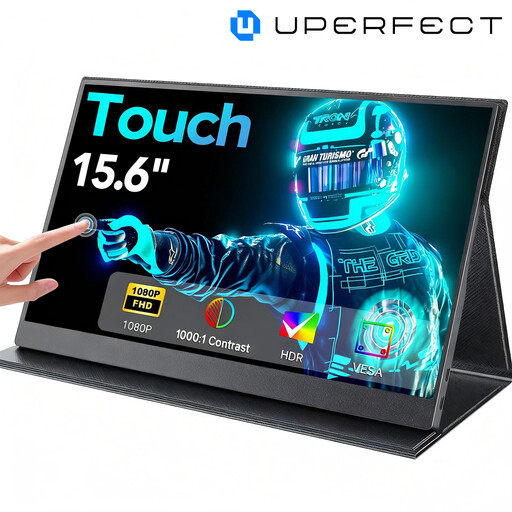
Écran tactile Full HD UPERFECT de 15,6 pouces
À envisager si vous souhaitez vraiment utiliser l’écran tactile pour parcourir vos photos. Vérifiez que votre ordinateur et votre logiciel prennent en charge le mode de commande souhaité.
15,6 pouces, 1 080p et écran tactile. Le nom du produit mentionne USB-C et mini-HDMI. La description indique que l’USB-C permet de transmettre la vidéo et d’alimenter l’écran, et que l’étui sert de support réglable.
Voir sur Joybuy
 Aucune image disponible
Écran QLED 2K UPERFECT de 16 pouces
Un deuxième écran portable à intégrer à votre installation avec ordinateur portable. Vérifiez à la fois la transmission du signal vidéo et les options d’alimentation disponibles.
2 560 × 1 600 pixels, format 16:10 et QLED. Le nom du produit mentionne 450 nits, un rapport de contraste de 1 200:1, une prise mini-HDMI et la compatibilité VESA. La description indique que l’USB-C permet de transmettre la vidéo et d’alimenter l’écran.
Voir sur Joybuy
 Aucune image disponible
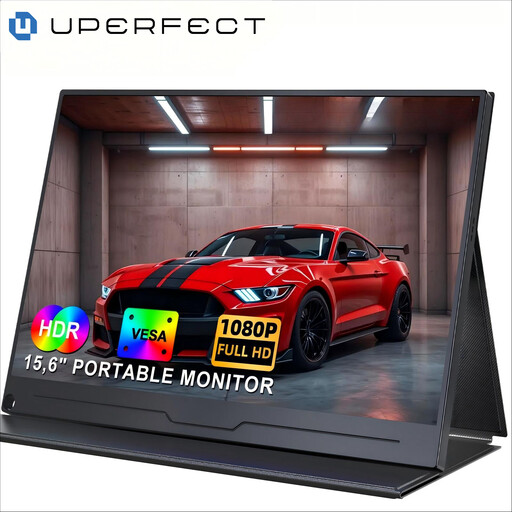
Écran IPS Full HD UPERFECT de 15,6 pouces
Un deuxième écran pour celles et ceux qui recherchent la Full HD et une dalle IPS. Pour l’alimentation, ne vous fiez pas uniquement à la présence d’un port USB-C.
15,6 pouces, 1 920 × 1 080 pixels et IPS. La description du produit indique que l’USB-C permet de transmettre la vidéo et d’alimenter l’écran. Vérifiez que votre ordinateur portable prend en charge la sortie vidéo nécessaire.
Voir sur Joybuy
Questions fréquentes
Chaque port USB-C de mon ordinateur portable peut-il servir de sortie vidéo ?
Non, cela dépend du port. Vérifiez dans les caractéristiques de votre ordinateur portable si la connexion choisie prend en charge le mode vidéo dont l’écran a besoin. Pour le MB16AHP, ASUS mentionne par exemple le mode DisplayPort Alt Mode.
Puis-je connecter un appareil photo à l’écran pour organiser ma photothèque ?
Un appareil photo peut transmettre une image à un écran si les connectiques sont compatibles. ViewSonic mentionne une prise micro-HDMI pour l’affichage direct sur le VP16-OLED. Une connexion vidéo ne fournit pas à elle seule de logiciel de gestion d’archives ni de fonction de stockage. Pour organiser vos photos, utilisez un ordinateur et un logiciel adapté.
Comment évaluer les couleurs sur un écran portable ?
Limitez la lumière ambiante gênante et calibrez l’écran si vous devez prendre des décisions en fonction des couleurs. Adobe présente le calibrage comme un élément de la gestion des couleurs dans Lightroom Classic. ViewSonic indique que le VP16-OLED est doté d’un pare-soleil pliable.
Un écran supplémentaire sauvegarde-t-il aussi mes photos ?
Non. Adobe précise que la fonction de sauvegarde de Lightroom Classic ne concerne que le fichier catalogue. Vous devez sauvegarder vos photos et vos exports séparément.


