À qui s’adresse ce choix ?

Vous modifiez des cours PowerPoint existants

Vous apportez des changements à des diapositives partagées et souhaitez vérifier au préalable si vos fichiers et les fonctionnalités dont vous avez besoin sont compatibles avec PowerPoint pour le web, ou si la version de bureau est nécessaire. Le support Microsoft explique les différences entre les deux versions.

Vous travaillez dans un espace partagé

Vous utilisez différents bureaux et souhaitez vérifier à l’avance que votre ordinateur est compatible avec l’écran, le clavier et les éventuels équipements de présentation disponibles. Pour les salariés qui travaillent plus de deux heures par jour sur écran, Arboportaal précise les conditions d’utilisation d’un écran ou d’un clavier séparé.

Vous enseignez et manipulez des données d’élèves

Vous utilisez des comptes scolaires ou des supports de cours contenant des données personnelles. Votre choix d’ordinateur doit donc respecter les règles de sécurité de l’établissement. L’Autorité néerlandaise de protection des données rappelle que les établissements scolaires sont tenus de protéger les données personnelles et de pouvoir en rendre compte.

Quels critères prendre en compte ?

Ordinateur portable Windows pour la version de bureau de PowerPoint

Cette option vous convient si : vous avez besoin de fonctionnalités non prises en charge par PowerPoint pour le web et disposez du logiciel de bureau et de la licence nécessaire.

À vérifier : Windows ne résout pas à lui seul un problème de licence ou d’incompatibilité avec l’écran de l’établissement.

Chromebook pour utiliser PowerPoint dans le navigateur

Cette option vous convient si : vos fichiers et vos modifications sont compatibles avec les fonctionnalités de PowerPoint pour le web et que l’établissement autorise le travail en ligne.

À vérifier : Microsoft précise que les versions de bureau d’Office pour Windows et Mac ne peuvent pas être installées sur un Chromebook. Pensez donc à tester un fichier représentatif de vos cours.

Votre priorité Que devez-vous vérifier ? À qui est-ce important ?
Modifier les diapositives de cours Ouvrez un fichier représentatif de vos cours et testez les modifications dont vous avez besoin. Vérifiez si PowerPoint pour le web suffit ou si vous avez besoin du logiciel de bureau et d’une licence. Le support Microsoft détaille les différences de fonctionnalités. Je veux pouvoir modifier mes diapositives existantes sans perdre de fonctionnalités. Environ 36 % des consommateurs concernés par ce choix placent cette possibilité en tête de leurs priorités.
Se connecter à l’équipement du bureau partagé Vérifiez que l’ordinateur, le câble et l’éventuel adaptateur sont compatibles avec l’écran disponible et la configuration souhaitée. Pour les salariés qui travaillent plus de deux heures par jour sur écran, Arboportaal indique également les conditions à respecter concernant l’écran et le clavier. Je veux pouvoir utiliser immédiatement l’écran et les périphériques de saisie adaptés au bureau partagé. Environ 29 % des consommateurs placent cette configuration de travail en tête de leurs priorités.
Protéger les comptes scolaires et les données Demandez quels appareils, comptes, espaces de stockage et paramètres de sécurité sont autorisés par l’établissement. Kennisnet rappelle que l’achat, la configuration et la gestion des appareils administrés ont un coût. Les règles varient selon l’établissement. Je veux traiter les données des élèves uniquement sur un appareil conforme à la politique de sécurité de mon établissement. Cette exigence est prioritaire pour environ 21 % des consommateurs.
Transporter l’ordinateur d’un espace de travail à l’autre Comparez les dimensions et le poids de la configuration exacte, puis vérifiez quels écrans et connectiques sont déjà disponibles dans les différents espaces de travail. Je change régulièrement de bureau et veux savoir à l’avance ce que je dois emporter et brancher. Pour environ 14 % des consommateurs, la facilité de transport est la principale préoccupation.

Les pièges à éviter lors de l’achat

  • Penser que toutes les versions de PowerPoint offrent les mêmes fonctionnalités

    Un fichier peut s’ouvrir sans que toutes les modifications dont vous avez besoin soient disponibles. Le support Microsoft distingue PowerPoint pour le web de la version de bureau.

    Testez au préalable un fichier représentatif de vos cours avec les fonctionnalités que vous utilisez réellement.

    Si vous avez besoin de la version de bureau de PowerPoint, vérifiez que vous disposez du logiciel adéquat et de la licence nécessaire.

  • Considérer qu’une sortie vidéo garantit la compatibilité avec l’écran de l’établissement

    La présence d’un connecteur ne garantit pas à elle seule que l’ordinateur prend en charge la configuration d’écran souhaitée ou qu’il est compatible avec les câbles et équipements disponibles sur place. Le support Microsoft recommande de vérifier que l’appareil de présentation prend en charge plusieurs écrans.

    Vérifiez la connexion à l’écran et la configuration de présentation souhaitée avant de choisir votre ordinateur.

    Un câble ou un adaptateur adapté peut également être nécessaire. Vérifiez ce qui est déjà disponible sur le bureau.

  • Confondre garantie constructeur et droits liés à l’achat

    ACM ConsuWijzer distingue la garantie légale de la garantie constructeur. Les règles de protection des consommateurs ne s’appliquent pas automatiquement si l’ordinateur est principalement utilisé à des fins professionnelles.

    Vérifiez qui achète l’ordinateur, qui le vend et quelles conditions de service supplémentaires s’appliquent.

Quelques marques à découvrir

Lenovo

Le ThinkBook 14 Gen 7 (Intel) est une gamme professionnelle de 14 pouces à considérer si vous changez régulièrement d’espace de travail.

  • Lenovo mentionne un cache de confidentialité et un lecteur d’empreintes digitales en option sur certaines configurations.
  • Vérifiez les connectiques, la configuration de la mémoire et la compatibilité avec la politique de l’établissement pour chaque version. Les options ne sont pas disponibles sur toutes les configurations. Source : Lenovo Pays-Bas.

HP

Le HP ProBook 4 G1i 16 testé, référence A23QQEA#ABH, est un exemple d’ordinateur portable Windows grand format doté de 16 Go de RAM et d’un SSD de 512 Go.

  • Pour cette configuration, HP mentionne un port HDMI, un port USB-A et deux ports USB-C.
  • La page produit HP néerlandaise consultée indiquait que cette configuration n’était pas disponible. Vérifiez sa disponibilité actuelle et sa configuration exacte avant de faire votre choix.

Acer

Selon Acer, la version testée du TravelMate P4, TMP416-52G, référence fabricant NX.B06EH.001, est équipée d’un écran mat de 16 pouces.

  • Pour cette configuration, Acer indique 16 Go de RAM, un SSD de 512 Go ainsi que des ports HDMI, USB-C et USB-A, entre autres.
  • La page du fabricant néerlandais indiquait que cette configuration était en rupture de stock. Rien ne permet d’établir que la carte graphique mentionnée est nécessaire pour modifier des diapositives de cours.

Ordinateurs portables Joybuy pour l’option Windows

Cette sélection Joybuy regroupe des ordinateurs portables adaptés à l’option Windows. Pour chaque configuration, vérifiez que le logiciel de bureau, la licence et les connectiques nécessaires sont compatibles avec les règles et l’équipement de l’établissement.
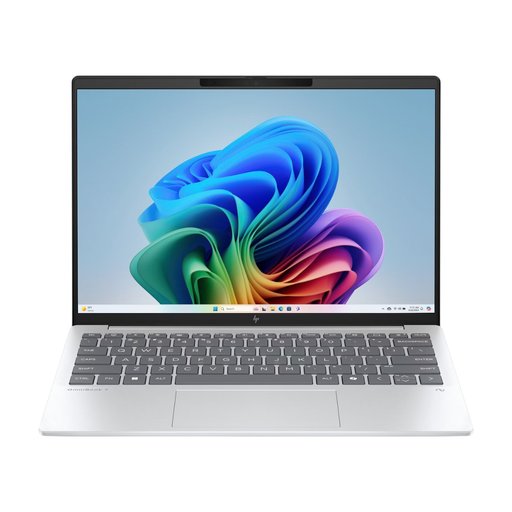
HP OmniBook 7 AeroNGAI 13-bg1051nd NL Copilot+ 13,3 pouces

HP OmniBook 7 AeroNGAI 13-bg1051nd NL Copilot+ 13,3 pouces AMD Ryzen AI 5

Cet ordinateur portable est adapté à l’option Windows. Vérifiez que les logiciels et la licence de l’établissement correspondent aux fonctionnalités dont vous avez besoin.

Les informations produit mentionnent des ports HDMI et USB-C avec DisplayPort. Comparez les connectiques avec celles de votre espace de travail.

Le nom du produit indique un processeur AMD Ryzen AI 5.

Voir sur Joybuy
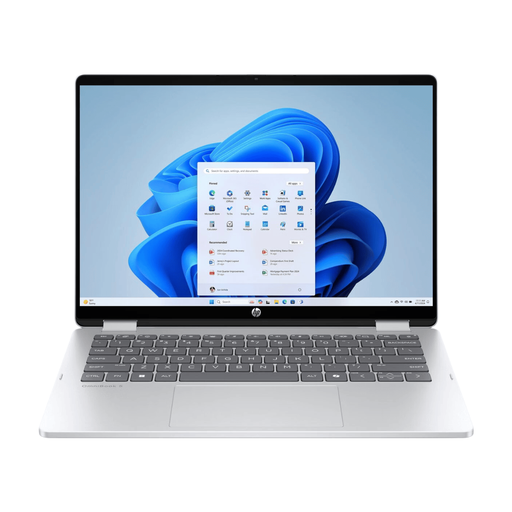
HP OmniBook 5 Flip 14-fp0075nd C5VM5EA#ABH

HP OmniBook 5 Flip 14-fp0075nd C5VM5EA#ABH

Cette configuration est adaptée à l’option Windows. Vérifiez que le logiciel de bureau et la licence de l’établissement nécessaires sont disponibles.

Selon les informations produit, le chargeur USB-C d’au moins 45 W n’est pas fourni et doit être acheté séparément.

Voir sur Joybuy
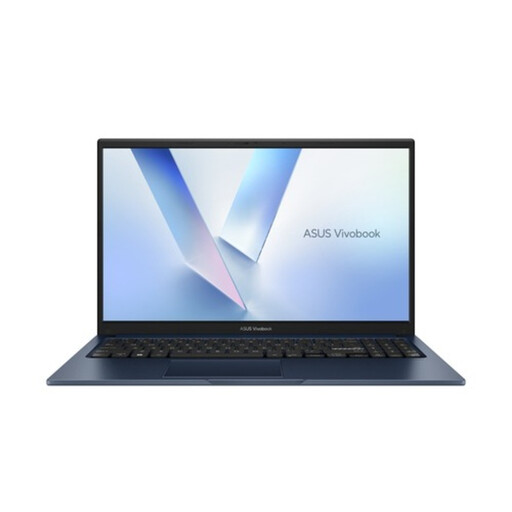
ASUS Vivobook 15 X1504MA-BQ534W, 15,6 pouces, 8 Go de RAM et SSD de 256 Go

ASUS Vivobook 15 X1504MA-BQ534W, 15,6 pouces, Core 5 320, 8 Go de RAM, SSD de 256 Go

Cet ordinateur portable est adapté à l’option Windows. Vérifiez la configuration logicielle exacte et la licence utilisées par votre établissement.

Le nom du produit indique un écran de 15,6 pouces, un processeur Core 5 320, 8 Go de RAM, un SSD de 256 Go et un clavier QWERTY.

Voir sur Joybuy
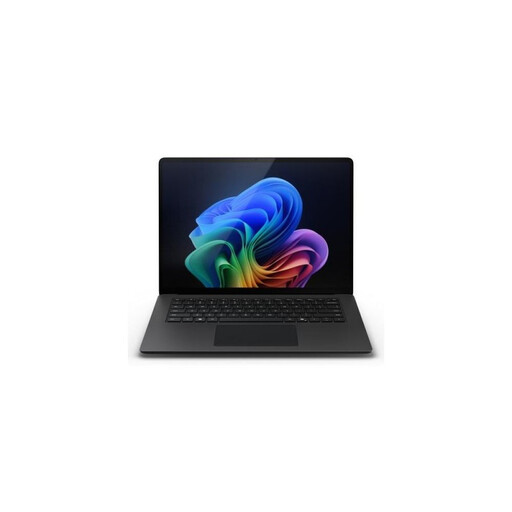
Microsoft Surface Laptop 7, 13,8 pouces, Snapdragon X Elite, 16 Go de mémoire et SSD de 512 Go

Microsoft Surface Laptop 7, 13,8 pouces, Snapdragon X Elite, 16 Go, SSD de 512 Go

Cet ordinateur portable est adapté à l’option Windows. Vérifiez que le logiciel de bureau nécessaire et la licence de l’établissement correspondent à votre utilisation.

Le nom du produit indique un écran tactile de 13,8 pouces, un processeur Snapdragon X Elite, 16 Go de mémoire vive et un SSD de 512 Go.

Voir sur Joybuy
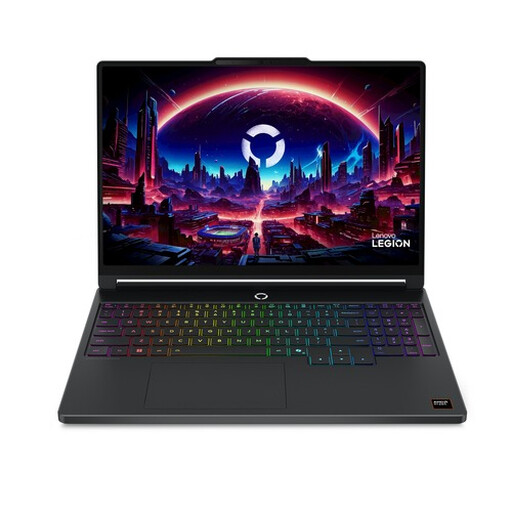
Lenovo Legion 5 15AHP11, écran OLED WQXGA de 15,3 pouces, AMD Ryzen 7 250, 16 Go de RAM, SSD de 512 Go

Lenovo Legion 5 15AHP11, 15,3 pouces, OLED WQXGA 165 Hz, AMD Ryzen 7 250, 16 Go DDR5, SSD de 512 Go

Cet ordinateur portable est adapté à l’option Windows. Vérifiez que le logiciel et la licence de l’établissement sont compatibles avec vos supports de cours.

Le nom du produit indique un écran OLED WQXGA de 15,3 pouces à 165 Hz, un processeur AMD Ryzen 7 250, 16 Go de DDR5, un SSD de 512 Go et une carte graphique GeForce RTX 5060.

Voir sur Joybuy

Questions fréquentes

Puis-je modifier des diapositives de cours sur un Chromebook ?

Oui, vous pouvez utiliser PowerPoint dans le navigateur sur un Chromebook. Le support Microsoft précise que les versions de bureau d’Office pour Windows et Mac ne peuvent pas être installées sur un Chromebook et que la version web ne propose pas toutes les fonctionnalités de la version de bureau. Testez donc un fichier de cours avec les modifications dont vous avez besoin.

Comment afficher les notes du présentateur sur un deuxième écran ?

Vous pouvez afficher les notes sur l’écran de l’ordinateur portable et la présentation sur un deuxième écran, à condition que l’appareil prenne en charge plusieurs écrans et soit connecté à celui-ci. Le support Microsoft recommande de vérifier la compatibilité avec plusieurs écrans. Pensez également à vérifier les câbles et connectiques disponibles sur votre lieu de travail.

Que faire si je travaille longtemps sur un ordinateur portable à un bureau partagé ?

Pour un salarié qui travaille plus de deux heures par jour sur écran, Arboportaal précise que l’écran et le clavier ne doivent pas être solidaires. Discutez de l’aménagement de l’espace de travail avec votre employeur. Cette condition ne s’applique pas automatiquement à tous les utilisateurs.

Existe-t-il des règles de confidentialité pour les données scolaires stockées sur l’ordinateur ?

Oui. Selon l’Autorité néerlandaise de protection des données, le RGPD impose aux établissements scolaires de pouvoir rendre compte des mesures prises pour protéger les données personnelles. Demandez à votre établissement quels appareils, comptes et paramètres de sécurité sont autorisés. Il n’existe donc pas un modèle d’ordinateur universellement adapté à tous.

Quelle garantie s’applique lorsque j’achète un ordinateur portable ?

Pour un achat effectué en tant que particulier, le vendeur doit proposer une solution adaptée si le produit ne répond pas aux attentes raisonnables, selon ACM ConsuWijzer. Les règles de protection des consommateurs ne s’appliquent pas automatiquement si l’ordinateur est principalement utilisé à des fins professionnelles. Vérifiez donc qui sont l’acheteur et le vendeur.
