Commencez par choisir un écran qui vous permet d’examiner les détails, puis vérifiez comment votre logiciel photo génère les aperçus : changer d’ordinateur ne supprimera pas forcément les temps d’attente liés aux aperçus encore en cours de création. Un mini-ordinateur prend peu de place, mais nécessite un écran séparé. Si vous stockez vos photos localement, comparez aussi la capacité de stockage et les possibilités d’extension de la configuration exacte.
À qui s’adresse ce choix ?
Photographe qui prend des rafales et de nombreux fichiers RAW
Vous examinez souvent des prises de vue successives et souhaitez pouvoir ouvrir les agrandissements sans attendre à chaque fois. La configuration de l’ordinateur et les réglages des aperçus ont tous deux leur importance.
Photographe avec un petit bureau
Vous cherchez un ordinateur peu encombrant, mais vous avez également besoin d’un écran adapté et des bonnes connexions pour travailler sur vos photos.
Photographe qui archive ses fichiers en local
Vous conservez vos photos originales et vos sélections sur l’ordinateur de bureau ou à côté, et souhaitez prévoir l’espace de stockage ainsi que des sauvegardes distinctes.
Quels critères prendre en compte ?
Mini-ordinateur avec écran séparé
À choisir si : vous souhaitez un ordinateur compact et préférez choisir vous-même un écran adapté.
À prendre en compte : l’écran, les câbles et les connexions font partie de l’ensemble de votre espace de travail.
Mini-PC configurable
À choisir si : vous souhaitez comparer le processeur, la mémoire, le stockage ou les connexions selon les versions.
À prendre en compte : le nom d’une gamme ne précise pas les composants d’une version donnée ; un kit peut nécessiter des composants supplémentaires et une installation.
Ordinateur tout-en-un
À choisir si : vous souhaitez choisir l’ordinateur et l’écran comme un ensemble.
À prendre en compte : évaluez l’encombrement total et les caractéristiques de l’écran ; la petite taille du boîtier ne vous renseigne pas sur l’écran.
Adobe explique que Lightroom Classic peut générer des aperçus pendant que vous travaillez, ce qui peut ralentir les performances. Ne comparez donc pas uniquement les processeurs : tenez aussi compte des réglages des aperçus et de la manière dont vous utilisez les agrandissements pour vérifier la netteté.
| Critère |
Points à vérifier avant l’achat |
Pour qui est-ce le plus important ? |
| Vérification fluide des détails |
Vérifiez les exigences de votre logiciel photo, le processeur et la mémoire. Regardez également comment le logiciel crée les agrandissements et les aperçus. |
Quand j’examine de nombreux fichiers RAW d’une rafale, je veux ouvrir rapidement les agrandissements tout en vérifiant la netteté. Environ 33 % des consommateurs accordent la priorité à une vérification fluide des détails. |
| Gain de place sur le bureau |
Mesurez l’espace disponible et vérifiez les sorties vidéo, les éventuels adaptateurs et l’emplacement des ports que vous utilisez souvent. |
Je veux pouvoir installer tout mon équipement informatique sur un petit bureau, et pas seulement un boîtier compact. Pour environ 27 % des consommateurs, le gain de place est une priorité. |
| Stockage local et sauvegardes |
Comparez la capacité du SSD de la version exacte et prévoyez des sauvegardes distinctes du catalogue et des fichiers photo. |
Si je conserve mes photos originales en local, je dois prévoir suffisamment d’espace pour mes fichiers et mes sauvegardes, en plus des logiciels. Environ 20 % des consommateurs placent le stockage local en tête de leurs priorités. |
| Écran et configuration complète |
Vérifiez la connexion à votre écran. Pour les retouches couleur, examinez également les réglages de l’écran et le contenu d’un kit PC. |
Je veux vérifier la netteté sur un écran adapté et savoir à l’avance quels éléments sont inclus avec l’ordinateur. Pour environ 20 % des consommateurs, disposer d’un ensemble complet avec écran est une priorité. |
Les points à ne pas négliger avant l’achat
-
Ne regarder que la puissance du processeur
Adobe explique que Lightroom Classic peut encore générer des aperçus pendant que vous travaillez. Ce processus peut ralentir les performances, même si vous vous concentrez surtout sur l’ordinateur au moment de l’achat.
Vérifiez comment votre logiciel photo crée les agrandissements pour contrôler la netteté, puis comparez ces besoins aux caractéristiques du processeur et de la mémoire.
Les aperçus générés à l’avance occupent de l’espace de stockage, en plus du temps nécessaire à leur création.
-
Confondre mini-PC et poste de travail complet pour la photo
Un ordinateur compact peut nécessiter un écran séparé. Certains composants nécessaires à la mise en service de l’ordinateur peuvent également manquer dans un kit.
Vérifiez le contenu de la version exacte et assurez-vous que ses connexions sont compatibles avec votre écran.
Vous devrez peut-être prévoir un écran, des câbles adaptés ou des composants supplémentaires pour compléter votre installation.
-
Ne pas confondre la sauvegarde du catalogue avec celle de toutes les photos
Selon Adobe, la sauvegarde intégrée d’un catalogue Lightroom Classic ne comprend que le fichier du catalogue. Elle ne sauvegarde pas automatiquement les photos originales.
Prévoyez des sauvegardes distinctes pour le catalogue, ainsi que pour vos photos originales et exportées.
Les marques à comparer
Apple
Le Mac mini est un ordinateur de bureau compact sous macOS, pour lequel vous choisissez l’écran séparément.
- Apple Pays-Bas indique que la configuration d’entrée de gamme M6 comprend 16 Go de mémoire unifiée et un SSD de 256 Go.
- Vérifiez la capacité de stockage et les connexions pour l’écran et les périphériques. Ces caractéristiques ne constituent pas une mesure des performances lors du tri de photos en rafale.
HP
Le ProDesk 4 Mini G1i BY7A0ET#ABH est un ordinateur de bureau compact équipé de Windows 11 Pro.
- Pour cette version, HP indique un Core Ultra 5 235T, 16 Go de RAM et un SSD de 512 Go.
- Ces caractéristiques ne correspondent pas à un test de performances indépendant. Vérifiez également les éléments inclus dans l’achat.
Lenovo
Le ThinkCentre M75q Gen 5 est une gamme Tiny proposée dans différentes configurations.
- Lenovo propose plusieurs processeurs Ryzen et différentes possibilités de connexion au sein de cette gamme.
- Ces possibilités ne sont pas nécessairement présentes dans toutes les versions. Vérifiez la référence complète du modèle avant de comparer les caractéristiques.
ASUS
Le NUC 15 Pro est disponible sous la forme d’un mini-PC complet ou d’un kit.
- ASUS distingue les systèmes complets des kits.
- ASUS précise que les kits ne comprennent pas de système d’exploitation préinstallé. Vérifiez le processeur, la RAM et le SSD fournis pour chaque référence complète.
Les produits Joybuy
Cette sélection Joybuy comprend des mini-PC et des ordinateurs de bureau à comparer selon l’espace disponible, la configuration et le stockage. Pour chaque version, vérifiez également que vous pouvez connecter votre écran.
 Aucune image disponible
SOYO Y5Pro Mini PC, Intel Core i5 8250U/8350U
Un mini-PC à comparer si l’espace disponible sur votre bureau est un critère important. Vérifiez que la configuration indiquée convient à votre logiciel photo.
La fiche produit Joybuy indique une option Intel Core i5 8250U/8350U, 8 Go de DDR4, un SSD SATA de 256 Go et Windows 11. Elle mentionne également le Wi-Fi 5 et le Bluetooth 5.2.
Voir sur Joybuy
 Aucune image disponible
Apple Mac mini M6, 16 Go, SSD de 512 Go
Un mini-ordinateur de bureau à comparer si vous souhaitez choisir un écran séparé. Vérifiez au préalable les connexions nécessaires pour l’écran et les périphériques.
La fiche produit Joybuy indique une puce M6 avec un processeur à 12 cœurs et un processeur graphique à 12 cœurs, 16 Go de mémoire et un SSD de 512 Go.
Voir sur Joybuy
Aucune image disponible
Apple Mac mini M6, 24 Go, SSD de 512 Go
Cette configuration mérite d’être comparée si vous envisagez un mini-ordinateur de bureau avec un écran choisi séparément.
La fiche produit Joybuy indique une puce M6 avec un processeur à 12 cœurs et un processeur graphique à 12 cœurs, 24 Go de mémoire et un SSD de 512 Go.
Voir sur Joybuy
 Aucune image disponible
Lenovo Yoga Mini 01IPH11 Copilot+ PC, Core Ultra 5 325
Un mini-ordinateur de bureau à comparer à d’autres configurations si vous évaluez l’espace disponible et le stockage local.
La fiche produit Joybuy indique un Intel Core Ultra 5 325, 16 Go de LPDDR5X et un SSD PCIe 4.0 de 512 Go. Elle mentionne également HDMI 2.1 et Windows 11 Home.
Voir sur Joybuy
 Aucune image disponible
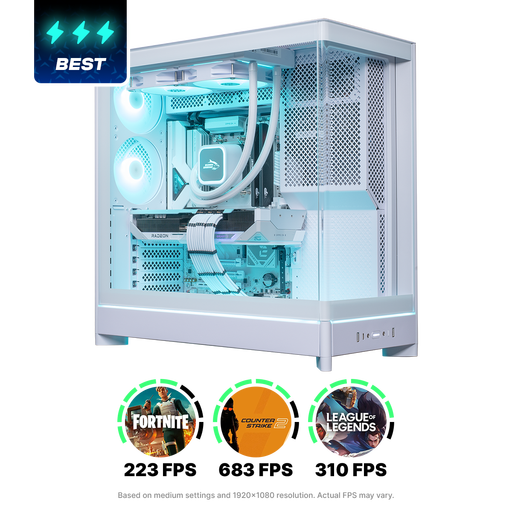
Shark Gaming White Shark R700 SGWR700-22-9070XT
Cet ordinateur de bureau est une option à comparer si vous ne vous limitez pas aux mini-PC. Vérifiez ses dimensions et ses connexions pour vous assurer qu’il convient à votre bureau.
La fiche produit Joybuy indique un AMD Ryzen 7 9800X3D, 16 Go de DDR5, une Radeon RX 9070 XT avec 16 Go de mémoire graphique et un SSD NVMe de 1 To.
Voir sur Joybuy
Foire aux questions
Un ordinateur plus rapide aide-t-il toujours à choisir la photo la plus nette d’une rafale ?
Non, pas toujours. Adobe explique que Lightroom Classic peut générer des aperçus standard et 1:1 pendant que vous travaillez, ce qui peut ralentir les performances. Vérifiez donc à la fois le matériel et les réglages des aperçus de votre logiciel.
La sauvegarde du catalogue Lightroom Classic suffit-elle pour protéger mes photos ?
Non. Selon Adobe, la sauvegarde intégrée ne comprend que le fichier du catalogue. Effectuez aussi des sauvegardes distinctes de vos photos originales et exportées.
Que dois-je vérifier pour connecter ou régler un écran ?
Vérifiez que les sorties de la version exacte de l’ordinateur sont compatibles avec les entrées de votre écran. Si vous évaluez aussi les couleurs, Adobe recommande de calibrer l’écran.
Que dois-je vérifier avant d’acheter un mini-PC ou un kit ?
Vérifiez les caractéristiques de la version exacte et les éléments inclus dans l’achat. Pour un kit, assurez-vous que les composants nécessaires et le système d’exploitation sont fournis. Vérifiez également que la connexion à votre écran est adaptée.


