Quels critères prendre en compte pour un ordinateur de bureau destiné à préparer des cours ?
Commencez par vous demander si vous avez déjà un écran adapté : cela déterminera la configuration à prévoir. Vérifiez ensuite le stockage, les logiciels et les règles concernant les fichiers qui contiennent des données d’élèves.
| Critère |
Que vérifier ? |
À qui est-ce important ? |
| Conserver et restaurer des fichiers |
Comparez la capacité du SSD de la configuration exacte avec le volume de vos fichiers et leur croissance prévue. Déterminez également comment restaurer vos fichiers et testez la procédure. |
Si je souhaite surtout conserver, retrouver et restaurer mes supports de cours, je ne me limite pas à la capacité de stockage. Environ 33 % des consommateurs font de la gestion des fichiers leur priorité. |
| Une installation adaptée à votre bureau |
Vérifiez si vous avez déjà un écran adapté et quels éléments — écran, clavier et souris — sont inclus avec la configuration choisie. |
Si je dispose de peu d’espace ou souhaite utiliser mon écran actuel, je vérifie surtout que tous les éléments trouvent leur place sur mon bureau. Environ 25 % des consommateurs accordent la priorité à leur espace de travail. |
| Logiciels et périphériques |
Vérifiez la configuration requise par les logiciels de votre établissement, puis comparez le système d’exploitation et les connectiques de l’ordinateur choisi avec vos appareils. |
Si je dépends de logiciels spécifiques à mon établissement ou si je possède déjà des appareils, je veux savoir à l’avance s’ils sont compatibles. Environ 25 % des consommateurs placent la compatibilité en tête de leurs priorités. |
| Protéger les données des élèves |
Demandez quels appareils, comptes et espaces de stockage votre établissement autorise pour ce travail, et comment sont gérés l’accès et la restauration des données. |
Si je traite des données d’élèves, le stockage et l’utilisation doivent respecter les règles de mon établissement. Environ 17 % des consommateurs en font leur première priorité d’achat. |
Les produits Joybuy pour un poste de travail intégré
Ces modèles sont des ordinateurs tout-en-un avec écran intégré. Ils conviennent si vous souhaitez réunir l’ordinateur et l’écran dans un même poste de travail fixe à la maison.
 Aucune image disponible
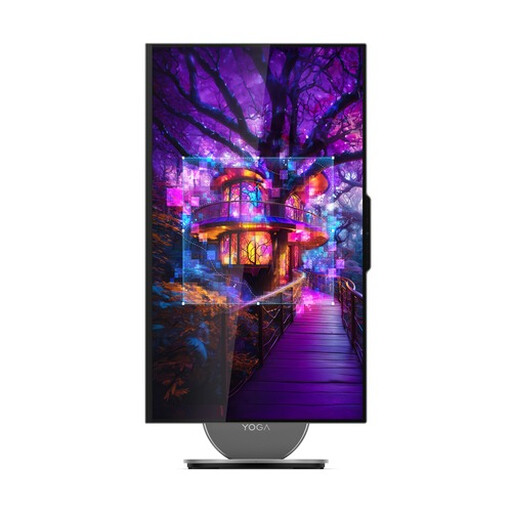
Lenovo Yoga AIO 27IAH10 F0J2001DNY, 27 pouces
L’écran QHD intégré de 27 pouces réunit l’écran et l’ordinateur dans un poste de travail fixe.
- Écran QHD 120 Hz
- Intel Core Ultra 7 255H
- 16 Go de mémoire LPDDR5X
- SSD de 1 To
- Clavier et souris sans fil mentionnés dans la description
Voir sur Joybuy
 Aucune image disponible
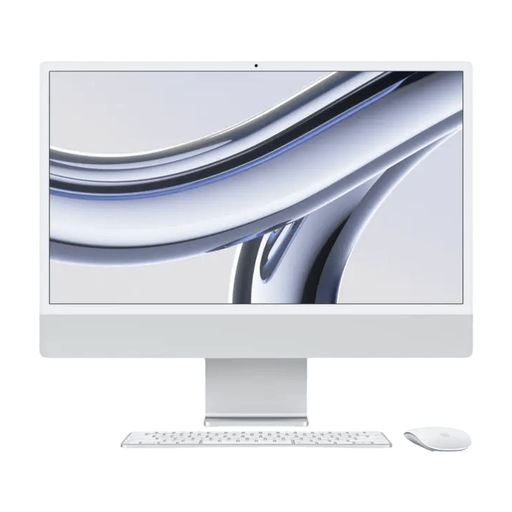
Apple iMac 24 pouces M3, 16 Go, 512 Go, argent (2023)
L’iMac réunit l’ordinateur et l’écran dans une seule installation pour un poste de travail fixe.
- Écran 24 pouces 4,5K
- Puce M3
- 16 Go de mémoire
- SSD de 512 Go
Voir sur Joybuy
 Aucune image disponible
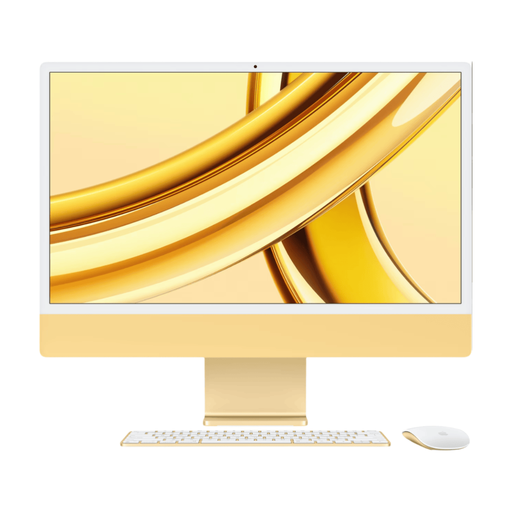
Apple iMac 24 pouces M3, 24 Go, 512 Go, jaune (2023)
L’iMac réunit l’ordinateur et l’écran dans une seule installation pour un poste de travail fixe.
- Écran 24 pouces 4,5K
- Puce M3
- 24 Go de mémoire
- SSD de 512 Go
Voir sur Joybuy
 Aucune image disponible
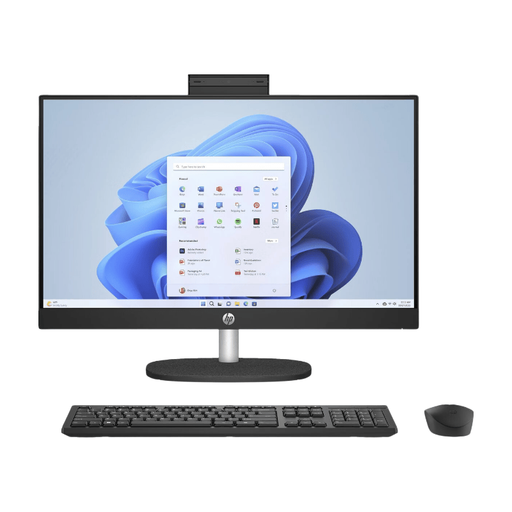
HP 24-cr0050nd 24 pouces tout-en-un
L’écran intégré fait de ce modèle un bon choix si vous recherchez une configuration réunissant ordinateur et écran.
- 8 Go de mémoire
- SSD de 512 Go
- Windows 11 Home
- Selon la description du produit, l’adaptateur secteur doit être acheté séparément.
Voir sur Joybuy
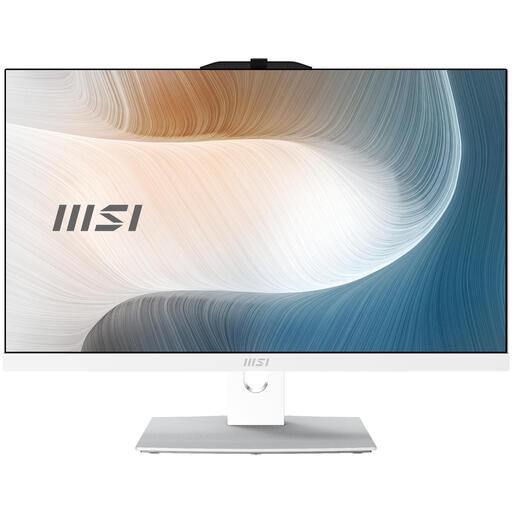 Aucune image disponible
MSI Modern AM242P 1M-1224EU, 23,8 pouces
L’écran intégré réunit l’ordinateur et le moniteur dans un poste de travail fixe.
- Écran Full HD de 23,8 pouces
- Intel Core 5 120U
- 8 Go de mémoire DDR5
- SSD de 512 Go
- Windows 11 Pro et Wi-Fi 6E
- Selon la description du produit, le chargeur n’est pas inclus par défaut et doit être acheté séparément.
Voir sur Joybuy
Foire aux questions
Ai-je besoin d’un écran avec un mini-PC ?
Oui, un ordinateur de bureau compact comme un mini-PC nécessite un écran séparé. Vérifiez que la sortie vidéo de l’ordinateur choisi est compatible avec votre écran. Avec un ordinateur tout-en-un, l’écran est intégré.
Comment éviter de perdre mes supports de cours ?
Mettez en place une sauvegarde qui vous permet de restaurer vos fichiers et vérifiez que cette méthode respecte les règles de votre établissement. Microsoft Support présente l’Historique des fichiers comme une fonctionnalité Windows permettant de conserver et de restaurer des fichiers et des dossiers.
Puis-je conserver des données d’élèves sur mon ordinateur personnel ?
Cela dépend des règles et des mesures mises en place par votre établissement : le modèle d’ordinateur ne permet pas, à lui seul, de répondre par oui ou par non. L’Autoriteit Persoonsgegevens indique que les établissements doivent pouvoir démontrer les mesures techniques et organisationnelles prises pour protéger les données des élèves. Demandez donc quels appareils personnels, comptes et espaces de stockage sont autorisés.
Que faire si mon ordinateur de bureau tombe en panne plus tôt que prévu ?
Aux Pays-Bas, dans le cadre d’un achat par un consommateur, ACM ConsuWijzer indique que si un produit tombe en panne plus tôt que prévu dans des conditions d’utilisation normales, le vendeur doit apporter gratuitement une solution, par exemple une réparation, un remplacement ou un remboursement. La solution appropriée dépend de la situation : cela ne définit pas une durée de garantie fixe applicable à tous les ordinateurs.
Que faire de mon ancien ordinateur si j’en achète un nouveau ?
Le gouvernement néerlandais indique que lors de l’achat d’un appareil neuf similaire, vous pouvez rapporter votre ancien ordinateur au vendeur dans le cadre du dispositif de reprise d’un ancien appareil lors d’un achat. Transférez d’abord vos fichiers importants de manière sécurisée, puis supprimez-les de l’ancien ordinateur avant de le rapporter.


