Quels critères prendre en compte ?
Tout-en-un
Idéal si : vous souhaitez réunir l’ordinateur et l’écran dans un espace de travail intégré.
À vérifier : le choix de l’écran est en grande partie imposé. La résolution ne suffit pas à déterminer si le rendu des couleurs conviendra à vos travaux photo.
Ordinateur compact avec écran séparé
Idéal si : vous avez déjà un écran adapté ou souhaitez en choisir un vous-même.
À vérifier : identifiez les périphériques d’affichage et de saisie dont vous avez besoin, ainsi que les éléments fournis avec la configuration choisie.
Pour Photoshop 27.x, Adobe recommande au minimum 8 Go de RAM et conseille 16 Go ou plus. Suivez cette recommandation uniquement si vous utilisez Photoshop et comparez également les autres exigences à la configuration exacte.
| Critère |
Que vérifier ? |
Pour qui est-ce important ? |
| Logiciel de retouche photo |
Comparez le système d’exploitation, le processeur, la prise en charge graphique, la RAM et l’espace disponible sur le SSD aux exigences de l’application choisie. |
Si je veux travailler confortablement avec mon logiciel de retouche photo et mes fichiers, je compare toute la configuration aux exigences du logiciel ; environ 33 % des consommateurs privilégient les performances en retouche photo. |
| Écran et couleurs |
Vérifiez l’écran de la configuration exacte et la possibilité de le profiler pour votre flux de travail colorimétrique. |
Si je veux examiner soigneusement des photos d’exemple, je ne m’arrête pas à la résolution et je tiens aussi compte de la gestion des couleurs ; environ 25 % des consommateurs accordent la priorité à l’écran et aux couleurs. |
| Espace de travail complet |
Vérifiez quels écran, souris, clavier et ports vous possédez déjà et quels éléments sont inclus avec la configuration. |
Si mon bureau est petit, je veux savoir à l’avance quels périphériques il me faudra pour mon installation ; environ 25 % des consommateurs privilégient le format et l’espace de travail complet. |
| Structure du document |
Vérifiez si votre logiciel de traitement de texte propose des styles de titre hiérarchisés et les options de navigation souhaitées. |
Si je veux pouvoir réorganiser les chapitres et les sous-titres, je m’intéresse surtout aux fonctionnalités de mon logiciel de rédaction ; environ 17 % des consommateurs privilégient la structure du document. |
Les produits Joybuy pour cet espace de travail
Cette sélection comprend des ordinateurs tout-en-un avec écran intégré et des Mac mini compacts, pour retoucher des photos et rédiger un tutoriel.
 Aucune image disponible
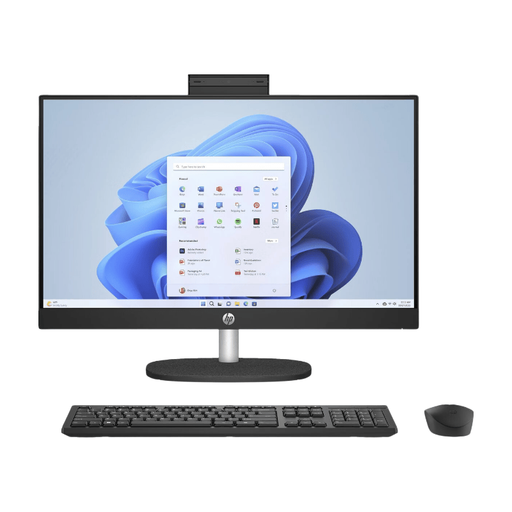
HP 24-cr0050nd tout-en-un, 895R0EA#ABH
Cette configuration avec écran intégré peut vous convenir si vous souhaitez utiliser l’ordinateur et l’écran ensemble.
Ryzen 5 7520U, 8 Go de mémoire intégrée et SSD de 512 Go. L’écran de 23,8 pouces est Full HD IPS avec finition mate. Selon les informations du produit, la mémoire n’est pas extensible ; l’adaptateur secteur doit être acheté séparément.
Voir sur Joybuy
 Aucune image disponible
Mac mini avec puce Apple M6, 16 Go, SSD de 256 Go
Cet ordinateur compact peut vous convenir si vous souhaitez composer vous-même votre configuration avec écran.
Le titre du produit indique un processeur à 12 cœurs, un processeur graphique à 12 cœurs, 16 Go de mémoire et un SSD de 256 Go. La description du produit mentionne HDMI, USB-C et la prise en charge de trois écrans externes au maximum.
Voir sur Joybuy
Aucune image disponible
Mac mini avec puce Apple M6, 16 Go, SSD de 512 Go
Cet ordinateur compact peut vous convenir si vous souhaitez composer vous-même votre configuration avec écran.
Le titre du produit indique un processeur à 12 cœurs, un processeur graphique à 12 cœurs, 16 Go de mémoire et un SSD de 512 Go. La description du produit mentionne HDMI, USB-C et la prise en charge de trois écrans externes au maximum.
Voir sur Joybuy
Aucune image disponible
Mac mini avec puce Apple M6, 24 Go, SSD de 512 Go
Cet ordinateur compact peut vous convenir si vous souhaitez composer vous-même votre configuration avec écran.
Le titre du produit indique un processeur à 12 cœurs, un processeur graphique à 12 cœurs, 24 Go de mémoire et un SSD de 512 Go. La description du produit mentionne HDMI, USB-C et la prise en charge de trois écrans externes au maximum.
Voir sur Joybuy
 Aucune image disponible
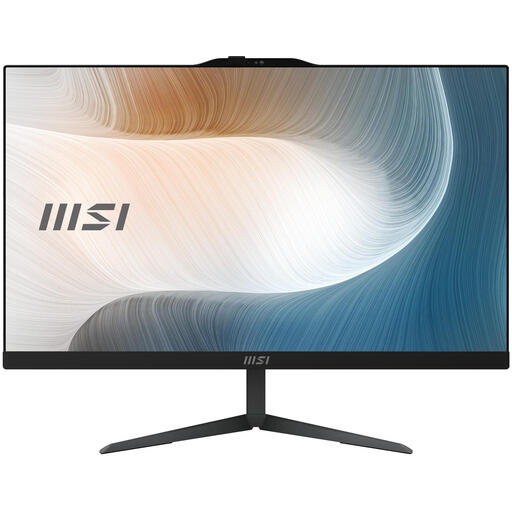
MSI Modern AM242 1M-1219EU tout-en-un
Cette configuration avec écran intégré peut vous convenir si vous souhaitez utiliser l’ordinateur et l’écran ensemble.
Intel Core 5 120U, 8 Go de mémoire DDR5 et SSD de 512 Go. L’écran de 23,8 pouces offre une résolution Full HD. Les informations du produit mentionnent Windows 11 Pro ; l’adaptateur secteur doit être acheté séparément.
Voir sur Joybuy
Foire aux questions
Ai-je besoin d’un matériel spécial pour créer des titres hiérarchisés ?
Non, la fonction de gestion des titres étudiée est intégrée au logiciel de traitement de texte. Microsoft explique que, dans Word, les styles de titre permettent de parcourir un document et de créer une table des matières.
Pour créer des tutoriels photo, vaut-il mieux choisir un tout-en-un ou un ordinateur compact ?
Choisissez un tout-en-un si vous souhaitez réunir l’ordinateur et l’écran dans un même espace de travail ; optez pour un ordinateur compact si vous voulez choisir vous-même votre écran ou si vous en avez déjà un. Dans les deux cas, vérifiez la configuration exacte et les éléments inclus.
La résolution de l’écran garantit-elle une reproduction fidèle des couleurs ?
Non, la résolution et la gestion des couleurs sont deux choses différentes. Adobe explique qu’un affichage incorrect peut conduire à de mauvais choix de retouche. Vérifiez donc également si l’écran peut être profilé dans le cadre de votre flux de travail colorimétrique.
De quelle quantité de RAM ai-je besoin pour Photoshop ?
Pour Photoshop 27.x, Adobe recommande au minimum 8 Go de RAM et conseille 16 Go ou plus. Cette recommandation ne s’applique pas de manière générale aux autres logiciels ; comparez toutes les exigences système à la configuration que vous envisagez.
Comment sauvegarder mes tutoriels et mes fichiers photo ?
Conservez une sauvegarde distincte de vos fichiers de travail. Microsoft présente l’Historique des fichiers pour Windows, qui utilise un disque externe ou un emplacement réseau. Vérifiez également les options de sauvegarde proposées par vos propres logiciels.


