Commencez par vérifier le système d’exploitation, l’architecture du processeur et les connexions nécessaires à vos tests d’applications. Un ordinateur tout-en-un intègre l’ordinateur et l’écran : il peut donc convenir si vous avez peu de prises disponibles. Si vous disposez déjà d’un écran adapté, un mini-PC peut être plus pratique. Une tour est surtout intéressante si vous avez besoin de possibilités d’évolution ou de ports supplémentaires. Quelle que soit la configuration, pensez aussi à l’alimentation de l’écran et des autres appareils.
À qui s’adresse ce choix ?
Vous testez des applications avec des exigences système précises
Vous devez tester une application de bureau sur un système d’exploitation donné ou avec des périphériques spécifiques. Vérifiez ces exigences avant de choisir le format ou la taille de l’ordinateur. Microsoft Support rappelle que certaines applications peuvent nécessiter davantage que la configuration minimale requise pour Windows 11.
Vous disposez d’une seule prise libre
Vous avez besoin d’un ordinateur et d’un écran, et souhaitez savoir à l’avance combien d’alimentations distinctes nécessite l’ensemble de la configuration. Un ordinateur tout-en-un réunit ces deux éléments, mais les accessoires et les autres appareils restent à prendre en compte.
Vous avez déjà un écran
Vous souhaitez conserver votre écran actuel et recherchez un ordinateur doté d’une sortie vidéo adaptée. Vérifiez également le câble nécessaire et la façon dont l’écran est alimenté.
Quels critères prendre en compte ?
Ordinateur tout-en-un
Choisissez cette solution : si vous avez besoin d’un ordinateur et d’un écran, et souhaitez limiter le nombre d’appareils séparés sur votre bureau.
À prendre en compte : l’écran fait partie de l’ordinateur. Vous avez donc moins de liberté pour le choisir séparément ou le remplacer.
Mini-PC
Choisissez cette solution : si vous avez déjà un écran adapté ou préférez choisir l’écran séparément.
À prendre en compte : l’écran séparé dispose généralement de sa propre alimentation. L’alimentation de l’ordinateur par USB-C n’est possible que si le modèle exact et la source d’alimentation sont compatibles.
Tour
Choisissez cette solution : si vos tests nécessitent des possibilités d’évolution ou des connexions supplémentaires.
À prendre en compte : l’ordinateur ne comprend pas d’écran et ne résout pas, à lui seul, le manque de prises.
Pour choisir un ordinateur de bureau destiné aux tests d’applications lorsque les prises disponibles sont limitées, les critères prioritaires dépendent des exigences de l’application, des prises électriques disponibles et de l’utilisation d’un écran existant.
| Critère |
Points à vérifier avant l’achat |
Pour qui est-ce le plus important ? |
| Compatibilité avec l’application |
Comparez les exigences de l’éditeur de l’application concernant le système d’exploitation, l’architecture du processeur, la mémoire, le stockage et les ports avec la configuration exacte de l’ordinateur. Microsoft Support avertit que certaines applications peuvent nécessiter davantage que la configuration minimale requise pour Windows 11. |
Si je dois tester une application sur un système imposé, je veux d’abord vérifier que toute la configuration convient. Environ 36 % des consommateurs placent la compatibilité avec l’application en tête de leurs priorités. |
| Nombre de prises nécessaires |
Comptez séparément les alimentations de l’ordinateur, de l’écran et des périphériques indispensables. Ne partez pas du principe qu’une alimentation USB-C est possible sans vérifier le sens de l’alimentation et la puissance requise pour les modèles exacts. |
Avec une seule prise libre, je veux savoir à l’avance combien d’alimentations nécessite l’ensemble de la configuration. Environ 29 % des consommateurs accordent la plus grande importance au nombre de prises nécessaires. |
| Conserver un écran existant |
Vérifiez que la sortie vidéo de l’ordinateur correspond à l’entrée du moniteur et identifiez le câble nécessaire. Prévoyez également une alimentation séparée pour l’écran. |
Si mon écran actuel est encore utilisable, je veux pouvoir le connecter sans avoir à choisir l’écran intégré à un nouvel ordinateur. Environ 21 % des consommateurs privilégient la conservation d’un écran existant. |
| Évolutivité et périphériques |
Répertoriez les ports USB et vidéo nécessaires, ainsi que les éventuelles évolutions futures. Vérifiez les ports et les possibilités d’évolution de la configuration exacte. Lenovo présente ses tours comme une gamme offrant davantage de ports et de possibilités d’évolution. |
Si mes tests nécessitent des appareils supplémentaires ou des changements matériels ultérieurs, je veux savoir si l’ordinateur peut les accueillir. Environ 14 % des consommateurs privilégient les possibilités d’évolution et le matériel de test. |
Les erreurs d’achat les plus fréquentes
-
Penser qu’un mini-PC suffit pour une configuration complète avec une seule prise
Un mini-PC est uniquement un ordinateur. Si vous l’utilisez avec un écran séparé, vous devez aussi tenir compte de l’alimentation et de l’encombrement de cet écran.
Avant l’achat, additionnez les prises électriques nécessaires à l’ordinateur, à l’écran et aux périphériques indispensables.
-
Se fier uniquement à la configuration minimale requise pour Windows
Un ordinateur de bureau qui répond à la configuration minimale requise pour Windows n’est pas automatiquement adapté à l’application que vous souhaitez tester.
Comparez les exigences de l’éditeur de l’application avec le système d’exploitation et la configuration complète du modèle d’ordinateur exact.
-
Supposer que tous les ports USB-C permettent aussi de recharger l’appareil
Le sens de l’alimentation et la puissance nécessaire varient selon les modèles. Pour alimenter le Mini PC PN61T via USB Power Delivery, ASUS indique par exemple une puissance d’entrée d’au moins 65 W. Cette caractéristique ne s’applique pas automatiquement aux autres mini-PC ou écrans.
Vérifiez que l’ordinateur exact accepte l’alimentation par cette connexion et que la source d’alimentation fournit une puissance suffisante.
-
Évaluer un poste de travail fixe uniquement en fonction de la taille de l’ordinateur
Pour travailler longtemps sur écran, la disposition de l’écran et la possibilité d’utiliser le clavier séparément peuvent compter autant que l’espace occupé par l’ordinateur.
Comparez les réglages de l’écran et l’aménagement du poste de travail. Le portail Arboportaal indique que, pour les employés qui travaillent plus de deux heures par jour sur écran, l’écran et le clavier ne doivent pas être solidaires.
Quelques marques à découvrir
HP
HP propose notamment des ordinateurs tout-en-un OmniStudio avec écran intégré et des configurations détaillées pour chaque modèle.
- Pour l’OmniStudio 27-cu0630nd, HP Nederland indique notamment Windows 11 Home, 8 Go de RAM, un SSD de 512 Go et un écran FHD de 27 pouces.
- Il s’agit des caractéristiques du modèle, et non de résultats de tests pour votre application. Comparez la mémoire aux exigences de l’application et vérifiez que l’écran intégré convient à votre poste de travail.
Lenovo
La gamme IdeaCentre comprend différents formats d’ordinateurs de bureau, notamment des mini-ordinateurs, des tout-en-un et des tours.
- Lenovo présente ses tours comme des modèles offrant davantage de possibilités d’évolution et de ports. Les tout-en-un réunissent l’ordinateur et l’écran.
- Ces informations décrivent des gammes de produits et ne constituent pas une comparaison mesurée de chaque modèle. Vérifiez la configuration qui vous intéresse.
Dell
Le Pro Micro QCM1250 est un ordinateur de bureau professionnel compact, conçu pour être utilisé avec un écran séparé.
- Pour une configuration précise, Dell Nederland indique Windows 11 Pro, 16 Go de DDR5 et un SSD de 512 Go.
- La configuration peut varier. Pensez également à l’alimentation et à la prise nécessaires pour un écran séparé.
Apple
Le Mac mini (2024) est une option compacte pour les tests qui nécessitent une configuration Mac adaptée et un écran séparé.
- Pour la configuration de base M4, Apple Support indique 16 Go de mémoire unifiée, un SSD de 256 Go et plusieurs sorties vidéo, notamment HDMI.
- Cette configuration ne garantit pas qu’une application conçue pour Windows fonctionnera sur Mac. Vous aurez également besoin d’un écran séparé.
ASUS
Le Mini PC PN61T illustre un modèle spécifique de mini-PC doté d’une entrée d’alimentation USB-C documentée.
- Pour alimenter le PN61T via USB Power Delivery, ASUS indique une puissance d’entrée d’au moins 65 W.
- Vérifiez les caractéristiques d’alimentation du modèle exact et de la source d’alimentation. Ne partez pas du principe que cette caractéristique s’applique aux autres mini-PC ou écrans USB-C.
Les produits Joybuy adaptés à cette configuration
Les produits Joybuy ci-dessous comprennent des ordinateurs tout-en-un avec écran intégré et des mini-PC à utiliser avec un écran séparé. Comparez leur configuration aux exigences de votre application et prévoyez une alimentation distincte pour tout écran séparé.
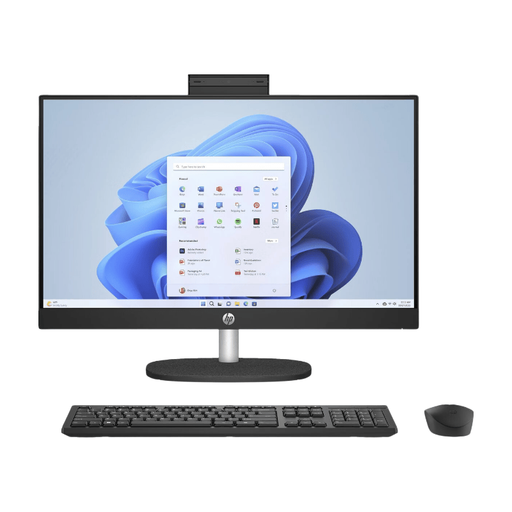 Image non disponible
HP 24-cr0050nd tout-en-un
L’ordinateur et l’écran intégrés conviennent si vous ne souhaitez pas connecter de moniteur séparé. Vérifiez que la configuration répond aux exigences de votre application.
Windows 11 Home ; AMD Ryzen 5 7520U ; 8 Go de LPDDR5X intégrée ; SSD de 512 Go ; écran de 23,8 pouces ; cinq ports USB et HDMI.
La description précise que l’adaptateur secteur doit être acheté séparément. La mémoire est intégrée et ne peut pas être augmentée.
Joybuy
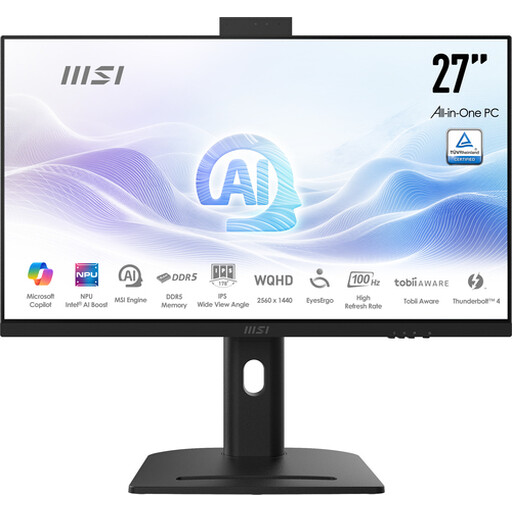 Image non disponible
MSI Modern AM273QP AI 1UM-061EU
Cet ordinateur tout-en-un intègre un écran de 27 pouces. Vérifiez que Windows et la configuration conviennent aux tests d’applications que vous souhaitez effectuer.
Intel Core Ultra 5 125H ; 16 Go de DDR5 ; SSD de 1 To ; écran QHD de 27 pouces ; Windows 11 Pro.
Joybuy
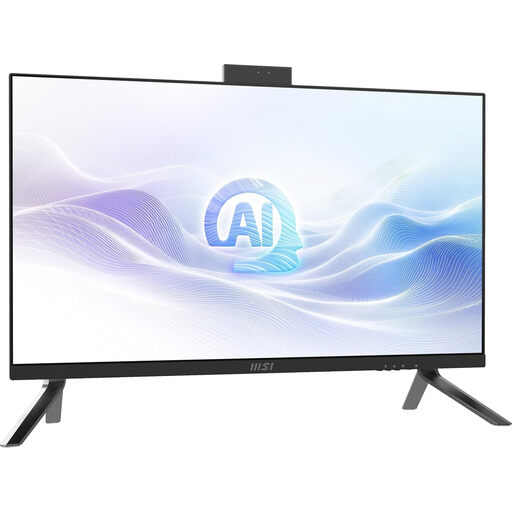 Image non disponible
MSI Modern AM273Q AI 1UM-058EU
Cet ordinateur tout-en-un intègre un écran de 27 pouces. Comparez le processeur et la mémoire aux exigences de votre logiciel de test.
Intel Core Ultra 7 155H ; 32 Go de DDR5 ; SSD de 1 To ; écran QHD de 27 pouces ; Windows 11 Pro.
Joybuy
 Image non disponible
ACEMAGIC E3B Mini Desktop
Ce mini-PC est conçu pour être utilisé avec un écran séparé. Vérifiez les connexions de votre moniteur et tenez compte de son alimentation.
AMD Ryzen 5 7430U ; Windows 11 Pro ; 16 Go de LPDDR4X ; SSD de 512 Go ; sorties vidéo HDMI, DisplayPort et USB-C.
Joybuy
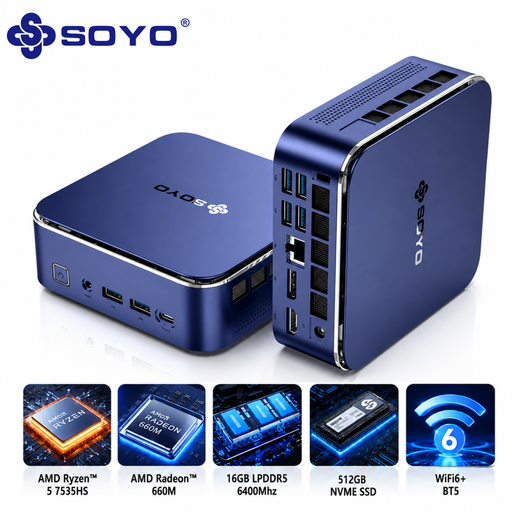 Image non disponible
SOYO S5Air Mini PC
Ce mini-PC peut être utilisé avec un écran séparé. Vérifiez que sa sortie vidéo est compatible avec votre moniteur et prévoyez l’alimentation de celui-ci.
AMD Ryzen 5 7535HS ; Windows 11 Pro ; 16 Go de LPDDR5 ; SSD NVMe de 512 Go ; six ports USB 3.0 ; sorties vidéo HDMI, DisplayPort et Type-C.
Joybuy
Questions fréquentes
La configuration minimale requise pour Windows 11 suffit-elle pour tester votre application de bureau ?
Pas nécessairement. Microsoft Support précise que certaines applications peuvent nécessiter davantage que la configuration minimale requise pour Windows 11. Comparez donc les exigences de l’éditeur de l’application avec le système d’exploitation et la configuration complète de l’ordinateur.
Pouvez-vous alimenter un mini-PC via votre moniteur et ainsi économiser une prise ?
Uniquement si le modèle exact du mini-PC accepte une alimentation par cette connexion et si la source fournit une puissance suffisante. Pour le Mini PC PN61T, ASUS indique une puissance d’entrée d’au moins 65 W via USB Power Delivery. Cette caractéristique n’est pas commune à tous les mini-PC et moniteurs.
Pouvez-vous connecter votre écran actuel à un mini-PC ou à un Mac mini ?
Oui, à condition que la sortie vidéo de l’ordinateur soit compatible avec l’entrée de votre moniteur et que vous utilisiez le bon câble. Pour le Mac mini (2024), Apple Support mentionne notamment des sorties vidéo HDMI et USB-C. Vérifiez également comment l’écran est alimenté.
Les employés qui testent des applications pendant de longues périodes sont-ils soumis à des règles particulières concernant leur poste de travail ?
Pour les employés qui travaillent plus de deux heures par jour sur écran, le portail Arboportaal indique que l’écran et le clavier ne doivent pas être solidaires. Pour un poste de travail destiné à des employés, tenez compte de la réglementation applicable. Il ne s’agit pas d’une caractéristique générale des produits destinée à tous les particuliers.


