Une tour offre généralement davantage de choix en matière de mémoire et de stockage. C’est une option à privilégier si vous utilisez plusieurs VM simultanément ou souhaitez faire évoluer votre configuration par la suite. Un mini-PC conviendra mieux si vous manquez de place sur votre bureau, à condition de vérifier les composants fournis. Prévoyez suffisamment de mémoire, de puissance de calcul et d’espace de stockage pour l’ordinateur hôte et les VM actives. Pour Hyper-V sous Windows, Microsoft Learn indique que Windows 11 Pro ou Enterprise, SLAT et la virtualisation matérielle activée sont requis. Vérifiez ces points pour la configuration exacte.
À qui s’adresse un ordinateur de bureau pour les machines virtuelles à la maison ?
Utilisateur de plusieurs VM
Vous travaillez simultanément dans plusieurs machines virtuelles et souhaitez éviter que l’ordinateur hôte et les VM se disputent la mémoire ou l’espace de stockage. Microsoft Learn explique pourquoi il est important de disposer de suffisamment de mémoire et de stockage pour faire tourner plusieurs VM en même temps.
Utilisateur de Hyper-V à des fins de test
Vous souhaitez tester Microsoft Hyper-V chez vous. Vous vérifiez donc au préalable l’édition de Windows, les exigences du processeur et l’activation de la virtualisation. Microsoft Learn détaille les conditions requises pour Hyper-V sous Windows.
Créateur d’un petit labo à la maison
Vous manquez de place sur votre bureau et envisagez un mini-PC, mais vous voulez d’abord savoir si la configuration choisie comprend de la mémoire, du stockage et un système d’exploitation. ASUS précise les éléments fournis avec le kit NUC 15 Pro étudié.
Quels critères prendre en compte pour un ordinateur de bureau destiné aux VM ?
| Critère |
Que vérifier ? |
À qui est-ce important ? |
| Mémoire pour les VM simultanées |
Ajoutez à la mémoire nécessaire à l’ordinateur hôte celle requise par les machines virtuelles actives. Vérifiez la quantité de RAM installée et les possibilités d’extension de la configuration exacte. |
Si je veux faire tourner plusieurs VM en même temps, je veux conserver suffisamment de mémoire pour l’ordinateur hôte et chaque machine virtuelle active. Environ 36 % des consommateurs considèrent la mémoire nécessaire aux VM simultanées comme leur principale préoccupation au moment de l’achat. |
| Compatibilité avec l’hyperviseur |
Commencez par choisir l’hyperviseur que vous souhaitez utiliser. Pour Hyper-V sous Windows, vérifiez l’édition, la prise en charge de SLAT et l’activation de la virtualisation matérielle dans le BIOS ou l’UEFI. |
Les personnes pour qui Hyper-V est indispensable veulent savoir avant l’achat si l’ordinateur choisi répond aux exigences. Environ 29 % des consommateurs privilégient la compatibilité avec l’hyperviseur. |
| Espace de stockage et charge du disque |
Prévoyez de l’espace pour le système d’exploitation hôte et les fichiers des VM. Vérifiez le SSD installé et les emplacements d’extension disponibles pour la configuration exacte. |
Pour stocker de grandes images de VM ou pour une utilisation sollicitant fortement le disque, je veux disposer d’une capacité suffisante et pouvoir adapter le stockage à mon labo à la maison. Environ 21 % des consommateurs considèrent le stockage comme leur principale préoccupation au moment de l’achat. |
| Espace sur le bureau et configuration complète |
Comparez les dimensions et les possibilités d’extension de la configuration exacte. Vérifiez également si la RAM, le stockage et le système d’exploitation sont inclus. |
Si mon espace de travail est limité, le format compact est un critère important, mais je veux aussi savoir quels composants je dois encore acheter. Environ 14 % des consommateurs considèrent l’espace sur le bureau comme leur principale préoccupation au moment de l’achat. |
Les pièges à éviter lors de l’achat d’un ordinateur de bureau pour les VM
-
Se fier uniquement à la configuration minimale requise pour Hyper-V
La configuration minimale requise ne vous indique pas la quantité de mémoire nécessaire à l’ordinateur hôte et aux VM selon votre propre utilisation. Microsoft Learn indique un minimum de 4 Go, mais il ne s’agit pas d’une recommandation d’achat pour faire tourner plusieurs VM simultanément.
Établissez à l’avance un budget mémoire pour l’ordinateur hôte et les VM que vous souhaitez utiliser en même temps. Vérifiez ensuite la quantité de RAM incluse dans la configuration exacte et si elle peut être augmentée.
-
Comparer un kit barebone à un ordinateur complet
Selon ASUS, le kit ASUS NUC15CRH-B étudié est livré sans mémoire, sans stockage et sans système d’exploitation préinstallé. Vous ne pouvez donc pas le comparer directement à une tour entièrement configurée.
Vérifiez les composants fournis avec la configuration exacte et assurez-vous que celle que vous souhaitez assembler convient à votre utilisation des VM.
-
Confondre la licence Windows de l’ordinateur hôte avec les droits d’utilisation de Windows dans les machines virtuelles
La licence Windows de l’ordinateur hôte ne détermine pas automatiquement les droits applicables aux VM Windows. Les consignes de licence de Microsoft relatives à la virtualisation de Windows 11 précisent qu’une licence OEM n’inclut généralement pas automatiquement de droits de virtualisation.
Avant de prévoir l’utilisation de VM Windows, vérifiez que vos usages prévus de l’ordinateur hôte, des machines virtuelles et des accès respectent les conditions de licence Microsoft applicables.
Les marques à comparer pour un ordinateur de bureau destiné aux VM
Lenovo
Le ThinkCentre M70t Gen 5 est un bon point de comparaison si vous recherchez une tour dotée d’une configuration professionnelle clairement spécifiée. Lenovo indique ces caractéristiques pour la configuration 12U6CTO1WWNL3.
- Pour cette configuration, Lenovo indique 32 Go de RAM, un SSD de 1 To et Windows 11 Pro.
- Au moment de la commande, vérifiez si un clavier et une souris sont inclus : la fiche produit ne le précise pas.
Dell
La Dell Pro Tower QCT1250 peut être intéressante si vous comparez des tours dont le processeur, la version de Windows et la mémoire peuvent être choisis.
- Dell Pays-Bas propose notamment Windows 11 Pro et des options de mémoire de 16 et 32 Go.
- Les composants livrés dépendent de la configuration finale. Vérifiez les caractéristiques sélectionnées avant de commander.
ASUS
L’ASUS NUC 15 Pro est une solution compacte pour les personnes qui veulent gagner de la place sur leur bureau et préfèrent assembler elles-mêmes leur configuration.
- Pour le kit NUC15CRH-B étudié, ASUS indique deux emplacements mémoire et deux emplacements SSD.
- Selon ASUS, ce kit est livré sans RAM, sans stockage et sans système d’exploitation préinstallé. Tenez-en compte lorsque vous choisissez votre configuration.
HP
La configuration HP Pro Tower 400 G9 99P69ET#ABH constitue un point de comparaison concret pour une tour équipée de Windows 11 Pro.
- Pour cette configuration précise, HP indique 16 Go de RAM et un SSD de 512 Go.
- Ces caractéristiques concernent la référence 99P69ET#ABH. Ne les extrapolez pas aux autres configurations HP.
Les ordinateurs de bureau Joybuy pour les machines virtuelles
Ces ordinateurs de bureau Joybuy répondent à différents besoins en matière de mémoire, de stockage ou d’aménagement compact de l’espace de travail. Pour chaque modèle, vérifiez que la version de Windows ou le système d’exploitation indiqué convient à l’hyperviseur et aux VM que vous souhaitez utiliser.
 Image non disponible
PC de jeu de bureau Ryzen 7 7800X3D, GeForce RTX 5080, 32 Go DDR5, SSD NVMe de 1 To, version d’essai de Windows 11
Les 32 Go de DDR5 et le SSD NVMe de 1 To indiqués sont des caractéristiques à comparer aux besoins en mémoire et en stockage de l’ordinateur hôte et des VM. À eux seuls, ils ne permettent pas de déterminer combien de VM peuvent fonctionner simultanément.
Le nom du produit mentionne un Ryzen 7 7800X3D, une GeForce RTX 5080 et une version d’essai de Windows 11. Si vous souhaitez utiliser Hyper-V, vérifiez quelle édition de Windows est incluse dans la configuration finale.
Voir sur Joybuy
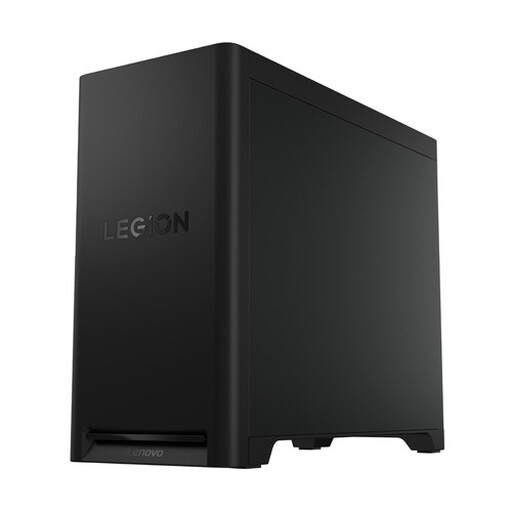 Image non disponible
Lenovo Legion T5 30IAX10, Intel Core Ultra 7, 32 Go DDR5, SSD PCIe 4.0 de 1 To, GeForce RTX 5070, Windows 11 Home
Les 32 Go de DDR5 et le SSD de 1 To indiqués sont des caractéristiques à comparer à la charge prévue pour l’ordinateur hôte et les VM.
Le nom du produit indique Windows 11 Home. Pour Hyper-V sous Windows, Microsoft demande Windows 11 Pro ou Enterprise. Si vous comptez utiliser Hyper-V, vérifiez donc l’édition de Windows.
Voir sur Joybuy
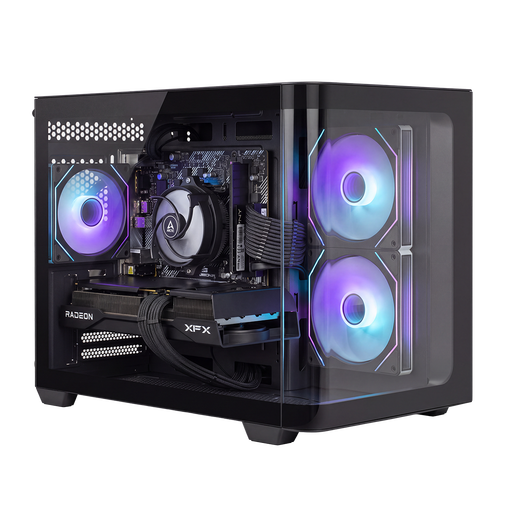 Image non disponible
PC de jeu Shark Bloodlust R700, RX9070, Ryzen 7 5700X, 16 Go de RAM, SSD de 1 To
Le SSD M.2 NVMe de 1 To indiqué permet de comparer concrètement la capacité de stockage à l’espace nécessaire pour vos fichiers de VM.
La fiche produit indique un Ryzen 7 5700X avec 8 cœurs et 16 threads, 16 Go de RAM et Windows 11 Home. Pour Hyper-V sous Windows, Microsoft demande l’édition Pro ou Enterprise. Vérifiez cette exigence si vous souhaitez utiliser cet hyperviseur.
Voir sur Joybuy
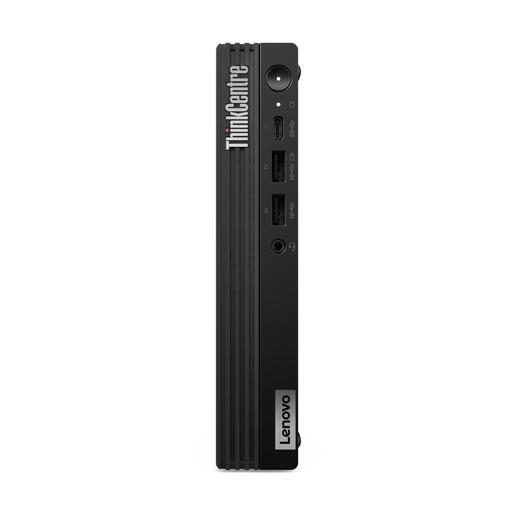 Image non disponible
Lenovo ThinkCentre M70q Gen 5, Intel Core i7-14700T, 16 Go DDR5, SSD de 512 Go, Windows 11 Pro
Ce mini-PC convient aux espaces de travail réduits. Windows 11 Pro correspond à l’édition requise par Microsoft pour Hyper-V sous Windows.
La fiche produit indique 16 Go de RAM, extensibles jusqu’à 64 Go, ainsi qu’un SSD de 512 Go et la possibilité d’installer jusqu’à trois SSD M.2. L’adaptateur secteur est vendu séparément.
Voir sur Joybuy
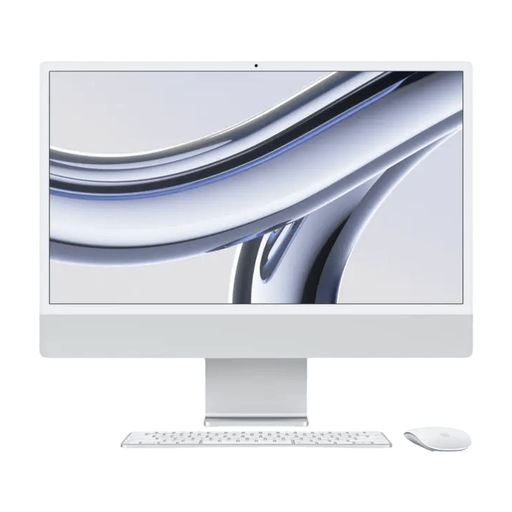 Image non disponible
Apple iMac 24 pouces M3, 16 Go, SSD de 512 Go, argent
Ce tout-en-un peut vous convenir si vous recherchez un ordinateur de bureau avec écran intégré et si la mémoire et le stockage indiqués répondent aux besoins de vos VM.
La fiche produit indique une puce M3 avec processeur à 8 cœurs, 16 Go de RAM, un SSD de 512 Go et macOS 14 Sonoma. Vérifiez au préalable que les logiciels de virtualisation et les systèmes d’exploitation invités que vous prévoyez d’utiliser sont compatibles.
Voir sur Joybuy
Questions fréquentes sur les ordinateurs de bureau et les machines virtuelles
Comment déterminer la quantité de mémoire nécessaire pour mes VM ?
Additionnez la mémoire requise par chaque VM qui fonctionnera en même temps et prévoyez également de la mémoire pour l’ordinateur hôte. Microsoft Learn indique un minimum de 4 Go pour Hyper-V, mais il ne s’agit pas d’une recommandation d’achat pour plusieurs VM.
Puis-je utiliser Hyper-V si mon ordinateur fonctionne sous Windows 11 Home ?
Non, pas avec les éditions admises par Microsoft pour Hyper-V sous Windows : Windows 11 Pro ou Enterprise est nécessaire. Vérifiez également les exigences du processeur et assurez-vous que la virtualisation matérielle est activée dans le BIOS ou l’UEFI. Cette réponse concerne spécifiquement Hyper-V.
Comment connecter une VM de test à mon réseau domestique ?
Dans Hyper-V, choisissez un commutateur virtuel adapté à votre usage réseau. Microsoft Learn distingue les commutateurs externes, internes et privés. Utilisez un commutateur externe si la VM doit communiquer avec un réseau situé en dehors de l’ordinateur hôte. La modification de l’adaptateur réseau associé peut interrompre la connexion.
Un point de contrôle Hyper-V suffit-il comme sauvegarde ?
Non, ne considérez pas un point de contrôle Hyper-V standard comme une sauvegarde complète. Microsoft Learn explique que les points de contrôle servent à annuler des modifications et précise qu’un instantané standard ne constitue pas une sauvegarde complète. Prévoyez des sauvegardes séparées pour les fichiers importants de vos VM.
La licence Windows de mon ordinateur de bureau couvre-t-elle aussi les VM Windows ?
Pas automatiquement : vérifiez les droits de licence correspondant à vos usages prévus de l’ordinateur hôte, des machines virtuelles et des accès. Dans ses consignes relatives à la virtualisation de Windows 11, Microsoft Licensing Resources précise qu’une licence OEM n’inclut généralement pas automatiquement de droits de virtualisation. Les droits applicables dépendent des conditions de licence et de l’usage prévu.


