
Éditeur ou éditrice qui gère plusieurs cycles de révision
Vous rédigez un guide que d’autres personnes relisent avec le suivi des modifications et des commentaires. La version de Word requise et le confort de travail sont vos priorités.


Commencez par choisir un ordinateur portable compatible avec la méthode de révision requise : Microsoft Support explique comment utiliser le suivi des modifications dans Word pour Windows, macOS et le Web, mais les versions de bureau de Microsoft 365 ne peuvent pas être installées sur un Chromebook. Si vous devez également tester une imprimante, vérifiez la compatibilité avec son modèle exact, le système d’exploitation et le type de connexion. Pour la rédaction seule, privilégiez un écran confortable, un bon clavier et un ordinateur facile à transporter.
Vous rédigez un guide que d’autres personnes relisent avec le suivi des modifications et des commentaires. La version de Word requise et le confort de travail sont vos priorités.
Vous devez vérifier les étapes d’installation sur une véritable imprimante. Le modèle de l’imprimante, le système d’exploitation et le type de connexion entrent donc en ligne de compte.
Vous emportez votre ordinateur portable et vos brouillons. Vous mettez en balance un écran compact et un poids léger avec l’espace nécessaire pour afficher du texte et des captures d’écran.
Commencez par vérifier la méthode de travail requise dans Word et l’imprimante à tester. Choisissez ensuite la taille d’écran et le niveau de portabilité adaptés à votre espace de travail.
Choisissez cette option : si vous utilisez la version de bureau de Word ou devez tester vous-même les étapes d’installation d’une imprimante sous Windows.
À vérifier : Microsoft signale que certains logiciels de fabricants d’imprimantes peuvent rencontrer des problèmes d’installation sur les PC ARM. Consultez les instructions correspondant à votre imprimante.
Choisissez cette option : si vous rédigez sous macOS et si votre imprimante est compatible avec AirPrint ou avec une méthode d’installation sur Mac prise en charge par le fabricant.
À vérifier : les protocoles réseau génériques peuvent ne pas donner accès à toutes les fonctions de l’imprimante. Si votre Mac est doté de ports USB-C et que vous utilisez un câble USB-A, vous aurez peut-être besoin d’un adaptateur adapté.
Choisissez cette option : si Word dans un navigateur vous suffit et que vous n’avez pas besoin de la version de bureau d’Office.
À vérifier : les versions de bureau de Microsoft 365 pour Windows et Mac ne peuvent pas être installées sur un Chromebook. Vérifiez séparément les modalités d’installation de votre modèle d’imprimante.
| Critère | Points à vérifier | À qui est-ce important ? |
|---|---|---|
| Révisions dans Word | Vérifiez la version de Word et les fonctions de révision requises par vos collaborateurs. | Si je dois réviser des documents avec d’autres personnes, je veux m’assurer que ma méthode de travail est compatible avec la version de Word requise. Environ 33 % des consommateurs placent la révision au premier rang de leurs préoccupations d’achat. |
| Tests d’imprimante | Notez le modèle de l’imprimante, le système d’exploitation, le type de connexion et les logiciels du fabricant requis. | Si je veux vérifier les instructions d’installation d’une imprimante en particulier, je dois pouvoir configurer mon environnement de test pour ce modèle. Environ 33 % des consommateurs donnent la priorité aux tests d’imprimante. |
| Espace d’affichage des documents | Comparez la taille et la résolution de l’écran ainsi que le clavier de la configuration précise avec vos besoins de rédaction. | Si je vérifie du texte à côté des marques de révision et de captures d’écran, je veux avoir une vue d’ensemble suffisante pour rédiger confortablement. Environ 20 % des consommateurs privilégient le confort de consultation des documents. |
| Portabilité | Vérifiez le poids, les dimensions, le chargeur nécessaire et les ports disponibles. | Si je rédige ou teste des imprimantes dans différents lieux, je veux pouvoir transporter facilement mon ordinateur portable. Environ 14 % des consommateurs citent la mobilité comme leur principale préoccupation d’achat. |
Word pour le Web prend en charge le suivi des modifications, mais Microsoft ne propose pas les versions de bureau pour Windows et Mac sur Chromebook.
Avant d’acheter, demandez quelles fonctions vos collaborateurs doivent utiliser et si la version dans le navigateur leur convient.
La procédure peut varier selon le modèle de l’imprimante, le système d’exploitation, la méthode d’installation et les ports disponibles. Microsoft signale que certains logiciels de fabricants d’imprimantes peuvent rencontrer des problèmes d’installation sur les PC ARM.
Pour votre configuration, consultez la documentation de l’imprimante et vérifiez les ports de la configuration précise de l’ordinateur portable.
Les configurations et les accessoires fournis peuvent varier d’un modèle à l’autre. Par exemple, le chargeur n’est pas inclus dans la configuration présentée par Dell.
Vérifiez la référence complète du modèle, la configuration définitive et le contenu de la boîte.
Le ThinkPad E14 Gen 7 21T9001TMH est un exemple concret d’ordinateur Windows adapté à la rédaction et aux tests d’imprimantes.
Le Dell Pro 14 PC14250 est un ordinateur Windows de 14 pouces à inclure dans une comparaison pour la rédaction.
Le MacBook Air M5 est à considérer si vous rédigez sous macOS et pouvez tester une imprimante compatible.
La gamme ProBook 440 G11 mérite d’être comparée si vous utilisez des périphériques filaires.
Cette sélection comprend des ordinateurs portables Windows et Mac adaptés aux révisions dans Word. Pour les tests d’imprimante, choisissez en fonction du modèle de l’imprimante, du système d’exploitation et du type de connexion nécessaire.
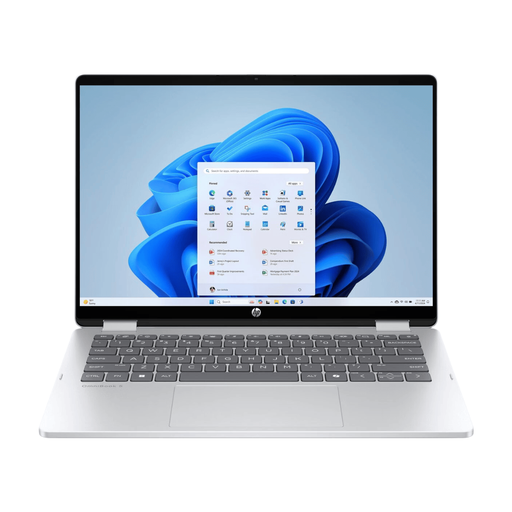 Aucune image disponible
Un ordinateur portable Windows pour rédiger dans Word. Pour tester une imprimante, vérifiez que les ports sont adaptés à celle-ci.
Windows 11 Home, 16 Go de mémoire et écran OLED de 14 pouces d’une résolution de 1 920 × 1 200.
La connectique comprend des ports USB-A, USB-C et HDMI. Le chargeur n’est pas inclus.
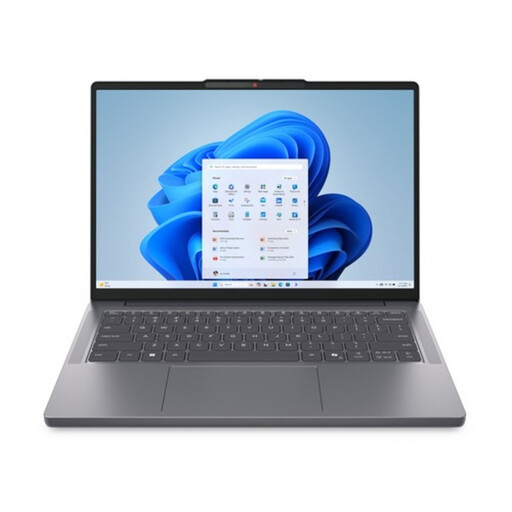 Aucune image disponible
Un ordinateur portable Windows pour réviser dans Word. Avant de le connecter à votre imprimante, vérifiez les ports de cette configuration.
Windows 11 Home, 16 Go de mémoire et écran WUXGA de 14 pouces.
Cette configuration comprend un Ryzen 7 8840HS, un SSD PCIe de 1 To, des ports USB-A et USB-C ainsi qu’un port HDMI. Le poids indiqué est de 1,39 kg.
Le nom du produit indique un clavier QWERTY et la couleur gris Luna Grey.
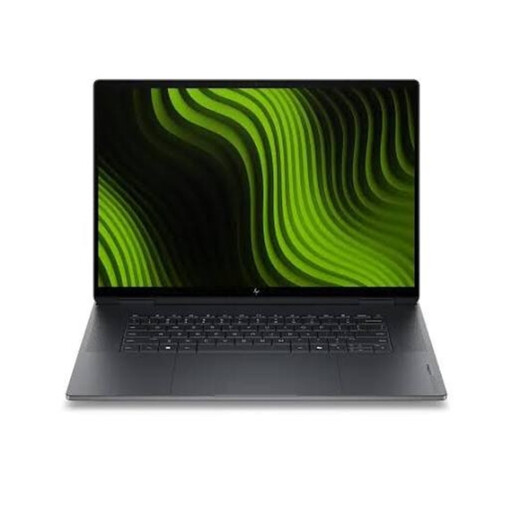 Aucune image disponible
Un ordinateur portable Windows 11 Pro doté d’un écran de 16 pouces, pour travailler avec du texte et des captures d’écran à l’écran.
Le nom du produit indique 32 Go de mémoire et un SSD de 1 To.
L’écran est présenté comme un écran tactile OLED 3K de 120 Hz. La présence d’un port USB-A est également indiquée.
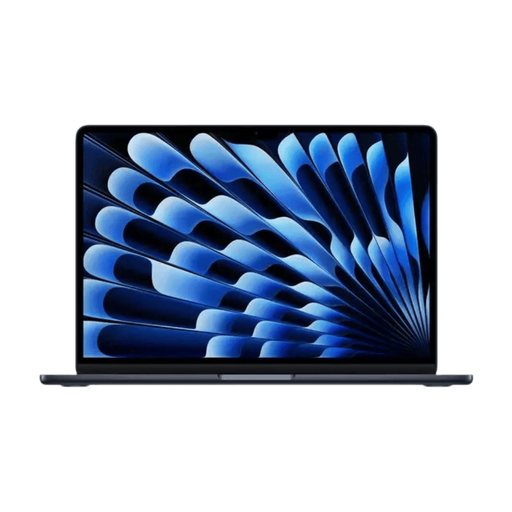 Aucune image disponible
Un ordinateur portable Mac pour réviser dans Word pour macOS. Pour tester une imprimante, vérifiez que le modèle est compatible avec AirPrint ou avec une méthode d’installation sur Mac prise en charge.
Cette configuration comprend un écran de 13 pouces, 16 Go de mémoire et 512 Go de stockage.
Les deux ports Thunderbolt 4 sont dotés de connecteurs USB-C. Le nom du produit indique la couleur Midnight (2026) et un clavier QWERTY.
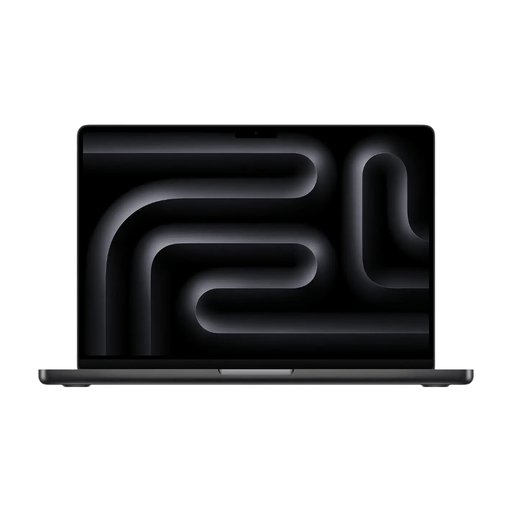 Aucune image disponible
Un ordinateur portable Mac pour réviser dans Word sous macOS. Vérifiez que la méthode d’installation et le type de connexion conviennent au modèle exact de votre imprimante.
Cette configuration comprend 24 Go de mémoire, 1 To de stockage et un écran de 14,2 pouces.
La connectique comprend un port HDMI et trois ports Thunderbolt 4. Le nom du produit indique la couleur Space Black (2026) et un clavier QWERTY.
Oui, Word pour le Web prend en charge le suivi des modifications. Microsoft Support précise que les versions de bureau de Microsoft 365 pour Windows et Mac ne peuvent pas être installées sur un Chromebook. Choisissez donc cette option uniquement si la version dans le navigateur convient à la méthode de révision requise.
Commencez par identifier le modèle exact de l’imprimante et le type de connexion pris en charge par son fabricant. Microsoft Support explique comment ajouter des imprimantes sous Windows ; Apple Support indique comment ajouter une imprimante à un Mac. Vérifiez également si votre imprimante est compatible avec AirPrint et si les protocoles réseau génériques donnent accès à toutes les fonctions que vous souhaitez tester.
Vérifiez d’abord si vous avez déjà accès à la version de Word adaptée à votre méthode de révision. Pour une imprimante filaire, comparez la prise du câble que vous possédez déjà avec les ports de l’ordinateur portable. Le MacBook Air M5 présenté ici est doté de connecteurs USB-C. Vérifiez également les accessoires d’alimentation fournis avec la configuration choisie.
Aux Pays-Bas, lors d’un achat par un consommateur, vous avez droit, selon le gouvernement néerlandais, à un produit conforme. En cas de problème, le vendeur doit vous proposer une solution. La garantie du fabricant et l’extension de garantie achetée séparément sont distinctes de ce droit. La solution applicable dépend du problème rencontré avec le produit.