Quels critères prendre en compte ?
Ordinateur portable Windows pour Hyper-V
À privilégier si : vous avez besoin d’Hyper-V sur la machine hôte ou d’un environnement Windows existant. Microsoft Learn indique que l’hôte Hyper-V nécessite Windows 11 Pro ou Enterprise et certaines caractéristiques de processeur.
À vérifier : contrôlez l’édition exacte de Windows, les fonctionnalités du processeur et la configuration installée. Le nom de la gamme ne suffit pas à les confirmer.
Mac avec puce Apple
À privilégier si : vous souhaitez utiliser macOS et que vos VM et applications sont compatibles avec l’environnement Arm pris en charge.
À vérifier : Parallels décrit des limites concernant les VM Intel et la virtualisation imbriquée. L’émulation x86 mentionnée est une version préliminaire aux fonctionnalités limitées.
Commencez par vérifier que la machine hôte et le logiciel de virtualisation prennent en charge les VM et les fonctionnalités dont vous avez besoin. Comparez ensuite la mémoire et le stockage, puis examinez les connexions et les options de sécurité adaptées à un espace de travail partagé.
| Critère |
Que vérifier ? |
Pour qui est-ce particulièrement important ? |
| Mémoire et stockage des VM |
additionnez les besoins en mémoire de la machine hôte et des VM exécutées simultanément. Vérifiez la mémoire vive installée et la capacité du SSD. |
Si j’exécute plusieurs VM en même temps, je veux que l’hôte et les systèmes invités disposent encore de suffisamment de mémoire et d’espace de stockage. Environ 33 % des consommateurs font de la capacité leur priorité principale. |
| Compatibilité |
Notez l’architecture des images existantes, les systèmes d’exploitation invités et les fonctionnalités requises, comme Hyper-V ou la virtualisation imbriquée. Microsoft Learn et Parallels décrivent les conditions et les limites applicables à ces configurations. |
Je dois pouvoir continuer à utiliser mes images de VM, systèmes d’exploitation invités ou fonctionnalités existants. Environ 27 % des consommateurs privilégient la compatibilité. |
| Confort de travail et connexions |
Comparez les ports HDMI, USB-C et Ethernet avec les écrans et la connexion réseau disponibles au bureau partagé. Vérifiez également le format et le poids de la configuration exacte. |
Si je change souvent de bureau, je veux savoir à l’avance si l’ordinateur portable peut se connecter à l’écran et au réseau disponibles. Environ 20 % des consommateurs privilégient les connexions et le confort de travail. |
| Protection des données professionnelles |
Vérifiez les fonctionnalités de sécurité de la configuration exacte et assurez-vous que l’utilisation des données professionnelles respecte la politique de votre organisation. |
Si je travaille avec des données sensibles, je veux savoir quelles protections sont disponibles et si elles sont conformes à la politique de mon organisation. Environ 20 % des consommateurs font de la protection des données leur priorité principale. |
Les ordinateurs portables Joybuy pour utiliser des VM
Cette sélection comprend des ordinateurs portables dotés de différentes configurations de mémoire et de stockage. Pour chaque modèle, comparez le système d’exploitation, les fonctionnalités de VM et les connexions avec vos besoins.
 Aucune image disponible
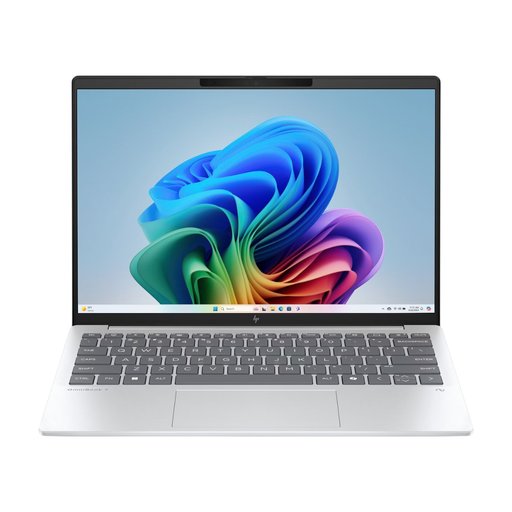
HP OmniBook 7 AeroNGAI 13-bg1051nd NL Copilot+ 13,3 pouces
Comparez la capacité indiquée aux besoins en mémoire et en stockage de la machine hôte et des VM. Microsoft recommande Windows 11 Pro ou Enterprise pour l’hôte Hyper-V, tandis que cette configuration est indiquée avec Windows 11 Home.
AMD Ryzen AI 5 ; 16 Go de mémoire vive ; SSD de 512 Go ; écran de 13,3 pouces ; poids de 1,46 kg.
Voir sur Joybuy
 Aucune image disponible
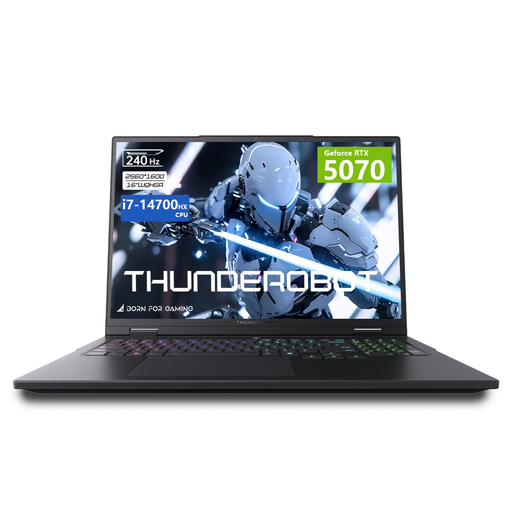
Ordinateur portable de jeu Thunderobot 16 i7-14700HX RTX 5070, 32 Go, 1 To, clavier RGB britannique
Les capacités de mémoire vive et du SSD indiquées vous donnent des valeurs concrètes à comparer avec la charge prévue pour la machine hôte et les VM.
Intel Core i7-14700HX ; RTX 5070 ; 32 Go de mémoire vive ; SSD de 1 To ; écran de 16 pouces, 2 560 × 1 600 pixels et 240 Hz ; clavier RGB britannique.
Voir sur Joybuy
 Aucune image disponible
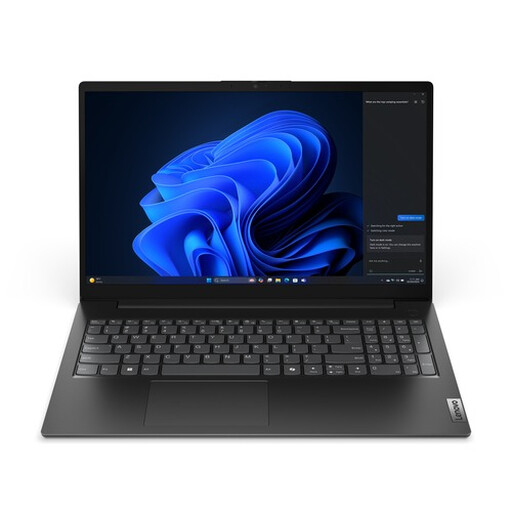
Lenovo V15 G5 IRL 15,6 pouces FHD, Core i5-13420H, 16 Go, 512 Go, Windows 11 Pro
Cette configuration est indiquée avec Windows 11 Pro. Vérifiez également que les fonctionnalités du processeur répondent aux exigences de votre configuration Hyper-V.
Intel Core i5-13420H ; 16 Go de DDR5 ; SSD de 512 Go ; Ethernet Gigabit ; poids à partir de 1,61 kg.
Voir sur Joybuy
 Aucune image disponible
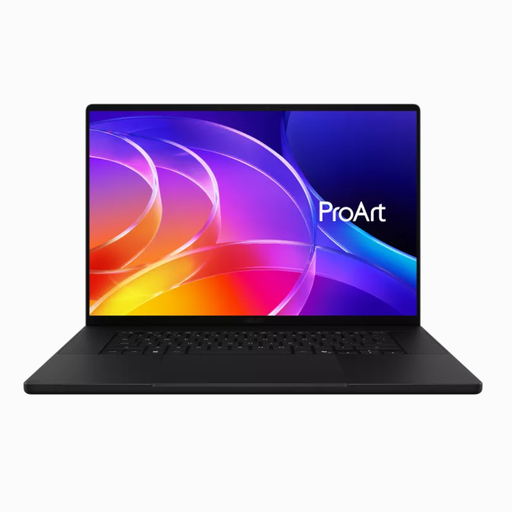
ASUS ProArt P16 H7607BA-SE030X, 64 Go de mémoire vive, SSD de 1 To, Windows 11 Pro
L’édition de Windows et les capacités indiquées vous permettent de vérifier si cette configuration répond à vos exigences Hyper-V et à la charge de la machine hôte et des VM.
64 Go de mémoire vive ; SSD de 1 To ; USB4 ; HDMI ; caméra infrarouge compatible avec Windows Hello ; poids d’environ 1,85 kg.
Voir sur Joybuy
 Aucune image disponible
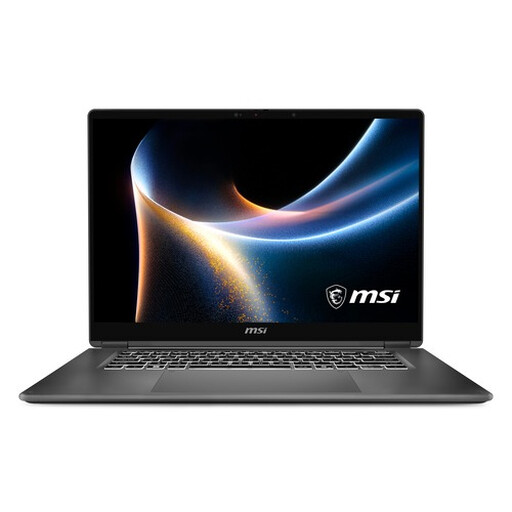
MSI Prestige 16 AI+ C3MG-236NL, 32 Go, 1 To, Windows 11 Home
Comparez la capacité indiquée aux besoins de vos VM. Microsoft recommande Windows 11 Pro ou Enterprise pour l’hôte Hyper-V, tandis que cette configuration est indiquée avec Windows 11 Home.
Intel Core Ultra X7 358H ; 32 Go de LPDDR5x ; SSD de 1 To ; écran OLED 2.8K de 16 pouces à 120 Hz ; Thunderbolt 4 ; poids d’environ 1,5 kg.
Voir sur Joybuy
Foire aux questions
Windows 11 Home suffit-il si je veux utiliser précisément Hyper-V ?
Pas pour la fonction d’hôte Hyper-V telle que la décrit Microsoft : Microsoft Learn indique qu’il faut Windows 11 Professionnel ou Entreprise ainsi que certaines caractéristiques du processeur, comme SLAT. Cela ne signifie pas que Windows Home ne peut exécuter aucun autre logiciel de VM.
Puis-je transférer telle quelle ma VM Intel existante vers un Mac doté d’une puce Apple ?
Non, vérifiez au préalable la VM et les fonctionnalités dont vous avez besoin. Parallels décrit une différence d’architecture et recommande généralement de créer une nouvelle VM Arm et d’y transférer les données. Selon Parallels, l’émulation x86 proposée séparément est une version préliminaire aux fonctionnalités limitées.
Comment commencer à configurer un hôte de VM Windows ?
Commencez par vérifier l’édition de Windows et la configuration matérielle requise pour Hyper-V, puis assurez-vous que la virtualisation est activée dans le micrologiciel. Microsoft Learn détaille les exigences d’Hyper-V, tandis que le support Microsoft explique comment activer la virtualisation sur les appareils Windows.
Quels sont les droits applicables à l’achat en ligne d’un ordinateur portable aux Pays-Bas ?
Pour un achat à distance en ligne effectué en tant que consommateur, vous disposez dans de nombreux cas de 14 jours pour changer d’avis, sous réserve des exceptions décrites par le gouvernement néerlandais. Pour un produit de consommation défectueux, le vendeur est tenu de proposer une solution selon l’Autorité néerlandaise des consommateurs et des marchés. Les achats professionnels ne sont pas automatiquement soumis aux mêmes règles que les achats des consommateurs.
Une VM contenant des données personnelles doit-elle bénéficier de protections supplémentaires dans un bureau partagé ?
Selon l’Autorité néerlandaise de protection des données, une organisation qui traite des données à caractère personnel doit définir des mesures de sécurité appropriées en fonction des risques. Une fonctionnalité particulière de l’ordinateur portable ou une VM ne constitue pas, à elle seule, une mesure généralement imposée. Pour les données et l’espace de travail concernés, suivez la politique de votre organisation.


