Quels critères prendre en compte à l’achat ?
Commencez par vérifier les besoins de vos systèmes invités et les capacités nécessaires à une utilisation simultanée. Évaluez ensuite comment recharger l’ordinateur portable dans les endroits où aucune prise n’est disponible.
| Critère |
Points à vérifier |
Pour qui est-ce surtout important ? |
| Mémoire et capacité des VM |
Additionnez la mémoire nécessaire au système hôte et aux systèmes invités utilisés simultanément, puis vérifiez la mémoire vive et le SSD installés sur la version exacte. Lenovo indique que le ThinkPad T14 Gen 6 (AMD) dispose de deux emplacements DDR5-SODIMM. |
Je veux garder plusieurs VM ouvertes en même temps et m’assurer d’abord que le système hôte et les systèmes invités disposent de suffisamment de mémoire et d’espace de stockage. Environ 31 % des consommateurs placent la capacité à faire fonctionner plusieurs VM en tête de leurs priorités. |
| Autonomie sans prise |
Vérifiez à quelle activité correspondent les chiffres d’autonomie ; la capacité en Wh ne suffit pas à déterminer combien de temps vos VM fonctionneront. Apple annonce pour le MacBook Air 13 pouces avec puce M5 jusqu’à 18 heures de lecture vidéo en continu ou 15 heures de navigation sur Internet sans fil, mais ne publie pas de test avec des VM. |
Quand je travaille sans prise, je veux savoir dans quelles conditions l’autonomie a été testée, pas seulement connaître la capacité de la batterie en Wh. Pour environ 25 % des consommateurs, l’autonomie sans prise est la priorité numéro un. |
| Compatibilité des systèmes invités et de l’hyperviseur |
Pour chaque système invité, notez l’architecture, les logiciels et les fonctionnalités de virtualisation nécessaires. Microsoft indique qu’Hyper-V nécessite Windows 11 Professionnel ou Entreprise ; Parallels précise que la virtualisation imbriquée n’est pas disponible dans la configuration décrite de Windows 11 sur Arm avec Parallels sur une puce Apple. |
Je veux d’abord savoir si mon système invité, mon application et les fonctionnalités de virtualisation dont j’ai besoin sont compatibles avec la plateforme hôte. La compatibilité est la priorité numéro un d’environ 25 % des consommateurs. |
| Recharge avec peu de prises disponibles |
Vérifiez la compatibilité USB-PD, la puissance de charge, le câble et la présence ou non d’un adaptateur secteur. Framework indique que le Laptop 13 prend en charge l’alimentation USB-PD ; pour certaines configurations du Pro 14 Plus PB14250, Dell annonce une puissance de charge de 27 à 72 W et précise qu’aucun adaptateur n’est fourni. |
Je veux pouvoir utiliser un chargeur compatible que je possède déjà et savoir à l’avance de quels accessoires j’aurai besoin. Environ 19 % des consommateurs privilégient le partage de chargeurs. |
Les produits Joybuy
Ces ordinateurs portables proposent des configurations qui vous permettent de tenir compte de la mémoire, du stockage et des solutions de recharge pour utiliser des VM. Pour chaque version, vérifiez la compatibilité du système d’exploitation et des fonctionnalités de virtualisation nécessaires avec vos systèmes invités.
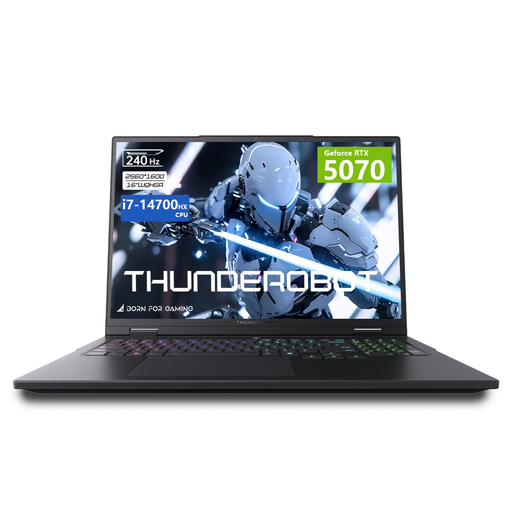 Image indisponible
Thunderobot 16, ordinateur portable gaming, i7-14700HX, RTX 5070, 32 Go, 1 To
Les 32 Go de mémoire vive et le SSD de 1 To annoncés sont des caractéristiques importantes à prendre en compte pour planifier la mémoire et le stockage nécessaires à vos VM.
Le nom du produit indique un processeur Intel Core i7-14700HX, une carte graphique RTX 5070, un écran IPS de 16 pouces affichant une résolution de 2 560 × 1 600 pixels à 240 Hz et un clavier RGB britannique.
Joybuy
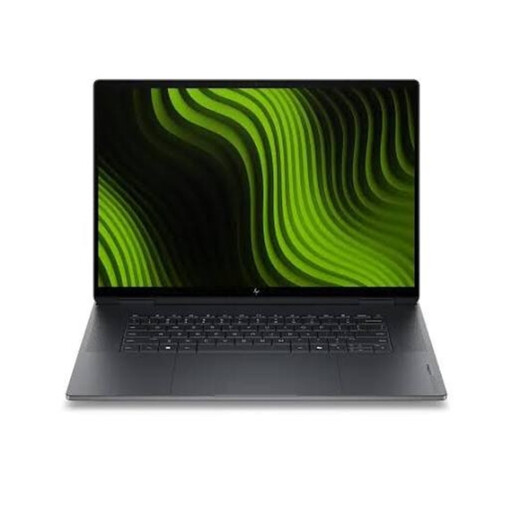 Image indisponible
HP OmniBook Ultra Next Gen AI 16-bk0001nd, 32 Go, 1 To, Windows 11 Pro
Cette configuration comprend Windows 11 Pro, 32 Go de mémoire vive et un SSD de 1 To. Vérifiez qu’elle est compatible avec l’hyperviseur et les systèmes d’exploitation invités de votre choix.
La description indique une batterie de 99 Wh et un adaptateur USB-C de 140 W fourni. Il s’agit de caractéristiques liées à la charge, et non d’une mesure de l’autonomie avec des VM.
Le nom du produit mentionne également un écran tactile OLED 3K de 16 pouces avec un taux de rafraîchissement de 120 Hz.
Joybuy
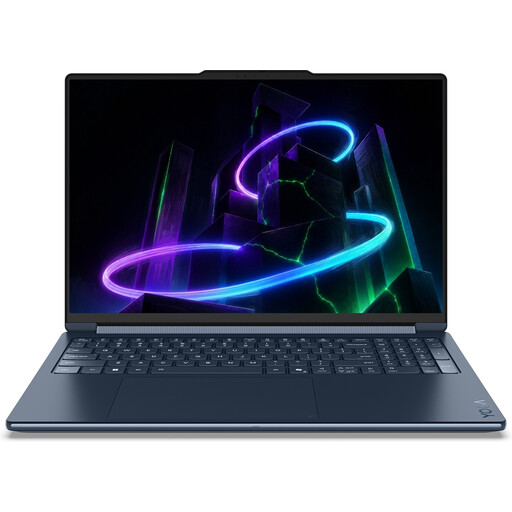 Image indisponible
Lenovo Yoga 9 16N1X11 83N70020MH, 32 Go, 1 To
Les 32 Go de mémoire vive et le SSD de 1 To annoncés sont à prendre en compte dans votre planification de la mémoire et du stockage pour les VM. Vérifiez également que l’édition de Windows est compatible avec votre hyperviseur.
La description mentionne Windows 11 Home, un écran tactile de 16 pouces et une charnière à 360 degrés. Pour Hyper-V, Microsoft indique que les éditions hôtes prises en charge sont Windows 11 Professionnel ou Entreprise.
Joybuy
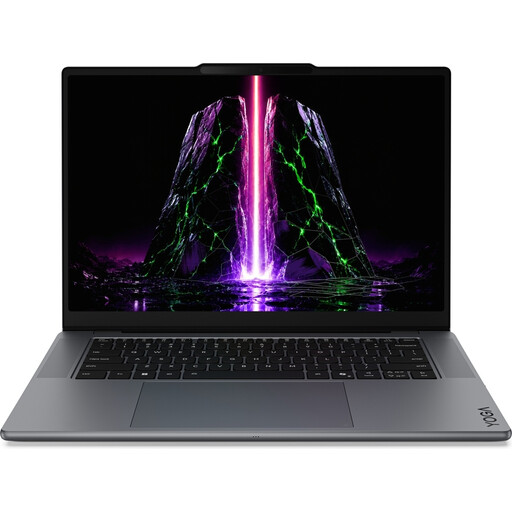 Image indisponible
Lenovo Yoga Pro 9 15N1X11 83SR002XMH, 32 Go, 512 Go
Le nom du produit indique 32 Go de mémoire vive et un SSD de 512 Go. Comparez cette capacité avec l’espace nécessaire pour stocker vos fichiers de VM.
La description mentionne Windows 11 Home, un écran OLED de 15,3 pouces et USB4. Pour Hyper-V, Microsoft indique que les éditions hôtes prises en charge sont Windows 11 Professionnel ou Entreprise.
Joybuy
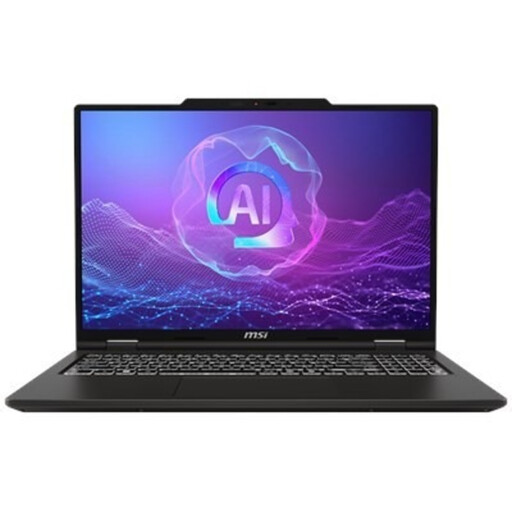 Image indisponible
MSI Venture 16 AI A2HMG-068NL, 32 Go, 512 Go, Windows 11 Pro
Cette configuration comprend 32 Go de mémoire vive, un SSD de 512 Go et Windows 11 Pro. Avant de l’intégrer à votre environnement de VM, vérifiez la compatibilité des systèmes invités et de l’hyperviseur.
La description mentionne un port USB-C avec Power Delivery et un poids d’environ 1,9 kg. Aucun adaptateur secteur n’est fourni, selon cette description ; vérifiez l’alimentation et le câble dont vous aurez besoin.
Le nom du produit indique un processeur Intel Core Ultra 7 255H et un écran de 16 pouces affichant une résolution de 1 920 × 1 200 pixels à 144 Hz.
Joybuy
Foire aux questions
De combien de mémoire vive ai-je besoin pour mes VM ?
Cela dépend du nombre de systèmes invités utilisés simultanément et des autres tâches exécutées par le système hôte ; il n’existe pas de minimum universel pour tous les ordinateurs portables destinés aux VM. Établissez un budget mémoire pour chaque système invité, puis vérifiez la mémoire vive installée sur la configuration exacte. Microsoft précise qu’Hyper-V a besoin de suffisamment de mémoire pour le système hôte comme pour les VM.
Puis-je utiliser Hyper-V sur n’importe quel ordinateur portable Windows ?
Non. Microsoft indique que les éditions hôtes Windows 11 prises en charge sont Professionnel et Entreprise. Le matériel doit également répondre à certaines exigences, notamment la prise en charge de SLAT et l’activation de la virtualisation matérielle. Si Hyper-V est l’hyperviseur que vous avez choisi, vérifiez l’édition de Windows et le matériel du modèle exact.
Une VM Windows sur un Mac avec puce Apple peut-elle exécuter Hyper-V ou WSL2 ?
Pas dans la configuration décrite par Parallels, qui associe Windows 11 sur Arm à Parallels Desktop sur une puce Apple : Parallels indique que la virtualisation imbriquée et WSL2 n’y sont pas disponibles. Évaluez séparément les autres hyperviseurs et versions logicielles.
Comment configurer mes VM lorsque je travaille sur batterie ?
Attribuez soigneusement la mémoire et la puissance du processeur, au lieu de consacrer toutes les ressources au système invité. La documentation Docker explique comment définir des limites de mémoire, de processeur et de swap pour la VM utilitaire WSL2 avec Docker Desktop et WSL2. Il s’agit de conseils de configuration, et non d’une garantie concernant l’autonomie.
Puis-je partager mon chargeur USB-C actuel avec un nouvel ordinateur portable ?
Vérifiez d’abord si l’ordinateur portable peut être rechargé en USB-C, et si le chargeur et le câble sont adaptés à la puissance requise par la configuration exacte. Framework indique que le Laptop 13 prend en charge l’alimentation USB-PD ; pour certaines versions du Pro 14 Plus PB14250, Dell annonce une puissance de charge comprise entre 27 et 72 W et précise qu’aucun adaptateur n’est fourni.


