
Pour trier de nombreuses photos en rafale à un poste fixe
Vous comparez de nombreuses images très similaires et souhaitez examiner les détails sur un deuxième écran ou vérifier la netteté à taille réelle.


Choisissez un ordinateur portable dont la configuration exacte peut gérer simultanément les deux écrans souhaités. Vérifiez également que ses ports sont adaptés à la résolution et à la fréquence de rafraîchissement de vos moniteurs. Pour trier des photos nettes prises en rafale, votre méthode de travail, les aperçus et l’écran comptent aussi : selon RTINGS, une carte graphique dédiée n’est pas systématiquement nécessaire pour retoucher des photos.
Vous comparez de nombreuses images très similaires et souhaitez examiner les détails sur un deuxième écran ou vérifier la netteté à taille réelle.
Vous emportez le même ordinateur portable et branchez un écran externe à votre poste de travail. Le poids, les ports et la compatibilité avec votre configuration d’écrans sont alors à prendre en compte.
Vous souhaitez peut-être vérifier les couleurs ou effectuer des retouches plus poussées. Dans ce cas, comparez l’écran, la mémoire et le stockage des différentes configurations.
Choisissez cette option : si vous triez aussi des photos en déplacement et souhaitez utiliser l’écran intégré avec un moniteur à votre poste de travail. Pour le MacBook Air 15 pouces avec M5, Apple indique que l’écran intégré et des écrans externes peuvent fonctionner simultanément.
À noter : cette configuration dispose de deux ports Thunderbolt 4. Vérifiez le câble ou l’adaptateur nécessaire pour votre moniteur et votre lecteur de carte.
Choisissez cette option : si vous souhaitez profiter d’un écran plus spacieux sans brancher d’écran externe ou effectuer des retouches plus poussées en plus du tri. D’après les fabricants, les ASUS ProArt P16 H7606GP et Lenovo Yoga Pro 9i 83SF003UMH étudiés ici sont tous deux dotés d’un écran de 16 pouces et de 32 Go de mémoire.
À noter : vérifiez les ports et les caractéristiques de chaque configuration. ASUS précise que l’adaptateur secteur n’est pas fourni avec le ProArt P16 H7606GP étudié ici.
Choisissez cette option : si vous triez principalement des photos à un poste fixe ou si vous avez besoin d’un espace colorimétrique particulier pour vos retouches. Adobe explique que vous pouvez afficher la bibliothèque de Lightroom Classic sur un deuxième écran.
À noter : un écran externe ne dispense pas de vérifier la prise en charge simultanée des écrans. Une gamme de couleurs plus étendue ne permet pas, à elle seule, de parcourir plus rapidement une rafale.
| Critère | Que devez-vous vérifier ? | À qui ce critère importe-t-il particulièrement ? |
|---|---|---|
| Parcourir les photos rapidement et vérifier la netteté | Essayez de comparer les images et de zoomer avec votre propre logiciel. Adobe précise que Lightroom Classic utilise des aperçus 1:1 lorsque vous zoomez jusqu’à un rapport de 1:1. | Si je compare de nombreuses images similaires, je veux pouvoir les examiner rapidement et vérifier leur netteté ; environ 36 % des consommateurs donnent la priorité à la vitesse et au contrôle de la netteté. |
| Utiliser deux écrans simultanément | Vérifiez que la configuration exacte prend en charge les écrans souhaités, leurs résolutions et leurs fréquences de rafraîchissement. Pensez aussi aux câbles et aux adaptateurs nécessaires. | Si vous souhaitez utiliser simultanément l’écran intégré avec un moniteur ou deux écrans externes, vérifiez au préalable que la combinaison est compatible ; environ 29 % des consommateurs privilégient une configuration à deux écrans. |
| Affichage pour le tri et les retouches | Déterminez si vous souhaitez uniquement vérifier la netteté ou aussi effectuer des retouches exigeant une grande fidélité des couleurs. RTINGS distingue le sRGB, adapté à de nombreuses photos destinées au Web, de l’Adobe RGB, qui peut être utile pour l’impression. | Si j’évalue aussi les couleurs des photos, je veux savoir si l’écran est adapté à mon usage ; environ 21 % des consommateurs citent l’affichage et les retouches comme leur priorité numéro un à l’achat. |
| Mobilité et configuration complète | Au-delà du poids, prenez en compte l’alimentation, les connexions d’écran, le lecteur de carte ainsi que la mémoire et la configuration SSD nécessaires. Vérifiez le contenu de la boîte pour la configuration exacte. | Si vous emportez votre ordinateur portable tout en souhaitant évaluer l’ensemble de votre configuration, prenez en compte la mobilité et les accessoires nécessaires ; environ 14 % des consommateurs donnent la priorité à ces critères. |
La combinaison d’écrans prise en charge varie selon la configuration de l’ordinateur portable. La présence d’un port ne garantit pas, à elle seule, que vos moniteurs pourront fonctionner simultanément.
Avant l’achat, vérifiez les caractéristiques exactes de l’ordinateur portable et des moniteurs, notamment la résolution, la fréquence de rafraîchissement et les connexions nécessaires.
Vous aurez peut-être besoin d’un câble, d’un adaptateur ou d’une station d’accueil compatible.
Une carte graphique peut être utile pour certaines retouches, mais RTINGS précise qu’une carte graphique dédiée n’est pas indispensable pour tous les travaux de retouche photo.
Choisissez votre configuration en fonction de vos logiciels et de vos tâches, y compris d’éventuelles retouches assistées par l’IA.
ASUS précise que l’adaptateur secteur n’est pas fourni avec le ProArt P16 H7606GP étudié ici.
Vérifiez le contenu de la boîte pour la configuration exacte, ainsi que les accessoires d’alimentation et de connexion d’écran que vous possédez déjà.
Pour cette configuration, vous devrez donc peut-être acheter l’alimentation séparément.
Selon l’ACM ConsuWijzer, le vendeur reste responsable si un produit ne répond pas à ce que vous pouviez en attendre dans le cadre d’une utilisation normale. La garantie du fabricant ne remplace pas ce droit légal.
Conservez votre preuve d’achat et signalez tout défaut au vendeur. Si vous envisagez une extension de garantie payante, vérifiez ce qu’elle couvre en plus.
À considérer si vous envisagez un MacBook portable et souhaitez vérifier la prise en charge d’un écran externe pour chaque configuration.
Les configurations ProArt étudiées ici sont des ordinateurs portables destinés à la création. Elles s’adressent à celles et ceux qui comparent des modèles dotés d’un grand écran intégré et conçus pour les tâches créatives.
Le Yoga Pro 9i Gen 11 Aura Edition étudié ici est une configuration Windows dotée d’un grand écran intégré, adaptée au tri de photos et à d’autres tâches créatives.
Ces ordinateurs portables sont adaptés au tri de photos en rafale et aux travaux photo sur un grand écran intégré. Vérifiez séparément, pour chaque configuration, qu’elle prend en charge simultanément les deux écrans souhaités.
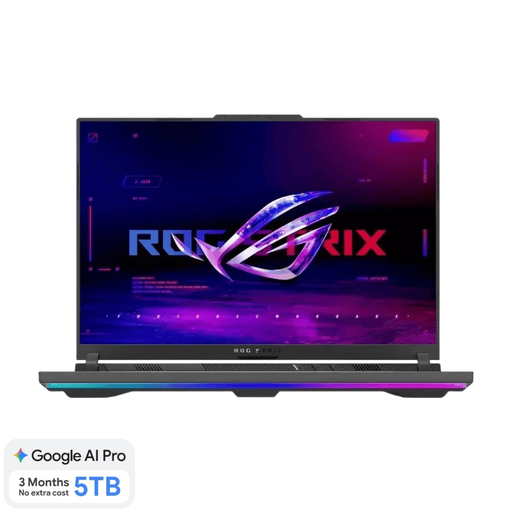 Image indisponible
Un modèle à comparer si vous recherchez un ordinateur portable de 16 pouces pour trier vos photos à un poste fixe.
Le nom du produit indique un Ryzen 9 9955HX, une RTX 5070 Ti, 16 Go de mémoire et un SSD de 1 To. Vérifiez la prise en charge simultanée des écrans par cette configuration exacte.
 Image indisponible
Un modèle de 16 pouces à comparer si vous souhaitez disposer d’un grand écran intégré pour trier vos photos.
Le nom du produit indique un écran WUXGA OLED, un Snapdragon X, 16 Go de mémoire LPDDR5X, un SSD de 512 Go et Windows 11 Home. Vérifiez que cette configuration prend en charge vos deux écrans simultanément.
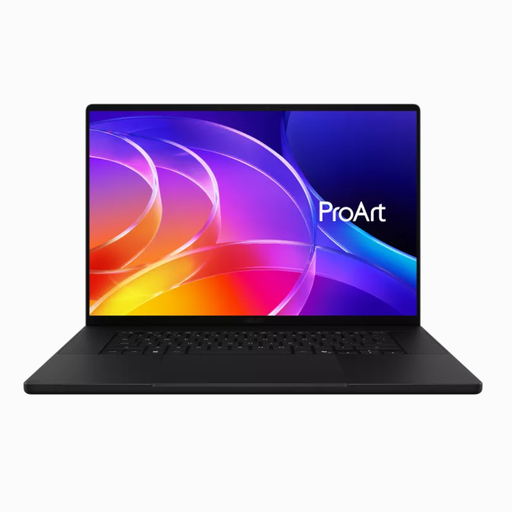 Image indisponible
Une configuration destinée à la création à comparer si vous recherchez un grand écran intégré et des connexions adaptées à un poste fixe.
La description du produit indique un écran OLED 4K de 16 pouces, 64 Go de mémoire, un SSD de 1 To ainsi qu’un port USB4 avec DisplayPort et HDMI. Vérifiez la compatibilité avec votre configuration d’écrans simultanés.
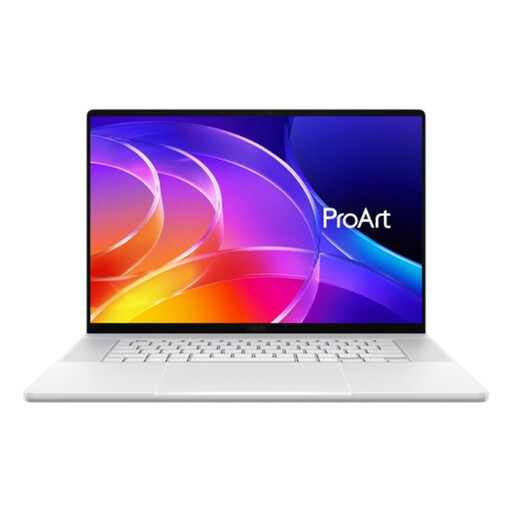 Image indisponible
Une configuration ProArt plus compacte à comparer si vous travaillez aussi sur vos photos en déplacement.
La description du produit indique un écran OLED 3K de 14 pouces avec un taux de rafraîchissement de 120 Hz et une couverture de 100 % du DCI-P3. Le nom du produit indique 128 Go de mémoire et un SSD de 1 To. Vérifiez la prise en charge des écrans pour cette configuration exacte.
Image indisponible
Une configuration créative de 16 pouces à comparer si vous souhaitez profiter d’un grand écran intégré pour travailler sur vos photos.
La description du produit indique un écran OLED 4K de 16 pouces avec USB4, DisplayPort et HDMI. Le nom du produit indique 128 Go de mémoire et un SSD de 1 To. Vérifiez que cette configuration exacte peut gérer simultanément les deux écrans souhaités.
Non, vous n’avez pas nécessairement besoin de deux moniteurs externes. Adobe présente les modes Comparaison, qui permet de comparer deux photos, et Ensemble, qui permet d’en examiner plusieurs, dans Lightroom Classic. Vous pouvez aussi afficher la bibliothèque sur un deuxième écran. Choisissez votre configuration en fonction du nombre d’écrans que vous souhaitez utiliser simultanément.
Selon Adobe, dans Lightroom Classic, la bibliothèque utilise des aperçus 1:1 lorsque vous zoomez jusqu’à un rapport de 1:1. Tenez donc compte du mode de création des aperçus et faites la distinction entre un aperçu encore en cours de génération et la netteté du fichier source.
Non, pas pour tous les travaux de retouche photo, selon RTINGS. Avant d’opter pour une configuration avec carte graphique dédiée, vérifiez les exigences de vos logiciels et celles de vos éventuelles retouches supplémentaires, comme les fonctions d’IA.
Pour faire valoir la garantie légale dans le cadre d’un achat en tant que consommateur, contactez le vendeur. Selon l’ACM ConsuWijzer, la solution dépend de ce que vous pouviez attendre du produit dans le cadre d’une utilisation normale. Une garantie limitée du fabricant ne supprime pas ce droit légal.
Selon l’ACM ConsuWijzer, un achat en ligne en tant que consommateur bénéficie en principe d’un délai légal de rétractation de 14 jours à compter de la livraison. Vérifiez les conditions applicables et testez soigneusement la configuration d’écrans souhaitée pendant cette période.