Quels critères prendre en compte ?
Commencez par vérifier les logiciels et les fichiers imposés par votre formation. Assurez-vous ensuite que l’ordinateur convient à votre espace de travail, à vos déplacements et à votre façon de présenter.
| Critère |
Que vérifier ? |
Pour quels consommateurs ? |
| Logiciels et fichiers |
Demandez quelles applications, quels formats de fichiers et quels comptes votre groupe et votre formation utilisent. Si nécessaire, vérifiez que toutes les étapes de votre travail sont possibles. |
Je veux m’assurer que les applications et les fichiers imposés fonctionnent avant de choisir un système d’exploitation. Environ 33 % des consommateurs considèrent la compatibilité logicielle comme un critère prioritaire. |
| Transport et autonomie |
Comparez le poids et la taille de l’écran de la configuration exacte, et vérifiez dans quelles conditions l’autonomie a été testée. |
Si je change souvent de lieu de travail ou travaille sans prise électrique, le format et l’autonomie comptent beaucoup. Environ 27 % des consommateurs privilégient la mobilité. |
| Connexion à un écran |
Vérifiez l’entrée de l’écran partagé, ainsi que la sortie vidéo, le câble et l’éventuel adaptateur nécessaires pour l’ordinateur choisi. |
Je veux afficher des plannings sur un écran partagé ; je vérifie donc à l’avance la connectique nécessaire. Environ 20 % des consommateurs accordent la priorité aux options de connexion. |
| Accessoires et assistance |
Vérifiez les accessoires fournis, les adaptateurs nécessaires et, pour un Chromebook, la date de fin des mises à jour du modèle exact. |
Les accessoires indispensables et la durée d’assistance prévue comptent aussi dans mon choix. Environ 20 % des consommateurs prennent ces critères en compte en priorité. |
Les ordinateurs portables Joybuy pour le travail en groupe
Les ordinateurs portables Joybuy présentés ci-dessous fonctionnent sous Windows. Comparez les configurations, les connectiques et le format de l’écran avec vos besoins pour le travail en groupe.
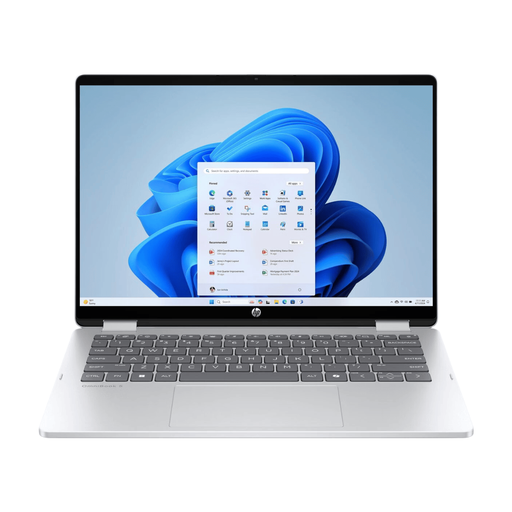 Image indisponible
HP OmniBook 5 Flip 14-fp0075nd C5VM5EA#ABH
Un ordinateur Windows 2-en-1 à envisager si vous souhaitez aussi utiliser les modes chevalet ou tablette pendant le travail en groupe.
Écran tactile OLED de 14 pouces, 16 Go de mémoire, Windows 11 Home et HDMI. La charnière à 360 degrés permet de l’utiliser en modes ordinateur portable, tablette, chevalet ou support.
Voir sur Joybuy
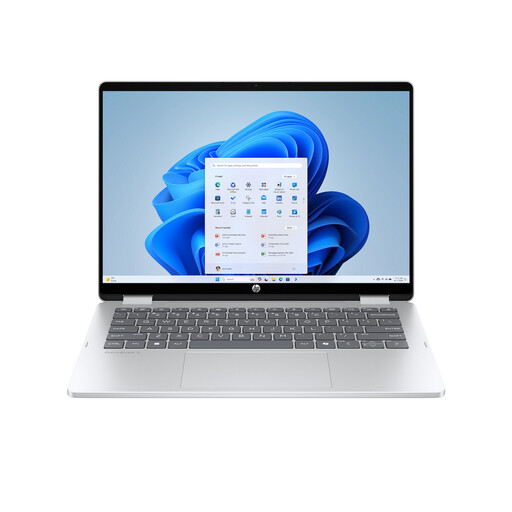 Image indisponible
HP OmniBook 5 Flip 14-fp0250ndx
Cette version à charnière rabattable est une option si vous souhaitez utiliser les modes chevalet ou tablette pendant les réunions.
Intel Core 5 120U, 8 Go de RAM, SSD de 512 Go, écran tactile 2K de 14 pouces et Windows 11 Home. La description indique un port HDMI 2.1 et une webcam Full HD ; le chargeur USB-C et le stylet ne sont pas inclus.
Voir sur Joybuy
 Image indisponible
HP OmniBook 3 14-hy0058ndx
Un ordinateur Windows de 14 pouces à envisager si vous avez besoin d’un port HDMI et d’une webcam pour le travail en groupe.
AMD Ryzen 5 7520U, Windows 11 Home, écran WUXGA et webcam Full HD. La fiche produit mentionne un port HDMI et un poids d’environ 1,42 kg ; le chargeur est vendu séparément.
Voir sur Joybuy
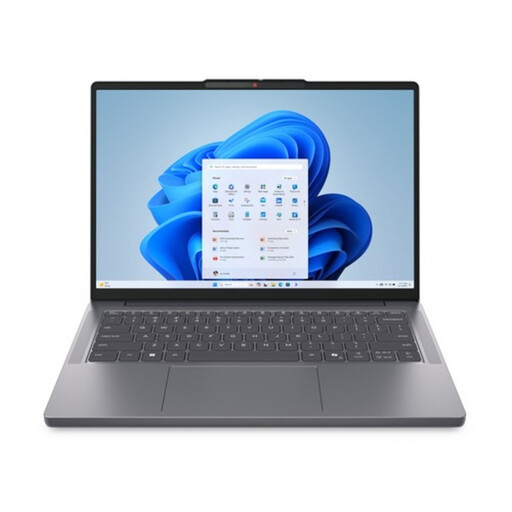 Image indisponible
Lenovo IdeaPad Slim 3 14AHP10
Un ordinateur Windows à considérer si vous avez besoin d’une connexion HDMI pour vos présentations.
Écran WUXGA de 14 pouces, Ryzen 7 8840HS, 16 Go de mémoire DDR5 et SSD de 1 To. Windows 11 Home, HDMI et USB-C avec DisplayPort sont indiqués ; le poids est de 1,39 kg.
Voir sur Joybuy
 Image indisponible
MSI Modern 14 F1MG-867NL
Le port HDMI et la charnière qui s’ouvre à plat peuvent être pratiques si vous regardez un écran à plusieurs.
Écran Full HD de 14 pouces, Intel Core 7 150U, 16 Go de mémoire DDR4, SSD de 512 Go et Windows 11 Home. Il pèse 1,40 kg et sa charnière peut s’ouvrir à 180 degrés.
Voir sur Joybuy
Foire aux questions
Peut-on modifier des fichiers Microsoft 365 sur un Chromebook ?
Oui. L’aide Google Chromebook explique comment les modifier à l’aide de l’application Microsoft 365 et précise que OneDrive est nécessaire. Vérifiez également que votre formation prend en charge les applications et les appareils requis sous ChromeOS.
Comment connecter un ordinateur à l’écran de l’espace de travail partagé ?
Commencez par vérifier les entrées de l’écran et comparez-les aux connectiques de l’ordinateur. Lenovo indique un port HDMI et un port USB-C avec DisplayPort pour l’IdeaPad Slim 5 14AHP10 ; Apple mentionne Thunderbolt 4 pour le MacBook Air M5. Un adaptateur compatible peut être nécessaire pour un écran HDMI.
Comment préserver l’autonomie de la batterie lors de nombreuses séances de travail en groupe ?
La Consumentenbond recommande de ne pas laisser une batterie lithium-ion constamment pleine ou complètement déchargée et, si l’ordinateur le permet, de vérifier le réglage de recharge optimisée. Ces conseils d’entretien ne garantissent pas une durée de vie plus longue de la batterie.
Aux Pays-Bas, la garantie légale est-elle toujours exactement de deux ans ?
Non. Selon le gouvernement néerlandais, les Pays-Bas n’imposent pas de durée fixe de garantie légale : vous avez droit à un produit conforme, et ce que vous êtes raisonnablement en droit d’attendre entre en ligne de compte. En cas de produit défectueux, votre interlocuteur est le vendeur ; la garantie du fabricant et toute garantie supplémentaire s’y ajoutent.
Peut-on renvoyer un ordinateur portable acheté en ligne dans les 14 jours ?
Selon le gouvernement néerlandais, un délai de rétractation de 14 jours s’applique dans de nombreux cas aux achats à distance. Vérifiez les conditions applicables et les exceptions. D’après ces explications, un achat en ligne auprès d’un particulier n’est pas considéré comme un achat à distance au sens de cette règle.


