
Vous prenez le train tous les jours
Vous emportez souvent votre ordinateur et souhaitez pouvoir travailler pendant le trajet sans compter sur la présence d’une prise. NS précise que les équipements peuvent varier selon le train et la ligne.


Commencez par vérifier quels logiciels sont utilisés par votre formation et les membres de votre groupe. Choisissez ensuite un ordinateur que vous pourrez transporter facilement et utiliser confortablement à votre place dans le train. Ne comptez pas sur le Wi-Fi ni sur une prise à chaque trajet : téléchargez les fichiers nécessaires pour pouvoir les consulter hors ligne et vérifiez les données d’autonomie de la configuration exacte. Un écran plus grand ou tactile peut être plus important pour votre façon de travailler que le format le plus compact.
Vous emportez souvent votre ordinateur et souhaitez pouvoir travailler pendant le trajet sans compter sur la présence d’une prise. NS précise que les équipements peuvent varier selon le train et la ligne.
Vous travaillez sur des fichiers partagés et souhaitez pouvoir continuer si la connexion est interrompue. Enregistrez les documents nécessaires sur votre appareil avant le départ et vérifiez après le trajet que les modifications ont bien été synchronisées avec le groupe.
Commencez par vérifier quels systèmes d’exploitation sont compatibles avec les outils de votre formation. Cette exigence peut compter davantage que le format ou le prix de l’ordinateur.
À privilégier si : votre formation impose des logiciels Windows ou si vous passez souvent d’un document à une fenêtre de réunion.
À prendre en compte : un écran plus grand offre davantage d’espace, mais prend généralement plus de place pendant vos déplacements.
À privilégier si : les outils de votre formation et les applications de votre groupe fonctionnent sous macOS et que vous envisagez un ordinateur doté d’un écran de 13 pouces.
À prendre en compte : Apple propose plusieurs capacités de stockage pour le MacBook Neo. Comparez-les à l’espace dont vous avez besoin pour conserver vos fichiers en local.
À privilégier si : le travail de groupe et les outils imposés fonctionnent sous ChromeOS ou dans un navigateur.
À prendre en compte : ne partez pas du principe que les logiciels Windows ou macOS imposés seront compatibles. Vérifiez-le au préalable.
| Critère | Que vérifier ? | Pour quels consommateurs est-ce particulièrement important ? |
|---|---|---|
| Transport et autonomie | Comparez les dimensions, le poids et les conditions de mesure de l’autonomie de la configuration exacte avec la durée de vos trajets habituels. | Si vous emportez souvent votre ordinateur et ne souhaitez pas dépendre d’une prise, privilégiez la facilité de transport et l’autonomie. Environ 28 % des consommateurs placent ces deux critères en tête de leurs raisons d’achat. |
| Travail collaboratif hors ligne | Vérifiez que vous pouvez ouvrir et modifier les fichiers du groupe sans connexion ; une fois connecté à nouveau, contrôlez l’état de la synchronisation. | Si vous souhaitez continuer à travailler sur des documents préparés lorsque la connexion Internet est interrompue, l’accès hors ligne est essentiel. Environ 22 % des consommateurs en font leur priorité numéro un. |
| Logiciels et méthodes de travail | Renseignez-vous sur les exigences précises de votre formation en matière de logiciels et de système, et vérifiez également les applications utilisées par le groupe. | Si votre formation impose certains logiciels, assurez-vous d’abord qu’ils fonctionnent sur le système d’exploitation choisi. Environ 22 % des consommateurs privilégient cette compatibilité par rapport au format ou au prix. |
| Coût et service après-vente | Comparez des configurations identiques, vérifiez les accessoires fournis et lisez les conditions de service. | Si vous souhaitez respecter votre budget et savoir à qui vous adresser en cas de panne, comparez aussi le service proposé après l’achat. Environ 17 % des consommateurs en font leur priorité principale. |
| Surface d’écran et tactile | Déterminez si vous comptez surtout taper au clavier ou aussi faire des croquis ; vérifiez l’écran, la charnière et la présence éventuelle d’un stylet pour la configuration exacte. | Si vous souhaitez mieux visualiser vos plannings à l’écran ou réaliser des croquis numériques, cet espace de travail supplémentaire ou ce mode de saisie peut faire la différence. Environ 11 % des consommateurs placent ce critère en tête de leurs priorités d’achat. |
NS indique que le Wi-Fi est disponible dans presque tous les Intercity. De nombreux trains Sprinter sont équipés du Wi-Fi et de prises, mais cela dépend du type de train et de la ligne. Sans connexion, les fichiers partagés ne sont pas automatiquement accessibles et les modifications apportées hors ligne ne sont partagées avec le groupe qu’après synchronisation.
Préparez les documents nécessaires avant le départ et vérifiez après le trajet que les modifications ont bien été synchronisées.
Les références complètes peuvent varier au sein d’une même gamme. Par exemple, le HP OmniBook 5 Flip 14-fp0075nd n’est pas exactement le même modèle que le 14-fp0950nd cité dans une liste d’étudiants externe.
Comparez la référence complète et vérifiez la configuration, la disposition du clavier et les accessoires fournis avec le modèle que vous souhaitez acheter.
Pour l’Aspire Go Spin 14 étudié, Acer précise que l’Active Stylus est vendu séparément.
Avant l’achat, vérifiez si un stylet est fourni avec la configuration exacte et s’il convient à l’usage que vous souhaitez en faire.
Une durée annoncée de deux ans ne détermine pas automatiquement la durée de la garantie légale. ACM ConsuWijzer précise qu’il n’existe pas de durée légale fixe de garantie de deux ans.
Conservez votre preuve d’achat et contactez le vendeur si vous pensez que le produit est défectueux.
Une configuration Vivobook 14 constitue une option Windows compacte à comparer.
La gamme IdeaPad Slim 3 comprend plusieurs configurations, avec des tailles d’écran et des références différentes.
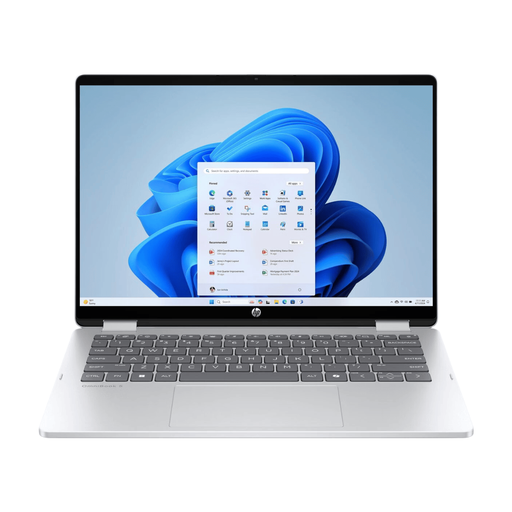
La gamme OmniBook 5 Flip est un ordinateur 2-en-1 à envisager si vous souhaitez également prendre des notes numériques.
Le MacBook Neo est une option macOS de 13 pouces, à condition que les outils de votre formation et vos applications collaboratives fonctionnent sous ce système.
Acer propose ici deux options différentes à envisager : un Chromebook pour les tâches effectuées dans un navigateur et un ordinateur Windows 2-en-1 doté d’un écran tactile.
Ces produits correspondent à différents besoins : un ordinateur 2-en-1, un modèle compact pour les déplacements ou un écran plus grand pour consulter vos documents.
 Aucune image disponible
Cette configuration est une option 2-en-1 à envisager si vous souhaitez également prendre des notes numériques pendant vos séances de travail.
La description précise que le chargeur n’est pas fourni et doit être acheté séparément.
 Aucune image disponible
Une configuration macOS de 13 pouces à comparer si les applications de votre formation et de votre groupe fonctionnent sous macOS.
Cette variante dispose de 8 Go de mémoire et de 512 Go de stockage. La description précise qu’un adaptateur secteur USB-C n’est pas fourni et qu’un adaptateur d’au moins 20 W est nécessaire.
 Aucune image disponible
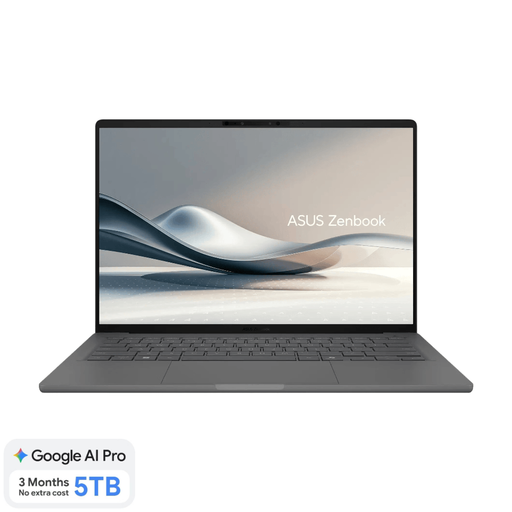
Une option compacte à comparer si vous souhaitez consulter des documents et utiliser plusieurs fenêtres lorsque vous êtes en déplacement.
Le nom du produit indique un écran WUXGA OLED de 14 pouces, Snapdragon X, 16 Go de mémoire, un SSD de 512 Go et un clavier QWERTY néerlandais. La description précise qu’un chargeur USB-C Power Delivery compatible de 65 W est nécessaire, mais qu’il n’est pas fourni.
 Aucune image disponible
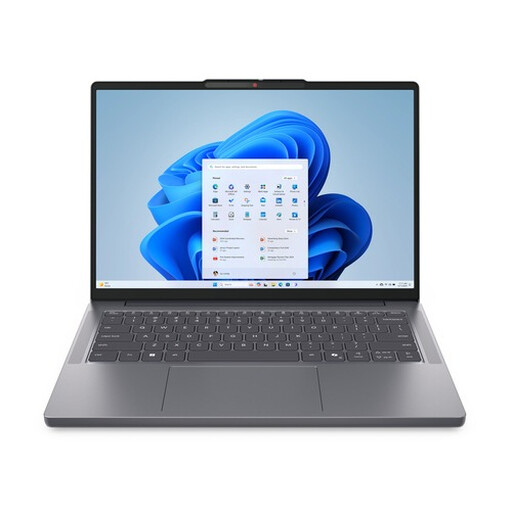
Une configuration Lenovo à comparer si vous privilégiez les fichiers enregistrés en local et les tâches informatiques du quotidien.
Le nom du produit indique 16 Go de mémoire, 512 Go de stockage et un clavier QWERTY.
 Aucune image disponible
Un écran plus grand peut être pratique si vous souhaitez disposer de davantage d’espace pour consulter vos documents et plannings. Gardez toutefois à l’esprit que ce format est moins compact pour les trajets en train.
Le nom du produit indique un Ryzen 5 7535HS, 16 Go de mémoire, un SSD de 512 Go et un clavier QWERTY. Selon la description, le chargeur n’est pas fourni.
Pas à chaque trajet. NS indique que le Wi-Fi est disponible dans presque tous les Intercity. Dans les trains Sprinter, la présence du Wi-Fi et de prises varie selon le type de train et la ligne. Préparez à l’avance les documents dont vous aurez besoin hors ligne et consultez les informations de votre trajet.
Vérifiez que l’application utilisée par votre groupe dispose d’une fonction hors ligne et testez-la avant le départ. Microsoft précise que les fichiers Office enregistrés sur votre appareil peuvent être ouverts hors ligne dans Word ; dans les situations décrites avec OneDrive ou SharePoint, les modifications sont synchronisées une fois la connexion rétablie. Après le trajet, vérifiez que la synchronisation est terminée ; le fonctionnement peut différer avec d’autres applications.
Uniquement si vous comptez vraiment utiliser l’écran tactile ou le mode tablette. Vérifiez également si un stylet est fourni avec la configuration choisie : pour l’Aspire Go Spin 14 étudié, Acer précise que l’Active Stylus est vendu séparément.
Non, deux ans ne correspondent pas à une durée légale fixe de garantie pour tous les ordinateurs portables. ACM ConsuWijzer explique que ce à quoi vous pouvez vous attendre dépend notamment du produit, de son prix et d’un usage normal. Si un produit tombe en panne trop rapidement sans que cela soit dû à votre utilisation, contactez le vendeur.
Pas sans condition. Selon le gouvernement néerlandais, un achat à distance ouvre souvent droit à un délai de rétractation de 14 jours, mais il existe des exceptions et toutes les transactions ne sont pas considérées comme des achats à distance. Avant d’acheter, vérifiez les conditions qui s’appliquent à votre commande.