Commencez par vérifier la résolution de votre timelapse et le logiciel de montage que vous utilisez, puis assurez-vous que la sortie vidéo de l’ordinateur portable est compatible avec l’entrée de votre second écran. Pour un montage court et léger, une configuration moins puissante peut suffire. En revanche, pour de longues sessions de montage en 4K, avec des effets ou de nombreux fichiers source, la mémoire, les capacités graphiques et la rapidité du stockage deviennent plus importantes. Un ordinateur portable puissant destiné à la création vous offrira davantage de marge, mais il peut coûter plus cher et être moins facile à transporter.
À qui s’adresse ce guide ?
Créateur de timelapses en 4K
Vous travaillez avec de nombreux fichiers vidéo ou des séquences volumineuses, et avez besoin de marge pour le montage, les effets et l’exportation. Vérifiez la configuration requise par votre logiciel et celle du modèle précis qui vous intéresse. Le Consumentenbond considère le montage en 4K comme un usage intensif ; Adobe publie des recommandations spécifiques pour Premiere.
Monteur avec un second écran fixe
Vous souhaitez garder la timeline sur votre ordinateur portable et afficher l’aperçu vidéo sur un autre écran. La connectique de l’ordinateur, l’entrée du moniteur et les paramètres de votre logiciel de montage doivent être compatibles. Adobe explique comment régler ces paramètres dans Premiere.
Monteur qui travaille aussi en déplacement
Vous montez à un bureau comme ailleurs et devez trouver le bon équilibre entre portabilité et espace pour vos projets et vos fichiers source. Le Consumentenbond souligne qu’un grand écran d’ordinateur portable offre plus d’espace de travail, mais rend l’appareil plus encombrant et plus lourd. Apple propose des configurations de MacBook Pro avec différentes capacités de mémoire et de stockage.
Quels critères prendre en compte ?
Choisissez une configuration adaptée à vos fichiers source et à votre logiciel de montage. Vérifiez ensuite que l’ordinateur portable, le moniteur et le logiciel prennent en charge l’affichage souhaité sur le second écran.
| Critère |
Que vérifier ? |
À qui est-ce important ? |
| Puissance de montage |
Vérifiez la résolution, le codec, les effets et la configuration requise par votre logiciel. Pour le montage intensif en 4K, le Consumentenbond recommande 32 Go de mémoire vive ; pour Premiere sous Windows, Adobe recommande 32 Go ou plus et une carte graphique dotée d’au moins 4 Go de mémoire vidéo. Il s’agit de recommandations pour ces usages, et non de prérequis minimaux universels pour tous les timelapses. |
Si vous travaillez avec des fichiers source 4K volumineux ou des effets, vous voudrez éviter que la configuration ne limite votre travail de montage. Environ 33 % des consommateurs considèrent la puissance de montage comme leur priorité numéro un. |
| Second écran |
Notez le type d’entrée et la résolution souhaitée pour votre moniteur, puis vérifiez la sortie vidéo de la configuration précise de l’ordinateur portable. Si vous utilisez Premiere, vous pouvez activer Mercury Transmit et choisir le moniteur connecté comme écran d’aperçu vidéo. |
Si vous souhaitez afficher la timeline sur l’ordinateur portable et la vidéo sur un écran séparé, tous les éléments de la connexion doivent être compatibles. Environ 27 % des consommateurs privilégient la connectique et l’affichage sur un second écran. |
| Stockage des vidéos et du cache |
Évaluez l’espace nécessaire pour les fichiers source, les projets et le cache. Le Consumentenbond recommande au moins 512 Go pour stocker des fichiers photo et vidéo volumineux ; Adobe préconise un stockage SSD ou NVMe rapide pour les médias utilisés dans Premiere. Si vous optez pour un stockage externe, vérifiez également la connectique. |
Si vous souhaitez conserver de nombreux fichiers source et fichiers de montage en local, disposer d’un espace suffisant compte davantage que les seules caractéristiques de l’écran. Environ 20 % des consommateurs considèrent le stockage comme leur priorité numéro un. |
| Portabilité |
Déterminez à quelle fréquence vous montez sans votre second écran habituel. Comparez ensuite le format et la configuration de l’ordinateur portable à l’espace dont vous avez besoin pour votre projet. |
Si vous souhaitez aussi monter en dehors de votre espace de travail habituel, la portabilité peut compter davantage que la capacité maximale à un bureau. Environ 20 % des consommateurs privilégient la portabilité. |
Les pièges courants
-
Penser que tous les ports USB-C transmettent un signal vidéo
La forme du port ne suffit pas à prouver que l’ordinateur portable peut transmettre une vidéo à votre moniteur. La sortie nécessaire dépend de la configuration exacte de l’ordinateur portable et de l’entrée de l’écran.
Avant l’achat, comparez les caractéristiques de la sortie de l’ordinateur portable avec l’entrée et la résolution de votre moniteur actuel. Pensez également à prévoir un câble ou une station d’accueil adaptés, si nécessaire.
Un câble ou une station d’accueil peut représenter un achat supplémentaire et nécessiter une vérification de compatibilité.
-
Prendre une recommandation pour le montage intensif en 4K pour un prérequis minimal
Tous les timelapses ne nécessitent pas la même configuration. Les recommandations d’Adobe en matière de mémoire et de carte graphique concernent Premiere et doivent être évaluées en fonction de vos fichiers et de vos opérations de montage.
Commencez par déterminer la résolution, le codec et les effets de votre projet, ainsi que le logiciel que vous utilisez. Comparez ensuite la mémoire et la carte graphique de la configuration complète.
-
Ne prendre en compte que l’espace nécessaire aux fichiers source
Un projet de montage utilise aussi des fichiers de projet et du cache. Adobe recommande un stockage rapide pour les médias et le cache dans Premiere.
Prévoyez de l’espace pour vos fichiers source, votre projet et le cache. Si vous utilisez un disque externe, vérifiez que sa connexion est compatible avec votre ordinateur portable et le disque.
-
Penser que l’ordinateur portable comprend tout le nécessaire pour votre espace de travail
Le contenu de la boîte peut varier selon l’offre et la configuration. L’ordinateur portable seul ne vous permet donc pas de savoir quels accessoires vous possédez déjà.
Avant l’achat, vérifiez quels accessoires sont inclus avec la configuration précise et ce dont vous avez besoin pour votre installation avec moniteur.
Les marques à comparer
ASUS
Les configurations néerlandaises du ProArt P16 H7606 constituent des modèles à comparer pour le montage exigeant sous Windows. Vérifiez toujours la référence complète du modèle.
- ASUS indique une carte graphique pour ordinateur portable RTX 5090 et un SSD de 2 To pour le H7606WX-SE003X, ainsi qu’une carte graphique pour ordinateur portable RTX 5070 et un SSD de 1 To pour le H7606WP-SRNA6X.
- Ces caractéristiques varient selon la configuration et ne constituent pas une mesure indépendante de la vitesse de montage. Ne les extrapolez pas à d’autres modèles ProArt P16 sans vérification.
Lenovo
Le Yoga Pro 9i Gen 10 Aura Edition est conçu pour les activités créatives. Le Legion 5 15AKP10 est une autre option à évaluer si la connectique et les possibilités de configuration sont importantes pour vous.
- Lenovo indique que la série Legion 5 15AKP10 peut se connecter à des écrans externes via HDMI et USB-C et dispose de deux emplacements mémoire.
- Vérifiez la mémoire, la carte graphique, le clavier et les ports de la configuration précise. La description du Yoga par Lenovo comme adapté au montage vidéo ne constitue pas un test indépendant en conditions réelles.
Apple
Le MacBook Pro avec M5 Pro est une option sous macOS à comparer si votre logiciel de montage et vos codecs sont compatibles.
- Apple indique que la configuration M5 Pro prend en charge l’accélération matérielle des formats H.264, HEVC et ProRes.
- La prise en charge des codecs ne garantit ni la vitesse d’exportation ni l’adéquation à tous les projets. Vérifiez la configuration et la compatibilité avec votre moniteur.
Les produits Joybuy pour le montage
Ces produits Joybuy sont des configurations conçues pour le montage exigeant sous Windows. Elles diffèrent par leur écran, leur mémoire, leur stockage et leur connectique. Avant l’achat, vérifiez la configuration exacte et assurez-vous que la sortie vidéo est compatible avec votre second écran.
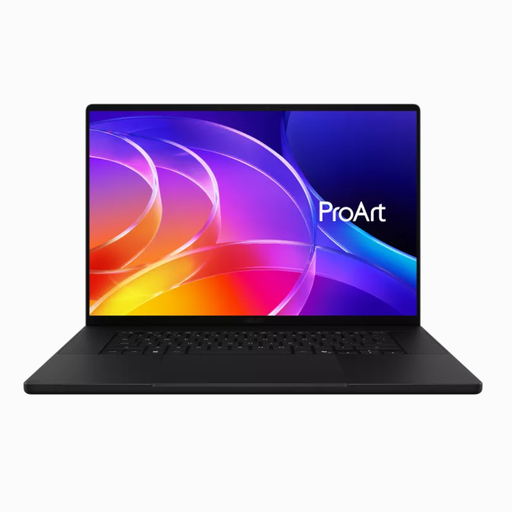 Image non disponible
ASUS ProArt P16 H7607BA-SE030X
Une configuration à comparer pour le montage exigeant sous Windows et l’utilisation d’un écran externe. Vérifiez que la connectique est compatible avec votre moniteur.
64 Go de mémoire vive et SSD de 1 To.
Écran OLED 4K de 16 pouces avec couverture à 100 % du DCI-P3 ; HDMI 2.1 et USB4 avec DisplayPort.
Windows 11 Pro.
Voir sur Joybuy
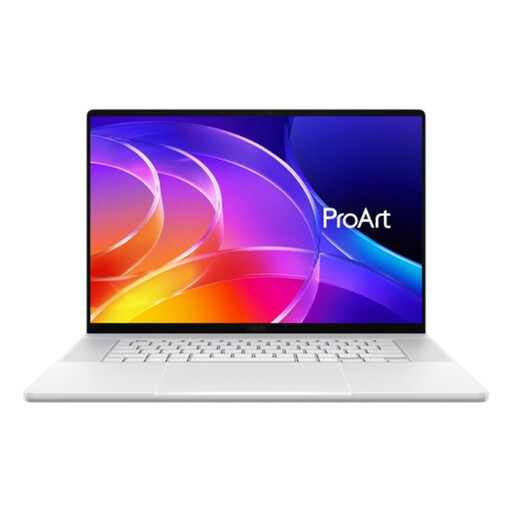 Image non disponible
ASUS ProArt P14 H7407BA-SM078X
Une configuration de 14 pouces à comparer si vous souhaitez associer montage en déplacement et connexion à un écran externe.
128 Go de mémoire vive et SSD de 1 To.
Écran tactile OLED 3K ; HDMI 2.1 et trois ports USB4 avec DisplayPort.
Poids annoncé : 1,48 kg. Windows 11 Pro.
Voir sur Joybuy
Image non disponible
ASUS ProArt P16 H7607BA-SE181X
Une configuration à comparer pour le travail de précision et la gestion des couleurs. Vérifiez que les sorties sont compatibles avec votre second écran.
128 Go de mémoire vive et SSD de 1 To.
Écran OLED 4K de 16 pouces avec couverture à 100 % du DCI-P3 ; HDMI 2.1 et USB4 avec DisplayPort.
Windows 11 Pro.
Voir sur Joybuy
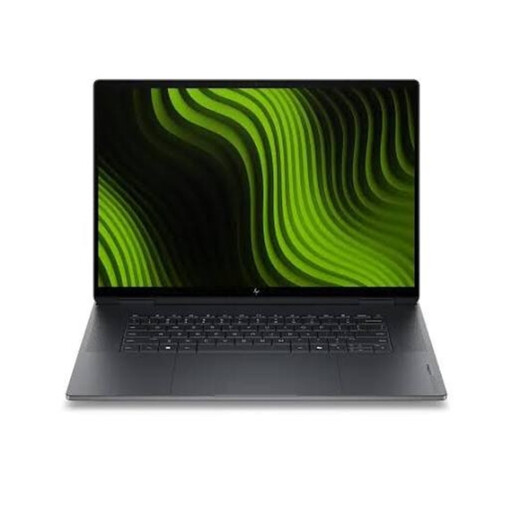 Image non disponible
HP OmniBook Ultra Next Gen AI 16-bk0001nd
Une configuration Windows à comparer pour les projets créatifs et la connexion à un second écran. Vérifiez la sortie souhaitée sur la configuration précise.
32 Go de mémoire vive et SSD de 1 To.
Écran tactile OLED 3K avec fréquence de rafraîchissement de 120 Hz ; USB-C/USB4 avec DisplayPort.
Windows 11 Pro.
Voir sur Joybuy
 Image non disponible
HP OmniBook Ultra Next Gen AI 16-bk0004nd
Une configuration Windows avec une capacité de stockage annoncée supérieure, à comparer pour les projets volumineux et l’utilisation d’un moniteur externe.
128 Go de mémoire vive et SSD de 2 To.
Écran tactile OLED 3K avec fréquence de rafraîchissement de 120 Hz ; USB-C/USB4 avec DisplayPort.
Windows 11 Pro.
Voir sur Joybuy
Questions fréquentes
Comment afficher votre timelapse sur un second écran dans Premiere ?
Commencez par connecter un écran compatible. Dans Premiere, activez Enable Mercury Transmit dans les préférences de lecture, puis sélectionnez l’écran connecté pour l’aperçu vidéo. La connexion de votre ordinateur portable et celle de votre moniteur doivent être compatibles séparément.
Que faire si la lecture de vos fichiers source 4K n’est pas fluide ?
Dans Premiere, vous pouvez réduire la résolution de lecture de l’aperçu. Adobe indique que cela peut rendre l’affichage plus fluide, mais que la qualité de l’aperçu vidéo diminue. Vérifiez également où sont stockés vos médias et votre cache.
Aux Pays-Bas, la garantie d’un ordinateur portable est-elle toujours limitée à deux ans ?
Non. Selon le gouvernement néerlandais, les Pays-Bas ne prévoient pas de durée légale fixe de garantie : le produit doit être conforme à ce que vous êtes raisonnablement en droit d’en attendre. La garantie du fabricant s’y ajoute ; en cas de problème, vous devez vous adresser au vendeur.
Pouvez-vous retourner un ordinateur portable acheté en ligne aux Pays-Bas ?
Pour un achat à distance en ligne auprès d’une entreprise, le gouvernement néerlandais indique que vous disposez dans de nombreux cas d’un délai de rétractation de 14 jours. Vérifiez qui est le vendeur et quelles conditions s’appliquent ; cette règle ne s’applique pas automatiquement à un achat auprès d’un particulier.
Pouvez-vous publier publiquement un timelapse portuaire où des personnes sont reconnaissables ?
Pas automatiquement. Selon l’Autorité néerlandaise de protection des données, les personnes reconnaissables sont des données à caractère personnel. L’exception relative à un usage personnel ou domestique ne s’applique pas si vous partagez publiquement des images avec un public plus large. La base juridique au titre du RGPD ou les autres conditions applicables à votre prise de vue dépendent de l’usage concret que vous en faites.


