Pour monter un timelapse de port à partir de fichiers source volumineux, le choix de l’ordinateur portable dépend surtout de votre format source et de votre logiciel de montage. Pour Premiere sous Windows, Adobe recommande 32 Go de RAM ou plus pour la 4K et les résolutions supérieures. La fonction de création de fichiers proxy décrite ne fonctionne qu’avec les clips vidéo compatibles, et non avec des photos isolées ou des séquences d’images. Comparez ensuite un MacBook Pro compact, un ordinateur portable Windows pour la création ou un modèle doté d’un écran plus grand, en fonction de votre codec, de vos besoins de stockage et de votre lieu de travail.
À qui s’adresse ce choix d’ordinateur portable ?
Pour monter des clips vidéo volumineux
Vous souhaitez profiter d’une timeline fluide. Comparez le codec source, la mémoire et le GPU de la configuration exacte, et vérifiez si les fichiers proxy conviennent à vos clips vidéo. Adobe décrit la création de fichiers proxy dans Premiere pour les clips vidéo compatibles.
Pour gérer une grande photothèque source
Vous souhaitez prévoir suffisamment d’espace pour les originaux, les fichiers de projet et le cache. Adobe précise que la fonction de création de fichiers proxy décrite ne fonctionne pas avec des photos isolées ou des séquences d’images.
Pour monter dans différents lieux
Vous devez trouver le bon équilibre entre la portabilité et les ports disponibles, d’une part, et le confort de travail offert par un écran intégré plus grand, d’autre part. Vérifiez les lecteurs de cartes et les ports d’affichage disponibles sur le modèle choisi : Apple et MSI proposent différentes tailles d’écran et différentes connectiques dans les gammes citées.
Quels critères prendre en compte ?
Pour monter un timelapse de port à partir de fichiers source volumineux, la fluidité de la timeline, le stockage, le contrôle de l’image et le travail en déplacement ont chacun leur importance.
| Critère |
Points à vérifier |
Pour qui est-ce particulièrement important ? |
| Fluidité de la timeline |
Comparez votre logiciel de montage et votre codec source avec la configuration exacte. Pour Premiere sous Windows, Adobe recommande 32 Go de RAM ou plus pour la 4K et les résolutions supérieures, ainsi que 8 Go de mémoire GPU comme spécification recommandée. Il ne s’agit pas de minimums universels. |
Si mes vidéos source ralentissent la timeline, je veux d’abord savoir si mon codec et mon logiciel de montage sont adaptés à la configuration de l’ordinateur. Environ 36 % des consommateurs privilégient un montage fluide sur la timeline. |
| Espace de stockage |
Tenez compte des fichiers source et des fichiers de travail, puis vérifiez le SSD du modèle choisi. Pour Premiere, Adobe recommande un SSD interne rapide pour l’installation et le cache, ainsi qu’un disque rapide supplémentaire pour les fichiers multimédias. |
Si je souhaite conserver de nombreux enregistrements en local, je veux aussi réserver de l’espace pour les fichiers de projet et le cache. Environ 29 % des consommateurs privilégient l’espace de stockage. |
| Écran pour contrôler l’image |
Vérifiez la taille de l’écran et le type de dalle du modèle proposé. Déterminez également si vous utiliserez un écran externe. |
Si je veux contrôler les images pendant le montage, je tiens compte de la surface d’affichage, en plus des autres caractéristiques de l’ordinateur. Environ 21 % des consommateurs privilégient le contrôle de l’image. |
| Transport et connectique |
Vérifiez le format et les lecteurs de cartes ainsi que les autres ports disponibles sur le modèle choisi. Assurez-vous également que l’alimentation requise convient à votre utilisation de l’ordinateur. |
Si je monte des vidéos dans différents lieux, je veux pouvoir connecter facilement mon équipement et mes supports de stockage sans devoir transporter trop de matériel. Environ 14 % des consommateurs privilégient la mobilité et la connectique. |
Les erreurs d’achat fréquentes pour le montage de timelapses
-
Penser que les fichiers proxy conviennent à tous les timelapses
Adobe décrit la fonction de création de fichiers proxy de Premiere pour les clips vidéo compatibles, et non pour les photos isolées ou les séquences d’images.
Avant de choisir votre ordinateur en fonction du montage avec des fichiers proxy, déterminez si vos sources sont des clips vidéo, des photos isolées ou une séquence d’images.
-
Réserver tout l’espace de stockage aux fichiers source
Une configuration de montage nécessite aussi de l’espace pour les logiciels et le cache. Les éventuels fichiers proxy en occupent également.
Calculez l’espace nécessaire en fonction de vos fichiers source et de votre méthode de travail, puis vérifiez le SSD du modèle choisi.
-
Prendre le nom d’une gamme pour une configuration complète
Les modèles d’une même gamme, comme l’ASUS ProArt P16 et le MSI Vector 17 HX AI, peuvent présenter des différences. Les caractéristiques d’un modèle ne s’appliquent pas automatiquement à tous les autres.
Comparez la référence complète du modèle avec le GPU, la RAM, le SSD et les caractéristiques de l’écran du modèle proposé.
Les marques à comparer pour ce type d’utilisation
Apple
Le MacBook Pro avec M5 Pro est une option compacte sous macOS à comparer si son moteur multimédia et sa connectique conviennent à vos fichiers et à votre méthode de travail.
- Pour le modèle 14 pouces avec M5 Pro, Apple indique la prise en charge de l’accélération matérielle pour H.264, HEVC et ProRes, ainsi que 24 Go de mémoire unifiée et un SSD de 1 To dans la configuration de base mentionnée.
- L’écran mesure 14,2 pouces. Ces caractéristiques ne permettent pas, à elles seules, de prédire les performances avec votre timelapse.
ASUS
La gamme ProArt P16 H7606 propose des configurations Windows qui vous permettent de comparer les écrans et les modèles équipés de différents GPU dédiés.
- ASUS propose plusieurs références au sein de la gamme H7606, ce qui vous permet de comparer des configurations précises.
- Vérifiez la référence exacte, le GPU, la mémoire et l’écran du modèle proposé : les caractéristiques d’un modèle ne s’appliquent pas automatiquement à toute la gamme.
MSI
Le Vector 17 HX AI A2XWHG est une option Windows plus grande à comparer si vous accordez de l’importance à la surface d’affichage de l’ordinateur lui-même.
- Pour la sous-série A2XWHG, MSI indique un GPU pour ordinateur portable RTX 5070 Ti avec 12 Go de mémoire vidéo, ainsi que des emplacements SSD.
- Les caractéristiques de la série ne précisent pas la RAM, le SSD ni toutes les autres caractéristiques de chaque modèle proposé. Vérifiez la configuration complète.
Dell
Le Precision 5690 sert de référence pour comparer les différences de configuration d’écran, de mémoire et de GPU d’une station de travail mobile sous Windows.
- Dell Pays-Bas propose plusieurs configurations du Precision 5690.
- Avant d’envisager cette gamme, vérifiez la disponibilité actuelle et les caractéristiques du modèle précis qui vous est proposé.
Les ordinateurs portables Joybuy pour monter des fichiers volumineux
Cette sélection comprend des ordinateurs portables Windows et un MacBook Pro, avec différentes configurations d’écran, de mémoire et de stockage pour monter des fichiers volumineux. Comparez le modèle proposé avec votre format source, votre logiciel de montage et votre méthode de travail.
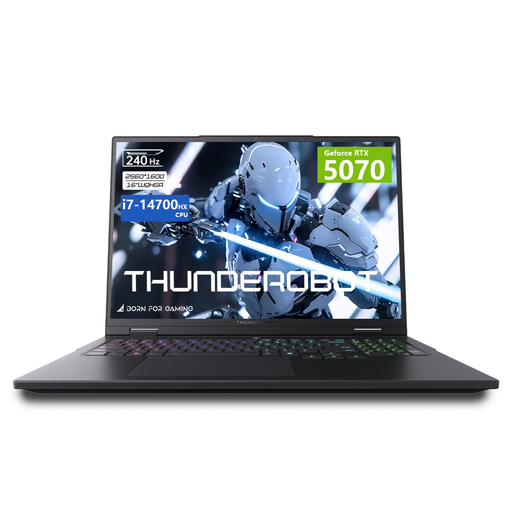 Image indisponible
Ordinateur portable gaming Thunderobot 16, i7-14700HX, RTX 5070, 32 Go, SSD de 1 To
Un ordinateur portable Windows à comparer si vous recherchez un modèle équipé d’une RTX 5070 et de 32 Go de RAM.
Le titre indique un SSD de 1 To. La description mentionne un écran QHD+ de 16 pouces avec une couverture de 100 % du DCI-P3. Vérifiez que le modèle proposé correspond bien à ces caractéristiques.
Le titre indique un clavier QWERTY.
Voir sur Joybuy
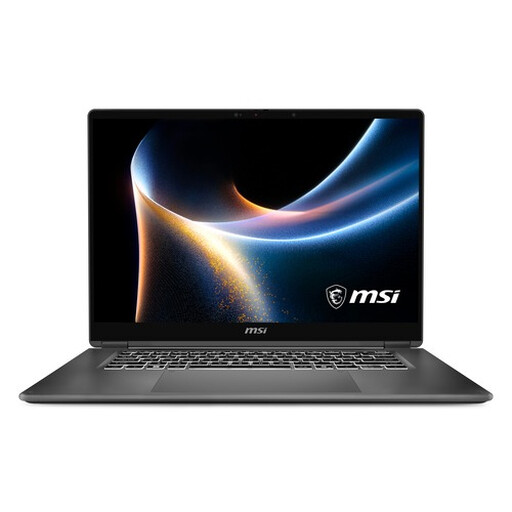 Image indisponible
MSI Prestige 16 AI+ C3MG-236NL Copilot+ PC
Cet ordinateur portable Windows est à comparer si les 32 Go de RAM et l’écran intégré comptent particulièrement dans votre choix.
Le nom du produit indique un Intel Core Ultra X7 358H, 32 Go de LPDDR5x et un SSD de 1 To. La description mentionne un écran OLED 2.8K de 16 pouces avec une couverture de 100 % du DCI-P3 et un taux de rafraîchissement de 120 Hz, des graphismes Intel Arc et Thunderbolt 4.
Voir sur Joybuy
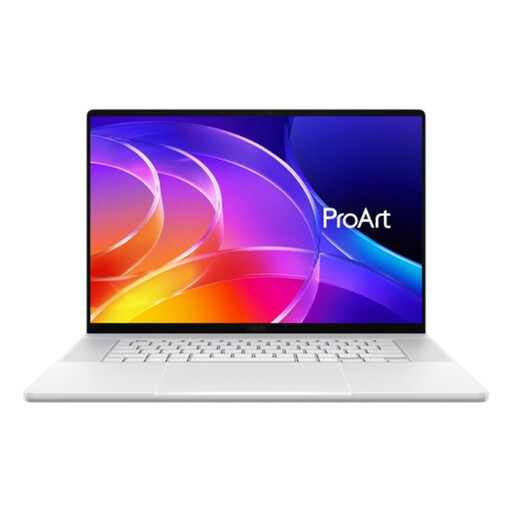 Image indisponible
ASUS ProArt P16 H7607BA-SE181X, 128 Go de RAM, SSD de 1 To
Ce modèle ProArt est à comparer si vous souhaitez étudier les ordinateurs portables Windows pour la création dotés d’une grande quantité de mémoire vive annoncée.
Le nom du produit indique 128 Go de RAM et un SSD de 1 To. La description mentionne un écran tactile OLED 4K de 16 pouces avec une couverture de 100 % du DCI-P3, un GPU RTX, un poids de 1,77 kg et un lecteur de cartes SD Express. Vérifiez la configuration complète.
Le nom du produit indique Windows 11 Pro et un clavier QWERTY.
Voir sur Joybuy
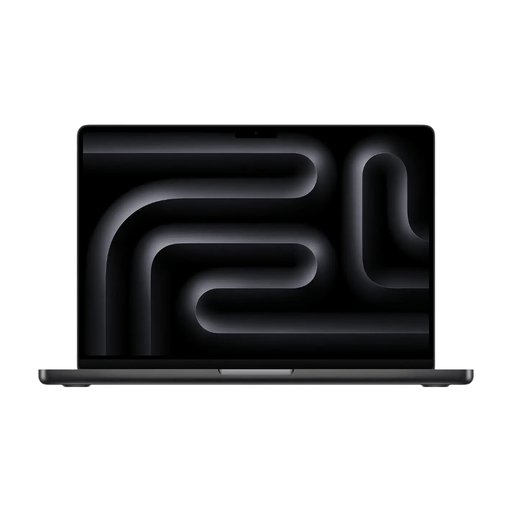 Image indisponible
Apple MacBook Pro 14 pouces M5 Pro, 24 Go, 1 To
Une option compacte sous macOS à comparer si les formats multimédias et la connectique indiqués conviennent à votre méthode de travail.
Pour le M5 Pro, Apple indique la prise en charge de l’accélération matérielle pour H.264, HEVC et ProRes. Le nom du produit indique 24 Go de mémoire et un SSD de 1 To. La description mentionne un écran Liquid Retina XDR de 14,2 pouces, HDMI, SDXC et Thunderbolt 4.
Le nom du produit indique un clavier QWERTY.
Voir sur Joybuy
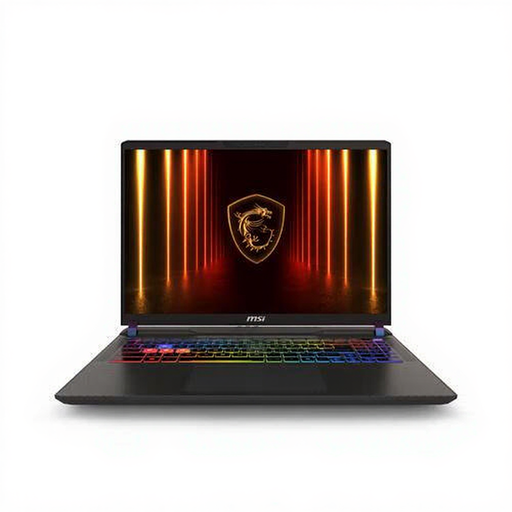 Image indisponible
MSI Vector A16 HX A8WIG-025NL, Ryzen 9 8940HX, RTX 5080
Cet ordinateur portable Windows est à comparer si un GPU dédié et un lecteur de cartes SD sont utiles dans le cadre de votre méthode de travail.
Le nom du produit indique 16 Go de RAM DDR5 et un SSD de 1 To. La description mentionne un écran QHD+ de 16 pouces et un lecteur de cartes SD.
Selon la description du produit, l’adaptateur secteur doit être acheté séparément.
Voir sur Joybuy
Foire aux questions sur les ordinateurs portables pour le montage de timelapses
Les fichiers proxy sont-ils utiles si mon timelapse de port est composé de photos isolées ?
Pas avec la fonction de création de fichiers proxy de Premiere décrite ici : Adobe la réserve aux clips vidéo compatibles. Commencez donc par déterminer si vous montez des images isolées, une séquence d’images ou un fichier vidéo exporté.
32 Go de RAM sont-ils indispensables pour tous les timelapses ?
Non. Pour Premiere sous Windows, Adobe recommande 32 Go ou plus pour la 4K et les résolutions supérieures. Il ne s’agit pas d’un minimum universel pour tous les logiciels ou tous les projets. Vérifiez les exigences de votre logiciel de montage et de vos fichiers source.
Comment prévoir l’espace nécessaire pour les fichiers source et le cache ?
Tenez compte de vos propres fichiers source et fichiers de travail, et réservez de l’espace pour les logiciels et le cache. Pour Premiere, Adobe recommande un SSD interne rapide pour l’installation et le cache, ainsi qu’un disque rapide supplémentaire pour les fichiers multimédias.
Quelles caractéristiques vérifier sur un ordinateur portable Windows pour la création ?
Vérifiez la référence complète ainsi que le GPU, la RAM, le SSD et l’écran du modèle proposé. ASUS indique plusieurs modèles H7606 dans la gamme ProArt P16 : ne partez donc pas du principe que les caractéristiques sont identiques pour toutes les variantes.


