À qui s’adresse ce guide ?

Étudiant avec des outils de programmation imposés

Vous souhaitez savoir si l’ordinateur portable peut faire fonctionner le langage de programmation, l’IDE et l’environnement de test exigés par votre formation. Vérifiez ces exigences avant de choisir un système d’exploitation. Microsoft et Google décrivent, par exemple, différentes conditions pour utiliser des outils de développement sous Windows et ChromeOS.

Étudiant qui utilise plusieurs outils de développement en local

En plus d’un éditeur, vous utilisez peut-être un IDE, un navigateur et des conteneurs. Il faut alors tenir compte des exigences cumulées de ces programmes : JetBrains indique, par exemple, un total de 8 Go de RAM requis pour IntelliJ IDEA, tandis que la Consumentenbond recommande 16 Go si vous utilisez plusieurs programmes en même temps.

Étudiant avec un petit bureau

Vous voulez consulter votre code et les résultats de vos tests, tout en pouvant éventuellement emporter votre ordinateur portable. Comparez donc la taille de l’écran et les connectiques nécessaires à la place disponible sur votre bureau et dans votre sac. Les configurations Lenovo et Apple étudiées disposent respectivement d’écrans de 14 et 13 pouces.

Quels critères prendre en compte ?

Ordinateur portable Windows

Convient si : votre formation impose des logiciels Windows ou si vous souhaitez utiliser Windows avec un IDE compatible.

À vérifier : consultez les exigences de vos outils spécifiques et des éventuels conteneurs. Docker présente WSL 2 comme l’environnement par défaut de Docker Desktop sous Windows.

MacBook

Convient si : votre formation et vos outils de test sont compatibles avec macOS et Apple Silicon, et que vous recherchez un modèle compact.

À vérifier : assurez-vous que vos logiciels et périphériques sont compatibles. Pour le MacBook Air 13 pouces étudié, Apple indique deux ports Thunderbolt 4.

Chromebook avec Linux

Convient si : l’appareil concerné prend en charge Linux et que les outils de développement requis fonctionnent dans cet environnement.

À vérifier : Google indique qu’il peut être impossible d’activer Linux sur un Chromebook géré par un établissement scolaire. Vérifiez ce point avant l’achat.

Critère Que faut-il vérifier ? Pour quel type d’utilisateur ?
Compatibilité Renseignez-vous sur les outils et versions requis. Vérifiez le système d’exploitation, l’architecture du processeur et les éventuelles restrictions liées à la gestion de l’appareil par l’établissement. Si je veux exécuter en local le langage, l’IDE et les tests imposés, je vérifie d’abord qu’ils fonctionnent sur le système choisi. La compatibilité est la principale préoccupation d’environ 33 % des consommateurs.
Mémoire et stockage Examinez la configuration de la mémoire vive et du SSD, puis notez les programmes qui devront rester ouverts simultanément. Ne partez pas du principe que la mémoire peut être augmentée sans vérifier les caractéristiques du modèle exact. Si j’utilise en même temps un IDE, un navigateur et d’autres outils de développement, je veux savoir quelle quantité de mémoire et d’espace de stockage nécessite ce flux de travail. Les besoins liés à l’utilisation en local sont prioritaires pour environ 27 % des consommateurs.
Écran et format Mesurez l’espace disponible sur votre bureau et vérifiez la taille et la résolution de l’écran, ainsi que les connectiques nécessaires pour un écran externe. Sur un petit bureau, je veux consulter confortablement mon code et les résultats des tests sans choisir un ordinateur portable trop encombrant. L’espace de travail et la portabilité sont les principales préoccupations d’environ 20 % des consommateurs.
Coût et service après-vente Vérifiez les éléments fournis, les adaptateurs dont vous pourriez avoir besoin et les conditions associées à un éventuel contrat de service supplémentaire. Si je veux tenir compte du coût d’achat et de l’aide en cas de problème, je compare le contenu de la boîte et les conditions de service. Le coût et le service après-vente sont prioritaires pour environ 20 % des consommateurs.

Les pièges à éviter lors de l’achat

  • Se fier uniquement aux exigences de l’éditeur de code

    Les exigences de VS Code ne permettent pas de savoir si un IDE complet, un projet ou un environnement avec des conteneurs fonctionnera aussi confortablement sur le même ordinateur portable.

    Établissez la liste des outils indispensables et vérifiez séparément la configuration système requise pour chacun d’eux.

  • Supposer que tous les Chromebooks proposent le même environnement de développement local

    Google indique que Linux peut ne pas être disponible sur un Chromebook géré par un établissement scolaire.

    Avant l’achat, vérifiez si Linux peut être activé sur l’appareil concerné et si vos outils de test fonctionnent dans cet environnement.

  • Choisir une configuration en se fiant uniquement au nom de la gamme

    La mémoire, la disposition du clavier et les accessoires inclus peuvent varier d’une configuration à l’autre. Pour le modèle ThinkPad étudié, Lenovo indique, par exemple, un clavier belge.

    Comparez la référence complète du modèle aux caractéristiques de la configuration proposée et vérifiez le contenu de la boîte.

    Vérifiez également si le chargeur est inclus et si un adaptateur est nécessaire pour vos périphériques actuels.

  • Confondre garantie supplémentaire et condition indispensable à la prise en charge

    Un contrat de service supplémentaire ne remplace pas vos droits légaux. Selon le gouvernement néerlandais, il n’existe pas de durée légale de garantie fixe aux Pays-Bas. En cas de produit défectueux, le vendeur doit proposer une solution.

    Avant de payer, lisez les garanties supplémentaires offertes par le contrat et comparez-les à vos droits légaux.

Quelques marques à découvrir

Lenovo

Le ThinkPad E14 Gen 6 AMD étudié est une configuration Windows de 14 pouces. Ces caractéristiques concernent le modèle 21M3002XMB et non l’ensemble des ordinateurs portables Lenovo.

  • Pour le modèle 21M3002XMB, Lenovo PSREF indique un Ryzen 5 7535HS, 16 Go de RAM, un SSD de 512 Go, deux emplacements mémoire, un port HDMI et un port USB-C.
  • La disposition du clavier indiquée est belge. Vérifiez qu’elle correspond à vos préférences.

Apple

Le MacBook Air M5 13 pouces étudié est une option compacte sous macOS, à condition que les outils requis soient compatibles avec macOS et Apple Silicon.

  • Pour la configuration de base étudiée, Apple indique 16 Go de mémoire, un SSD de 512 Go et deux ports Thunderbolt 4.
  • Vérifiez la compatibilité de vos périphériques et des logiciels de votre formation. L’autonomie indiquée par Apple correspond à des conditions d’utilisation précises et non spécifiquement aux tests en local.

HP

Le HP ProBook 4 G1i 16 pouces, référence B9YJ5ET#ABH, illustre une configuration Windows avec un écran plus grand.

  • Pour cette configuration, HP indique 16 Go de RAM, un SSD de 512 Go et un écran WUXGA de 16 pouces.
  • HP indique que cette configuration précise n’est pas disponible à la vente. Prenez-la comme point de comparaison, et non comme une option d’achat confirmée.

Ordinateurs portables Joybuy pour les tests en local

Cette sélection Joybuy comprend des ordinateurs portables Windows et un MacBook Air pour les étudiants qui souhaitent écrire et exécuter des tests unitaires en local. Pour le MacBook, vérifiez que votre formation et vos outils prennent en charge macOS. Pour chaque modèle, comparez la configuration à vos besoins.
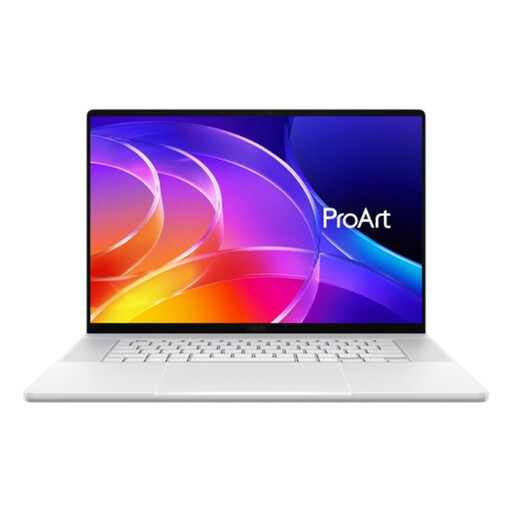
ASUS ProArt P14 H7407BA-SM078X, ordinateur portable de 14 pouces

ASUS ProArt P14 H7407BA-SM078X

Un ordinateur portable Windows de 14 pouces à comparer si vous utilisez plusieurs outils en local et recherchez un format compact.

Écran de 14 pouces ; 128 Go de RAM ; SSD de 1 To ; Windows 11 Pro ; clavier QWERTY. Chargeur non fourni.

Joybuy
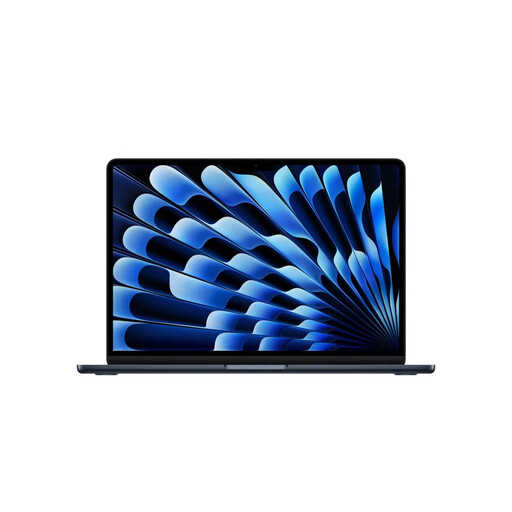
Apple MacBook Air 13 pouces M5, 24 Go de mémoire et 1 To de stockage

Apple MacBook Air 13 pouces M5, 24 Go, 1 To

Une option compacte sous macOS si les logiciels et les outils de test de votre formation sont compatibles avec macOS et Apple Silicon.

13 pouces ; M5 ; 24 Go de mémoire ; 1 To de stockage ; coloris Minuit ; clavier QWERTY.

Joybuy
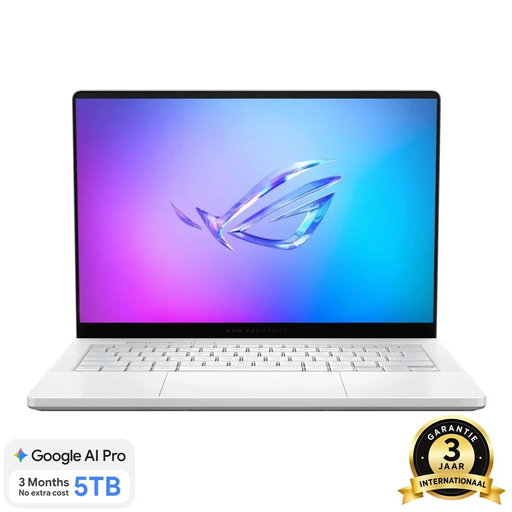
ASUS ROG Zephyrus G14 GA403UM-QS024W, ordinateur portable de 14 pouces

ASUS ROG Zephyrus G14 GA403UM-QS024W

Un modèle Windows de 14 pouces à comparer si vous recherchez un format compact et que la configuration indiquée convient à vos outils.

14 pouces ; Ryzen 9 270 ; RTX 5060 ; 16 Go de RAM ; SSD de 1 To ; clavier QWERTY.

Joybuy
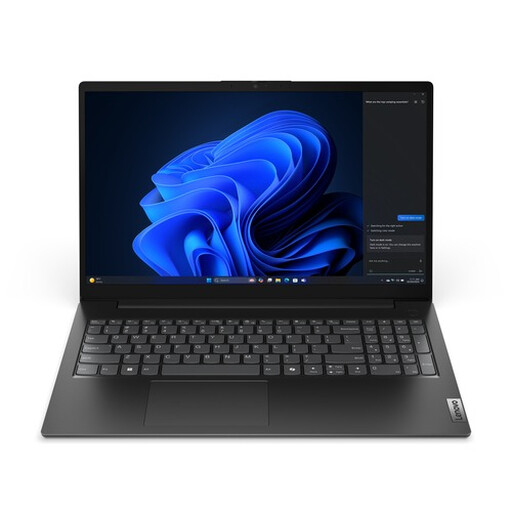
Lenovo V15 G5 IRL, ordinateur portable Full HD de 15,6 pouces

Lenovo V15 G5 IRL

Un ordinateur portable Windows à envisager si vous recherchez un écran plus grand et que la configuration est adaptée à vos outils de développement.

Full HD 15,6 pouces ; Intel Core i5-13420H ; 16 Go DDR5 ; SSD de 512 Go ; Wi-Fi 6 ; Windows 11 Pro.

Joybuy
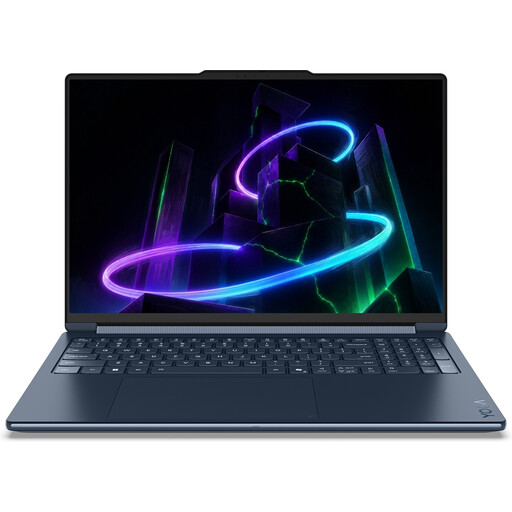
Lenovo Yoga 9 16N1X11 83N70020MH, ordinateur portable de 16 pouces

Lenovo Yoga 9 16N1X11 83N70020MH

Un modèle Windows de 16 pouces à comparer si vous privilégiez l’espace d’affichage sur votre bureau à un format plus compact.

16 pouces ; 32 Go de RAM ; SSD de 1 To ; clavier QWERTY.

Joybuy

Foire aux questions

8 Go de RAM suffisent-ils pour écrire des tests unitaires ?

Tout dépend des programmes que vous utilisez en même temps. JetBrains indique 8 Go de RAM au total comme exigence système pour IntelliJ IDEA ; Microsoft précise que VS Code seul nécessite moins de ressources. La Consumentenbond recommande, dans la mesure du possible, 16 Go si vous utilisez plusieurs programmes simultanément.

Puis-je développer des tests en local sur un Chromebook ?

Oui, si l’appareil concerné prend en charge Linux et que les outils nécessaires fonctionnent dans cet environnement. Google décrit les outils de développement Linux pour ChromeOS, mais indique également que la gestion de l’appareil par un établissement scolaire peut limiter cette fonction. Vérifiez ces deux points au préalable.

De quoi ai-je besoin pour exécuter des tests Java dans IntelliJ IDEA ?

Pour développer en Java, vous avez besoin d’un JDK en plus d’IntelliJ IDEA. JetBrains précise que l’IDE inclut un environnement d’exécution, mais recommande un JDK distinct pour développer des applications Java. Utilisez la version imposée par votre formation ou votre projet.

Ai-je besoin d’autre chose qu’un éditeur de code pour utiliser Docker sous Windows ?

Oui, Docker a ses propres exigences système et conditions d’installation. Docker présente WSL 2 comme l’environnement par défaut de Docker Desktop sous Windows. Vérifiez les exigences correspondant à votre version de Windows et à votre configuration avant de compter sur l’utilisation de conteneurs.

Ai-je droit à un délai de rétractation pour un ordinateur portable acheté en ligne aux Pays-Bas ?

Pour un achat en ligne classique par un consommateur, le délai légal de rétractation est généralement de 14 jours à compter de la livraison. ACM ConsuWijzer décrit les exceptions. Vérifiez les conditions s’il s’agit d’un produit particulier ou personnalisé.
