Quels critères prendre en compte ?
Vérifiez d’abord que les logiciels dont vous avez besoin sont compatibles. Choisissez ensuite un clavier et un écran adaptés à la table partagée et à votre façon de travailler. Comparez enfin la configuration, les ports et l’autonomie prévue.
Pour choisir un ordinateur portable, quatre critères pratiques sont à considérer : les logiciels, la saisie et le confort de lecture, le transport et le rapport qualité-prix. Donnez la priorité aux critères les plus importants pour vos études et votre espace de travail.
| Critère |
Que vérifier ? |
Pour qui est-ce particulièrement important ? |
| Logiciels et travail en équipe |
Notez le service utilisé pour les tests, les éventuels programmes à installer, les comptes et les périphériques nécessaires. Vérifiez la compatibilité avec le système d’exploitation et l’architecture du processeur de l’appareil choisi. |
Si j’ai besoin d’un logiciel fourni par mon établissement, je veux savoir avant l’achat s’il fonctionne sur mon ordinateur. Environ 37 % des consommateurs donnent la priorité à la compatibilité des logiciels. |
| Saisie et espace sur la table |
Vérifiez la disposition du clavier et demandez-vous si la taille de l’écran convient à la table et aux documents que vous souhaitez consulter en même temps. |
Si je saisis beaucoup de questions et garde des documents de référence ouverts à côté, je veux une disposition adaptée et une vue d’ensemble confortable, sans encombrer la table partagée. Environ 27 % des consommateurs privilégient la saisie et l’espace disponible sur la table. |
| Transport et recharge |
Comparez le poids et les dimensions du modèle exact. Tenez compte des conditions de mesure pour évaluer l’autonomie et vérifiez où vous pourrez recharger l’appareil. |
Si j’emporte mon ordinateur d’un lieu de travail à un autre, je veux savoir à l’avance si son format et les possibilités de recharge correspondent à ma journée. Environ 18 % des consommateurs privilégient la mobilité. |
| Prix d’achat et durée d’utilisation |
Comparez la configuration exacte et les accessoires nécessaires. Pour un Chromebook, vérifiez la date de fin des mises à jour propre au modèle et consultez les conditions de garantie en complément de vos droits légaux. |
Si je surveille mon budget, je veux savoir si la configuration répond à mes besoins et combien de temps les mises à jour logicielles seront disponibles. Environ 18 % des consommateurs donnent la priorité au rapport qualité-prix. |
Notre sélection d’ordinateurs portables chez Joybuy
Cette sélection comprend des ordinateurs portables Windows et un MacBook Air, adaptés à la saisie de questions pour des tests d’entraînement et au travail sur une table partagée.
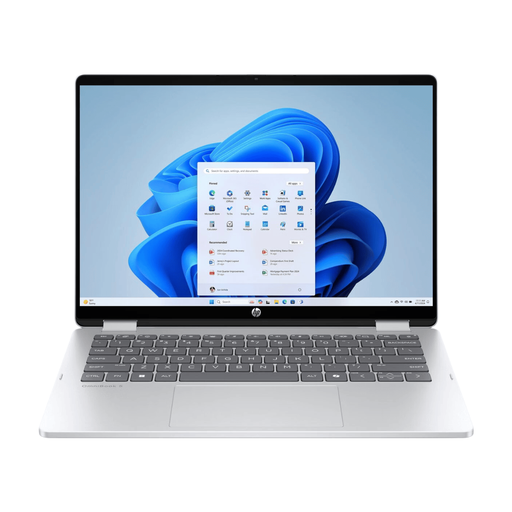 Image indisponible
HP OmniBook 5 Flip 14-fp0075nd C5VM5EA#ABH
Un ordinateur portable Windows à envisager si vous saisissez des questions et consultez des supports de cours sur une table partagée.
Écran tactile OLED de 14 pouces avec une résolution de 1920 × 1200, clavier QWERTY, Windows 11 Home, 16 Go de mémoire et SSD de 512 Go. Le chargeur n’est pas fourni et doit être acheté séparément.
Voir sur Joybuy
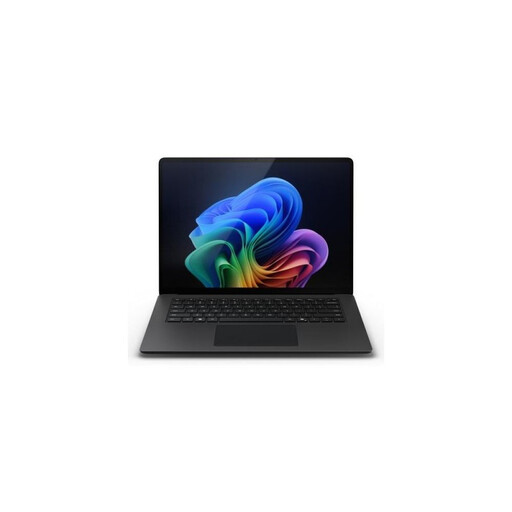 Image indisponible
Microsoft Surface Laptop 7, 13,8 pouces, Snapdragon X Elite, 16 Go, 512 Go
Son format de 13,8 pouces peut vous convenir si vous utilisez l’ordinateur sur une table partagée et l’emportez d’un lieu de travail à un autre.
Écran tactile au format 3:2 avec une résolution de 2304 × 1536, Windows 11 Pro, 16 Go de mémoire et SSD de 512 Go. Pour la configuration Snapdragon X Elite, vérifiez la compatibilité des applications et périphériques dont vous avez besoin.
Voir sur Joybuy
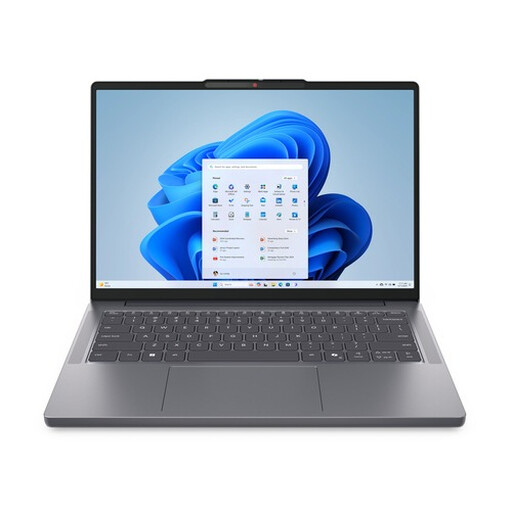 Image indisponible
Lenovo IdeaPad Slim 3 14AHP10 R7, 16 Go, 512 Go, QWERTY
Un ordinateur portable Windows de 14 pouces à envisager si vous saisissez des questions et consultez des pages Web ou des supports de cours.
Écran WUXGA IPS antireflet, clavier QWERTY, Windows 11 Home, 16 Go de mémoire et SSD de 512 Go.
Voir sur Joybuy
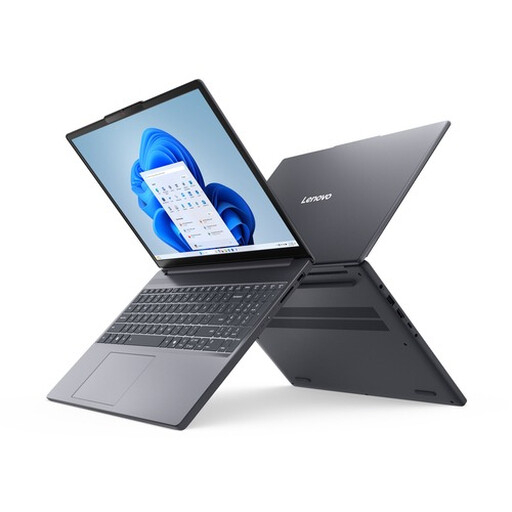 Image indisponible
Lenovo IdeaPad Slim 3 15AHP10, Ryzen 7 8840HS, 16 Go, 512 Go, QWERTY
Cette configuration mérite d’être envisagée si vous souhaitez bénéficier d’un écran plus grand pour rédiger vos questions et disposez de suffisamment de place sur la table.
Écran WUXGA IPS antireflet de 15,3 pouces au format 16:10, clavier QWERTY, Ryzen 7 8840HS, 16 Go de mémoire DDR5, SSD PCIe 4.0 de 512 Go, Radeon 780M, Wi-Fi 6 et Windows 11 Home.
Voir sur Joybuy
 Image indisponible
Apple MacBook Air 15-inch M5, 16 GB, 512 GB, Starlight, 2026, QWERTY
Ce MacBook Air peut vous convenir si vous souhaitez utiliser macOS et que les logiciels nécessaires y sont compatibles.
Écran de 15,3 pouces, puce M5, 16 Go de mémoire, 512 Go de stockage et deux ports Thunderbolt 4. Vérifiez que les ports sont adaptés à vos accessoires.
Voir sur Joybuy
Foire aux questions
Ai-je besoin d’un ordinateur puissant pour créer un test d’entraînement ?
Pas uniquement pour créer un test d’entraînement dans un navigateur. Google explique comment créer des tests dans Google Forms, et Microsoft permet aux utilisateurs de créer un nouveau test dans Forms. Vérifiez toutefois si vous devez également installer des logiciels fournis par votre établissement ; la Consumentenbond distingue les tâches courantes sur le Web et en bureautique des usages créatifs plus exigeants.
Comment créer un test d’entraînement et permettre à d’autres personnes de participer ?
Dans Google Forms, vous pouvez transformer un formulaire en test et associer des réponses à un corrigé ; Google explique également comment donner accès à des collaborateurs. Dans Microsoft Forms, choisissez « Nouveau test ». Pour travailler à plusieurs, vérifiez les paramètres d’accès du compte que vous utilisez.
Que vérifier pour un Chromebook d’occasion ?
Consultez la date de fin des mises à jour de l’appareil exact. Selon Google, un Chromebook ne reçoit plus de mises à jour de ChromeOS ni du navigateur après la dernière mise à jour logicielle, et certaines applications peuvent alors ne plus être prises en charge.
Ai-je besoin d’une extension de garantie et puis-je retourner un ordinateur acheté en ligne ?
Une extension de garantie n’est pas nécessaire pour bénéficier de la garantie légale : l’ACM ConsuWijzer explique que, si le produit est défectueux, vous disposez de droits légaux auprès du vendeur même sans extension. Aux Pays-Bas, un achat en ligne effectué par un consommateur donne généralement droit à un délai de rétractation légal de 14 jours à compter de la livraison. Vérifiez si des exceptions s’appliquent à votre achat et consultez les conditions de retour.
Quelles règles de confidentialité s’appliquent lorsque les élèves répondent au quiz ?
Lorsqu’un établissement scolaire traite les données personnelles des élèves à l’aide d’un outil numérique de quiz, les règles du RGPD relatives aux outils numériques éducatifs s’appliquent, selon l’Autorité néerlandaise de protection des données. Les obligations dépendent du traitement effectué et du rôle de l’établissement ; le choix de l’ordinateur portable ne suffit pas à les déterminer.


