À qui s’adresse ce choix ?

Testeur iOS et Android

Vous souhaitez simuler iOS en local tout en gardant de la place pour les tests Android et une seconde fenêtre de travail. La compatibilité entre macOS et Xcode est un critère important pour choisir un ordinateur adapté à votre flux de travail.

Testeur Android travaillant au bureau

Vous utilisez Android Studio et souhaitez afficher un émulateur à côté de votre code ou des résultats de test sur un écran externe. Le nombre d’appareils virtuels utilisés simultanément et les sorties vidéo de l’ordinateur sont des critères de sélection importants.

Testeur travaillant dans différents lieux

Vous souhaitez disposer de deux espaces de travail visibles, même sans écran externe. Un ordinateur portable doté d’un second écran intégré peut vous convenir, à condition que la plateforme de test et les accessoires fournis répondent à vos besoins.

Quels critères prendre en compte ?

Mac avec écran externe

À privilégier si : vous utilisez des simulateurs iOS en local, éventuellement en parallèle de tests Android.

À prendre en compte : la version de macOS requise par votre version de Xcode et l’achat d’un écran séparé si vous en avez besoin.

Ordinateur portable Windows avec écran externe

À privilégier si : vous effectuez principalement des tests Android en local et utilisez un second écran surtout au bureau.

À prendre en compte : Windows ne permet pas d’utiliser Xcode ni des simulateurs iOS en local. Vérifiez également les sorties vidéo de l’ordinateur et de la station d’accueil éventuelle.

Ordinateur portable Windows à deux écrans intégrés

À privilégier si : vous souhaitez disposer de deux espaces de travail en déplacement sans écran externe.

À prendre en compte : un second écran intégré ne rend pas un ordinateur Windows compatible avec les simulateurs iOS en local. Vérifiez aussi les accessoires fournis avec la configuration exacte.

Critère Que vérifier ? Pour qui est-ce important ?
Compatibilité avec la plateforme de test Déterminez si vous testez Android, iOS ou les deux en local, puis comparez les logiciels requis avec le système d’exploitation de l’ordinateur choisi. Pour simuler iOS en local, il vous faut Xcode sous macOS. Environ 36 % des consommateurs placent la compatibilité en tête de leurs priorités.
Capacité à faire tourner des émulateurs Android Déterminez le nombre d’appareils virtuels que vous utiliserez simultanément, puis vérifiez la mémoire vive, l’espace de stockage disponible et la prise en charge de l’accélération matérielle. Si vous utilisez Android Studio et plusieurs appareils virtuels à la fois, vous aurez surtout besoin d’une capacité suffisante. Environ 29 % des consommateurs privilégient la capacité d’émulation.
Second écran adapté à votre lieu de travail Choisissez entre un second écran intégré et un écran externe. Pour chaque modèle, vérifiez le nombre d’écrans pris en charge, les ports disponibles et la présence éventuelle d’un câble ou d’une station d’accueil. Si vous avez besoin de deux espaces de travail dans différents lieux, la configuration des écrans compte. Environ 21 % des consommateurs privilégient un espace de travail mobile à deux écrans.
Éléments fournis et assistance Vérifiez le contenu de l’emballage correspondant à la configuration exacte, l’alimentation nécessaire et le service à contacter en cas de défaut du produit. Pour savoir à l’avance si les éléments essentiels sont fournis et quelle assistance est proposée, vérifiez la configuration précise. Environ 14 % des consommateurs font de la complétude de l’achat leur priorité.

Les erreurs d’achat les plus fréquentes

  • Confondre deux écrans avec deux appareils de test

    Un second écran intégré offre plus d’espace pour vos fenêtres, mais ne garantit pas que l’ordinateur puisse faire tourner plusieurs émulateurs à la fois. Google recommande 16 Go de RAM pour profiter d’une bonne expérience avec un émulateur Android ; plusieurs appareils virtuels nécessitent davantage de mémoire.

    Évaluez séparément le nombre d’espaces de travail et celui des appareils virtuels dont vous avez besoin. Vérifiez ensuite la prise en charge des écrans et la mémoire de la configuration exacte.

  • Choisir un ordinateur Windows à deux écrans pour des tests Xcode en local

    Un écran supplémentaire ne change pas le système d’exploitation. Apple indique que les simulateurs iOS font partie de Xcode sous macOS.

    Avant de choisir votre configuration d’écran, déterminez si vous avez besoin de simuler iOS en local. Vérifiez ensuite que la version de macOS de l’ordinateur est compatible avec la version de Xcode que vous souhaitez utiliser.

  • Penser que l’adaptateur secteur est toujours fourni

    La configuration ASUS Zenbook DUO UX8407 examinée est proposée sans adaptateur secteur ; ASUS indique qu’un adaptateur de 100 W est nécessaire. Aucun chargeur n’est non plus mentionné pour la configuration Dell examinée.

    Comparez le contenu de la configuration exacte avec l’alimentation dont vous avez besoin, plutôt que de vous fier uniquement au nom du modèle.

Quelques marques à considérer

Apple

Le MacBook Air avec M5 est une option Mac intéressante si vous souhaitez utiliser Xcode avec un écran externe.

  • Apple indique que le MacBook Air avec M5 peut utiliser simultanément son écran intégré et jusqu’à deux écrans externes.
  • Vérifiez la version de macOS requise par votre version de Xcode. La prise en charge des écrans indiquée ne s’applique pas nécessairement à tous les MacBook.

ASUS

Le Zenbook DUO UX8407 est à considérer si vous préférez deux écrans intégrés à un écran externe.

  • ASUS annonce deux écrans de 14 pouces. La configuration néerlandaise examinée dispose de 32 Go de mémoire.
  • La configuration examinée est proposée sans adaptateur secteur. ASUS recommande un adaptateur de 100 W ; vérifiez les accessoires fournis avec le modèle qui vous intéresse.

Lenovo

Le ThinkPad T14 Gen 6 Intel est un modèle Windows à comparer pour un poste de travail avec écrans externes.

  • Lenovo indique la présence de ports HDMI et Thunderbolt pour connecter des écrans.
  • Selon Lenovo, le nombre d’écrans externes pris en charge varie selon la gamme de processeurs. Vérifiez la configuration exacte : les caractéristiques ne permettent pas de déterminer les performances avec un flux de travail d’émulation précis.

Dell

Le Dell Pro 14 Plus PB14250 est un ordinateur portable professionnel Windows à comparer pour une configuration avec écran externe.

  • Pour la configuration examinée, Dell indique 16 Go de mémoire et un SSD de 512 Go.
  • Dell précise que cette configuration est vendue sans chargeur. Vérifiez séparément la configuration et les sorties vidéo.

HP

L’EliteBook 8 G1i de 14 pouces est un ordinateur professionnel Windows à comparer si l’assistance fait partie de vos critères de choix.

  • Pour la configuration HP examinée, les caractéristiques mentionnent 32 Go de RAM, un SSD de 1 To, un chargeur fourni et trois ans d’assistance sur site.
  • Ces informations concernent cette configuration précise et ne s’appliquent pas nécessairement aux autres modèles.

Ordinateurs portables pour tester des applications mobiles

Ces ordinateurs portables peuvent convenir à un poste de test d’applications mobiles. Pour chaque modèle, vérifiez que le système d’exploitation, la mémoire et la configuration des écrans sont adaptés à vos logiciels de test et à votre installation.
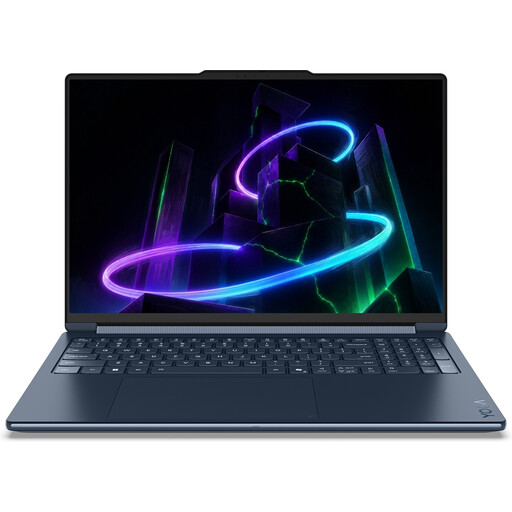
Lenovo Yoga 9 16N1X11 83N70021MH, ordinateur portable convertible 2-en-1 de 16 pouces

Lenovo Yoga 9 16N1X11 83N70021MH, 16 pouces, 32 Go de RAM, SSD de 512 Go

Peut vous convenir si vous recherchez un modèle convertible 2-en-1 de 16 pouces. Avant de l’acheter, vérifiez les sorties vidéo de cette configuration précise pour votre installation avec écran externe.

Le titre du produit indique 32 Go de RAM et un SSD de 512 Go. La description mentionne un écran tactile et une charnière à 360 degrés.

Voir sur Joybuy
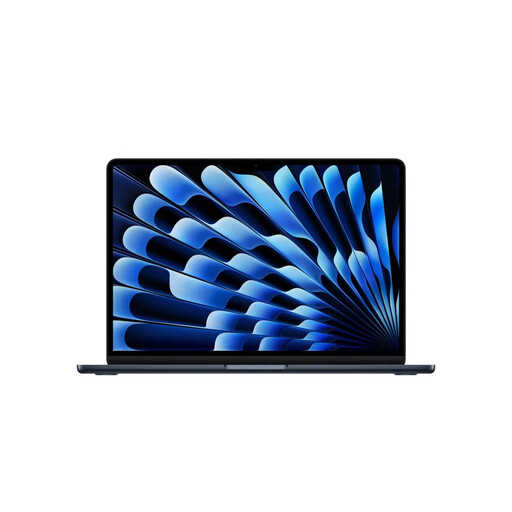
Apple MacBook Air 13 pouces M5, 24 Go, 1 To, minuit

Apple MacBook Air 13 pouces M5, 24 Go, 1 To, minuit

Une option Mac pour utiliser des simulateurs iOS en local. Vérifiez que la version de macOS est compatible avec celle de Xcode dont vous avez besoin.

Les informations produit indiquent 24 Go de mémoire, 1 To de stockage et la prise en charge de deux écrans externes au maximum en plus de l’écran de l’ordinateur. Apple indique que les simulateurs iOS font partie de Xcode sous macOS.

Voir sur Joybuy
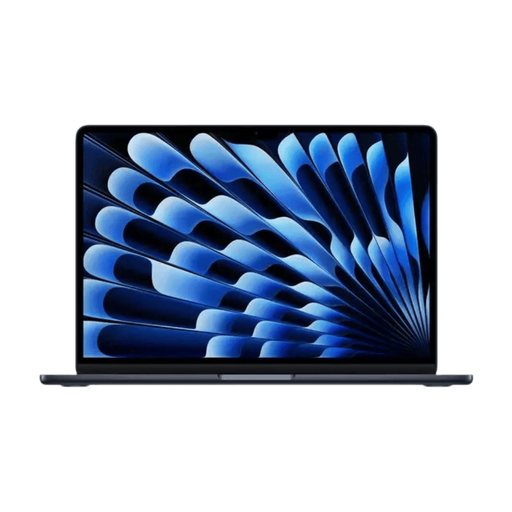
Apple MacBook Air 13 pouces M5, 16 Go, 512 Go, minuit

Apple MacBook Air 13 pouces M5, 16 Go, 512 Go, minuit

Une option Mac pour utiliser des simulateurs iOS en local avec un écran externe. Choisissez une version de macOS compatible avec celle de Xcode dont vous avez besoin.

Les informations produit indiquent 16 Go de mémoire, 512 Go de stockage et la prise en charge de deux écrans externes au maximum en plus de l’écran de l’ordinateur. Apple indique que les simulateurs iOS font partie de Xcode sous macOS.

Voir sur Joybuy

Apple MacBook Air 15 pouces M5, 16 Go, 512 Go, lumière stellaire

Apple MacBook Air 15 pouces M5, 16 Go, 512 Go, lumière stellaire

Une option Mac pour utiliser des simulateurs iOS en local avec un écran externe. Vérifiez les exigences de macOS pour la version de Xcode que vous utiliserez.

Les informations produit indiquent 16 Go de mémoire, 512 Go de stockage et la prise en charge de deux écrans externes au maximum en plus de l’écran de l’ordinateur. Apple indique que les simulateurs iOS font partie de Xcode sous macOS.

Voir sur Joybuy
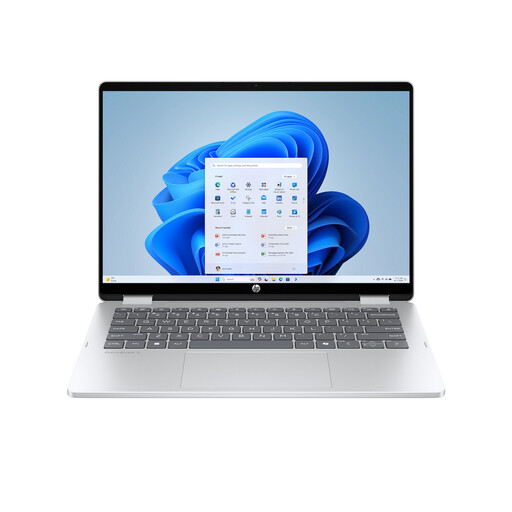
HP OmniBook 5 Flip 14-fp0250ndx convertible 2-en-1, 8 Go de RAM, SSD de 512 Go

HP OmniBook 5 Flip 14-fp0250ndx convertible 2-en-1, 8 Go de RAM, SSD de 512 Go

Les informations produit indiquent Windows 11 Home et des ports pour connecter un écran externe. Vérifiez que cette configuration convient à vos logiciels de test.

D’après les informations produit, l’ordinateur dispose de 8 Go de RAM non extensible. Google recommande 16 Go de RAM pour profiter d’une bonne expérience avec l’émulateur Android. Les informations produit mentionnent aussi un port HDMI 2.1 et un port USB-C avec DisplayPort 1.4a. Le chargeur USB-C compatible n’est pas fourni.

Voir sur Joybuy

Foire aux questions

Ai-je besoin d’un Mac pour utiliser des simulateurs iOS en local ?

Oui, pour utiliser les simulateurs Xcode en local comme indiqué ici : Apple précise que les simulateurs iOS font partie de Xcode sous macOS. Vérifiez quelles versions de macOS sont compatibles avec celle de Xcode dont vous avez besoin.

16 Go de RAM suffisent-ils pour les tests Android ?

Google recommande 16 Go de RAM pour une bonne expérience avec l’émulateur Android, mais la capacité nécessaire dépend de votre charge de travail. Pour plusieurs appareils virtuels utilisés simultanément, Google recommande environ 4 Go de mémoire supplémentaires par appareil. Choisissez donc votre configuration en fonction du nombre de tests que vous effectuez en parallèle.

Comment configurer deux écrans sous Windows ?

Connectez l’écran externe, vérifiez que Windows le détecte, puis organisez les écrans dans les paramètres d’affichage. Assurez-vous au préalable que l’ordinateur, le câble et la station d’accueil éventuelle prennent en charge la connexion souhaitée.

Que faire si mon ordinateur présente un défaut pendant la période de garantie légale aux Pays-Bas ?

Lors d’un achat par un consommateur, le vendeur doit proposer une solution si le produit est défectueux. Selon les informations du gouvernement néerlandais, les Pays-Bas ne prévoient pas de durée fixe de garantie légale. Les garanties supplémentaires du fabricant ou du vendeur s’ajoutent à vos droits légaux.

Quelles règles de sécurité des produits s’appliquent à la vente d’un ordinateur portable aux Pays-Bas ?

Les équipements électriques et électroniques sont soumis aux règles européennes relatives aux produits ; les exigences précises dépendent de l’appareil. Selon les informations des autorités néerlandaises, les fabricants doivent, lorsque les exigences applicables le prévoient, évaluer la conformité, établir une déclaration UE de conformité et apposer le marquage CE. Le marquage CE n’est pas un label de qualité.
