Si vous utilisez l’écran de votre ordinateur portable avec un moniteur, choisissez un modèle doté d’une sortie vidéo compatible avec ce moniteur. Pour brancher deux moniteurs externes, vérifiez que la compatibilité est explicitement confirmée pour la configuration exacte. Tenez également compte des exigences de vos logiciels de développement et trouvez le bon équilibre entre mobilité et surface d’écran intégrée.
À qui s’adresse ce guide ?
Créateur de site web avec un moniteur supplémentaire
Vous souhaitez afficher côte à côte votre code et un aperçu du site. Commencez par déterminer si vous voulez utiliser l’écran de l’ordinateur portable avec un moniteur externe ou avec deux moniteurs externes.
Développeur utilisant un environnement local
Vous utilisez peut-être des logiciels de développement sur votre ordinateur portable. Pensez à comparer la configuration exacte avec les exigences système à jour des programmes choisis.
Créateur de site web nomade
Vous travaillez aussi bien à un bureau qu’en déplacement. Il vous faut donc trouver le juste équilibre entre un écran intégré plus compact et l’espace de travail supplémentaire offert par un écran plus grand.
Quels critères prendre en compte ?
Écran de l’ordinateur portable et un moniteur externe
Cette solution vous convient si : vous souhaitez, par exemple, afficher le code sur un écran et le navigateur sur l’autre. Vérifiez que la sortie vidéo de la configuration exacte de l’ordinateur portable est compatible avec l’entrée de votre moniteur.
À prendre en compte : un câble ou un adaptateur adapté peut être nécessaire. Sous Windows, vous pouvez choisir le mode « Étendre » dans les paramètres d’affichage, comme l’explique le support Microsoft.
Deux moniteurs externes en plus de l’écran de l’ordinateur portable
Cette solution vous convient si : le fabricant confirme la prise en charge simultanée de deux écrans externes pour la configuration exacte. Apple le précise pour le MacBook Air étudié, équipé de la puce M5, tout en conservant l’écran intégré.
À prendre en compte : le nombre de ports physiques ne garantit pas à lui seul que deux écrans externes indépendants fonctionneront. Vérifiez également la station d’accueil, les câbles ainsi que la résolution et la fréquence de rafraîchissement souhaitées. Le support Lenovo recommande de consulter la documentation correspondant au modèle.
| Point à prendre en compte |
Que faut-il vérifier ? |
Pour qui est-ce important ? |
| Deux écrans utilisables |
Déterminez si vous voulez utiliser un ou deux moniteurs externes. Vérifiez la compatibilité de la configuration exacte et les entrées vidéo de votre moniteur. |
Si je veux afficher mon code et un aperçu du site en même temps, je dois m’assurer que la configuration choisie fonctionne réellement. Environ 33 % des consommateurs donnent la priorité à la compatibilité avec la configuration d’écran souhaitée. |
| Logiciels de développement |
Comparez les exigences à jour de votre éditeur de code, de vos navigateurs et de vos éventuels services locaux avec le système d’exploitation, la mémoire et le stockage de la configuration exacte. |
Les personnes qui utilisent des logiciels de développement en local souhaitent choisir une configuration adaptée à leurs programmes. Environ 27 % des consommateurs accordent la priorité à ces exigences logicielles. |
| Mobilité et surface d’écran |
Comparez la diagonale, la résolution et le poids de la configuration exacte avec votre lieu de travail et la fréquence à laquelle vous emportez votre ordinateur portable. |
Si je travaille souvent en déplacement, je cherche un compromis entre un format pratique à transporter et un espace intégré suffisant pour mes fenêtres. Environ 20 % des consommateurs privilégient cet équilibre. |
| Configuration complète du poste de travail |
Vérifiez les ports nécessaires pour vos moniteurs actuels, ainsi que les câbles, adaptateurs, station d’accueil ou alimentation dont vous avez réellement besoin. |
Les personnes qui souhaitent aménager un poste de travail complet ne s’intéressent pas seulement à l’ordinateur portable, mais aussi aux accessoires nécessaires. Environ 20 % des consommateurs donnent la priorité au coût total de leur poste de travail. |
Points à vérifier avant l’achat
-
Ne prenez pas une deuxième sortie vidéo pour la preuve que deux moniteurs externes sont compatibles
La liste des ports et le nombre d’écrans externes utilisables simultanément répondent à deux questions différentes. Un port supplémentaire ne garantit donc pas la prise en charge de deux écrans externes distincts.
Vérifiez la compatibilité de la configuration exacte et l’ensemble de la connexion entre l’ordinateur portable, la station d’accueil, les câbles et les moniteurs.
Votre configuration peut nécessiter une autre station d’accueil ou des accessoires de connexion supplémentaires.
-
Ne partez pas du principe que chaque port USB-C prend en charge la vidéo
La simple mention d’un port USB-C ne permet pas de savoir s’il transmet un signal vidéo. Cela peut faire la différence lorsque vous branchez votre moniteur actuel.
Dans la documentation de la configuration exacte, recherchez une mention explicite de la prise en charge vidéo DisplayPort ou Thunderbolt.
-
Ne confondez pas la garantie commerciale avec la garantie légale
La garantie du fabricant ou du vendeur est distincte de la garantie légale. L’ACM ConsuWijzer précise que le vendeur est tenu de proposer une solution adaptée si un produit est défectueux.
Conservez votre preuve d’achat et contactez le vendeur si votre produit semble défectueux.
Marques à comparer
Apple
Pour les personnes qui souhaitent utiliser macOS et privilégient la compatibilité avec deux écrans externes.
- Apple indique que le MacBook Air équipé de la puce M5 peut utiliser simultanément son écran intégré et jusqu’à deux écrans externes. Il dispose également de deux ports Thunderbolt 4.
- Vérifiez que les ports sont compatibles avec vos moniteurs et vos autres équipements.
Lenovo
Le ThinkPad E14 Gen 7 Intel est un modèle Windows compact, proposé dans une configuration professionnelle de 14 pouces.
- Pour la configuration 21T9001TMH, Lenovo indique 16 Go de mémoire et un SSD de 512 Go.
- Pour savoir combien de moniteurs externes cette configuration peut prendre en charge simultanément, consultez la documentation correspondant au modèle.
HP
Le ProBook 4 G1i 16 est un ordinateur portable Windows grand format, destiné aux personnes qui recherchent une plus grande surface d’écran intégrée, même sans moniteur externe.
- Pour le modèle A23QQEA#ABH, HP indique un écran de 16 pouces, 16 Go de RAM, un SSD de 512 Go, un port HDMI et deux ports Type-C.
- La présence de ces ports ne garantit pas automatiquement que deux moniteurs externes fonctionneront simultanément.
Acer
L’Aspire 5 A515-57, dans la configuration NX.KN4EH.008, est un modèle Windows de 15,6 pouces dont vous pouvez comparer les ports et la configuration.
- Pour cette configuration, Acer indique 16 Go de mémoire, un SSD de 512 Go et un port HDMI.
- La mention de ports USB-C ne confirme pas à elle seule la sortie vidéo ni la prise en charge de deux moniteurs externes.
Notre sélection de produits Joybuy
Cette sélection comprend des ordinateurs portables conçus pour être utilisés avec un moniteur externe, ainsi que des configurations dont la fiche produit indique la compatibilité avec deux moniteurs externes au maximum. Pour votre installation, vérifiez la compatibilité de la configuration exacte et les ports nécessaires.
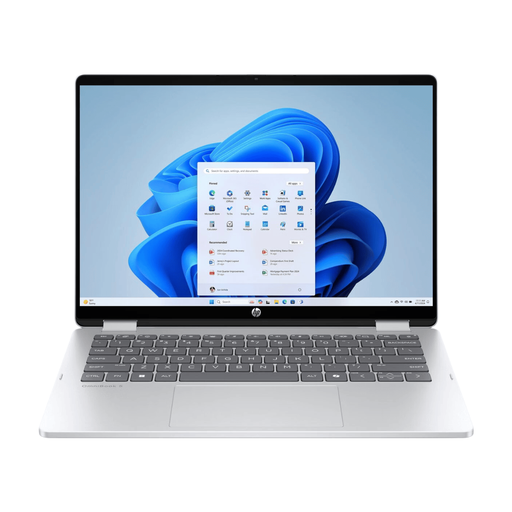 Image indisponible
HP OmniBook 5 Flip 14-fp0075nd C5VM5EA#ABH
Pour une configuration avec un moniteur externe, la fiche produit indique un port HDMI et un port USB-C avec DisplayPort.
Écran de 14 pouces, 16 Go de RAM, SSD de 512 Go et Windows 11 Home. Le chargeur n’est pas inclus ; la fiche produit recommande un chargeur USB-C compatible d’au moins 45 W.
Joybuy
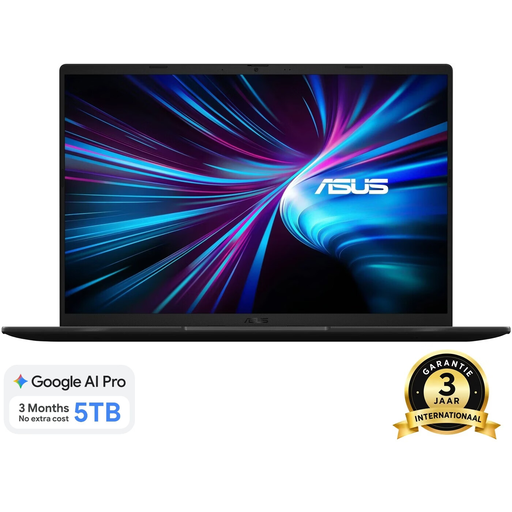 Image indisponible
ASUS V16 FX3607VP-RP061W
Pour brancher un moniteur externe, la fiche produit indique un port HDMI 2.1 et un port USB-C avec sortie vidéo.
Écran de 16 pouces, Intel Core 7 240H, 16 Go de DDR5, SSD de 1 To et Windows 11 Home. Le poids indiqué est d’environ 1,95 kg.
Joybuy
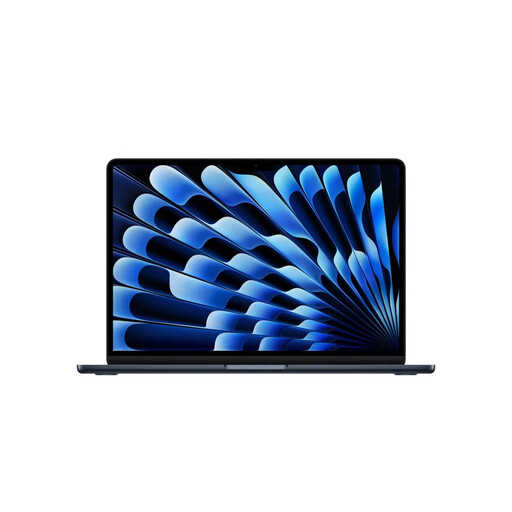 Image indisponible
Apple MacBook Air 13-inch M5 24GB 1TB, Midnight
Pour utiliser deux moniteurs externes en plus de l’écran intégré, la fiche produit indique la prise en charge de deux écrans externes au maximum.
Écran de 13 pouces, 24 Go de mémoire et SSD de 1 To. La fiche produit indique deux ports Thunderbolt 4. L’adaptateur secteur USB-C n’est pas inclus ; un adaptateur d’au moins 20 W est recommandé.
Joybuy
 Image indisponible
Apple MacBook Air 15-inch M5 16GB 512GB, Starlight
Pour utiliser deux moniteurs externes en plus de l’écran intégré, la fiche produit indique la prise en charge de deux écrans externes au maximum.
Écran de 15,3 pouces, 16 Go de mémoire, SSD de 512 Go et deux ports Thunderbolt 4. L’adaptateur secteur n’est pas inclus ; la fiche produit recommande un adaptateur USB-C de 35 W ou plus.
Joybuy
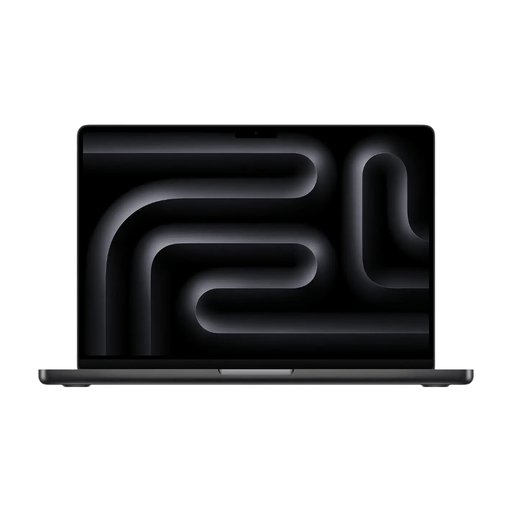 Image indisponible
Apple MacBook Pro 14-inch M5 Pro 24GB 1TB, Space Black
Pour une utilisation avec des moniteurs externes, la fiche produit indique la prise en charge de deux écrans externes au maximum, ainsi que des ports HDMI et Thunderbolt.
Modèle de 14 pouces, 24 Go de mémoire et SSD de 1 To.
Joybuy
Questions fréquentes
Quand je parle de deux écrans, est-ce que je veux dire un ou deux moniteurs externes ?
Utiliser l’écran d’un ordinateur portable avec un moniteur externe ne revient pas à utiliser deux moniteurs externes en plus de l’écran intégré. Déterminez la configuration souhaitée et vérifiez combien d’écrans externes la configuration exacte de l’ordinateur portable peut prendre en charge simultanément.
Comment utiliser un moniteur externe comme espace de travail distinct sous Windows ?
Branchez le moniteur à une sortie vidéo compatible, puis sélectionnez le mode « Étendre » plutôt que le mode de duplication. Dans les paramètres d’affichage de Windows, vous pouvez organiser les écrans détectés et, si nécessaire, lancer une nouvelle détection, comme l’explique le support Microsoft.
Ai-je toujours besoin d’un ordinateur portable plus puissant pour créer un petit site web ?
Pas uniquement parce que vous créez un petit site web. Commencez par déterminer quels éditeurs, navigateurs et éventuels services locaux vous utilisez, puis comparez leurs exigences à jour avec la configuration de l’ordinateur portable. Docker Desktop, par exemple, est un logiciel qui a ses propres exigences système ; il n’est pas indispensable à toutes les personnes qui créent des sites web.
Quels sont mes droits en matière de retour et de garantie aux Pays-Bas ?
Pour un achat à distance effectué par un consommateur auprès d’une entreprise, un délai de rétractation de 14 jours s’applique généralement. Vérifiez que ces règles et les éventuelles exceptions concernent bien votre achat. La garantie légale est distincte de la garantie du fabricant ou du vendeur : l’ACM ConsuWijzer précise que le vendeur est tenu de proposer une solution adaptée si un produit est défectueux.
Mon espace de télétravail doit-il respecter des exigences particulières ?
Pour les salariés en télétravail, le gouvernement néerlandais décrit une obligation de protection de l’employeur ainsi que l’exigence d’un espace de travail ergonomique. Il ne s’agit pas d’une configuration informatique standard imposée à tous les acheteurs : discutez de l’aménagement et du matériel nécessaire en fonction de votre situation professionnelle.


