
Retoucheur de portraits attentif aux couleurs
Vous évaluez soigneusement les tons chair et le rendu final, et souhaitez savoir sur lequel de vos deux écrans vérifier définitivement les couleurs.


Commencez par choisir un ordinateur portable dont la configuration exacte est compatible avec votre logiciel de retouche photo et votre écran externe. Déterminez ensuite ce qui compte le plus pour vous : la maîtrise des couleurs, les fichiers photo volumineux ou la mobilité. Un bon écran intégré ne dispense pas de vérifier le réglage colorimétrique de votre second écran, et une configuration plus puissante n’est pas nécessaire pour tous les flux de travail liés au portrait.
Vous évaluez soigneusement les tons chair et le rendu final, et souhaitez savoir sur lequel de vos deux écrans vérifier définitivement les couleurs.
Vous voulez connecter votre ordinateur portable sans que le second écran gêne votre espace de travail photo ou votre processus de sélection.
Vous sélectionnez ou retouchez vos photos en déplacement, puis connectez un écran plus grand chez vous ou sur votre lieu de travail. Le format de l’ordinateur et les adaptateurs nécessaires entrent aussi en ligne de compte.
Commencez par choisir la configuration d’écran et la connectique adaptées, puis ajustez les caractéristiques de l’ordinateur à vos fichiers et à vos lieux de travail.
Idéal pour : les personnes qui font leur sélection en déplacement et vérifient les couleurs sur un second écran à la maison ou au travail. Apple Nederland indique que le MacBook Air avec puce M5 peut utiliser simultanément son écran intégré et un écran externe.
À prendre en compte : vérifiez les ports de la configuration exacte. Un câble, un adaptateur ou une station d’accueil adaptée peut être nécessaire pour connecter votre écran.
Idéal pour : les personnes qui souhaitent disposer d’assez de place pour leurs photos et leurs outils de retouche, même sans écran externe. Lenovo propose plusieurs types de dalles dans sa gamme IdeaPad.
À prendre en compte : un écran intégré plus grand est moins compact. Vérifiez l’écran et la connectique du modèle exact. Dell avertit qu’une modification de la configuration peut avoir une incidence sur d’autres caractéristiques.
Idéal pour : les personnes qui travaillent avec des fichiers volumineux, de nombreux calques ou plusieurs applications simultanément. Pour Photoshop, Adobe recommande au moins 16 Go de RAM.
À prendre en compte : une capacité supérieure peut se faire au détriment de la mobilité ou du budget. Elle ne remplace ni une connexion d’écran adaptée ni une bonne gestion des couleurs.
| Critère | Points à vérifier avant l’achat | Pour qui est-ce particulièrement important ? |
|---|---|---|
| Évaluer les couleurs sur deux écrans | Examinez la dalle de la configuration exacte et déterminez quel écran vous utiliserez pour la vérification finale. Pour les travaux exigeant une grande précision des couleurs dans Lightroom Classic, Adobe recommande de calibrer l’écran. | Si j’évalue mes portraits sur les deux écrans, je veux savoir où vérifier les couleurs et si cet écran est bien réglé. Environ 33 % des consommateurs privilégient une évaluation fiable des couleurs. |
| Connecter le second écran | Comparez la sortie vidéo de l’ordinateur portable exact avec l’entrée de votre écran et vérifiez la configuration d’affichage prise en charge. Une fois l’écran connecté, réglez la disposition des écrans. | Je veux pouvoir connecter l’écran que je possède déjà et organiser mes écrans de façon logique. Pour environ 27 % des consommateurs, la compatibilité avec une configuration à deux écrans est la principale préoccupation à l’achat. |
| Mémoire et fichiers photo | Comparez votre version logicielle et votre usage avec les configurations de RAM et de SSD. Pour Photoshop 27.x ou une version ultérieure, Adobe indique 8 Go de RAM minimum et recommande 16 Go ou plus. | Pour travailler sur des fichiers volumineux ou utiliser plusieurs applications à la fois, je veux conserver suffisamment de marge. Environ 20 % des consommateurs donnent la priorité à la capacité nécessaire pour les fichiers et les retouches. |
| Travailler en déplacement | Comparez la taille de l’écran intégré et les connexions avec votre espace de travail mobile. Pensez aux câbles ou aux adaptateurs dont vous aurez besoin. | Je veux pouvoir sélectionner ou retoucher mes photos en déplacement, tout en utilisant mon second écran à la maison. Environ 20 % des consommateurs privilégient la mobilité et l’utilisation sans écran fixe. |
La mention relative à la dalle ne vous renseigne pas sur le réglage de votre second écran. Pour les travaux Lightroom exigeant une grande précision des couleurs, Adobe recommande de calibrer l’écran.
Déterminez sur quel écran vous évaluerez le rendu final et tenez compte du réglage colorimétrique de cet écran dans votre méthode de travail.
La calibration peut nécessiter du temps ou du matériel supplémentaire.
La sortie vidéo de l’ordinateur portable et l’entrée de l’écran doivent être compatibles avec la configuration souhaitée.
Avant de choisir, comparez les connexions de la configuration exacte et celles de votre écran.
Selon les connexions disponibles, un câble, un adaptateur ou une station d’accueil adaptée peut être nécessaire.
L’écran, la mémoire et les ports peuvent varier selon les configurations. Le nom d’une gamme ne vous indique pas à lui seul les caractéristiques de la version que vous avez choisie.
Vérifiez la référence complète du modèle ainsi que l’écran, la mémoire, le stockage et les ports du produit qui vous intéresse.
Selon le gouvernement néerlandais, la garantie légale néerlandaise s’applique indépendamment d’une éventuelle garantie constructeur ou extension de garantie. Il n’existe pas de durée légale fixe.
Comparez les droits supplémentaires proposés par une couverture complémentaire et signalez d’abord tout problème avec le produit au vendeur.
Une couverture complémentaire peut vous faire payer une protection différente des droits légaux dont vous bénéficiez déjà.
Apple indique que le MacBook Air avec puce M5 prend en charge les écrans externes. Cette caractéristique propre à ce modèle ne s’applique pas automatiquement aux autres générations.
Lenovo présente le Yoga Pro 9i Gen 10 comme une gamme comprenant des configurations OLED. L’IdeaPad Slim 3i illustre les différences de type d’écran selon les configurations.
Le XPS 16 est une option configurable à comparer si vous souhaitez associer un grand écran intégré à un espace de travail fixe avec deux écrans.
HP présente sa gamme ZBook comme une série de stations de travail mobiles destinées, entre autres, à la photographie et au graphisme.
La gamme ProArt P16 H7606 mérite d’être comparée si vos besoins dépassent ceux de la retouche classique de portraits.
Cette sélection Joybuy comprend des ordinateurs portables créatifs de 16 pouces, avec différentes configurations de RAM et de stockage. Vérifiez que la sortie vidéo de la configuration exacte est compatible avec votre écran et la configuration souhaitée.
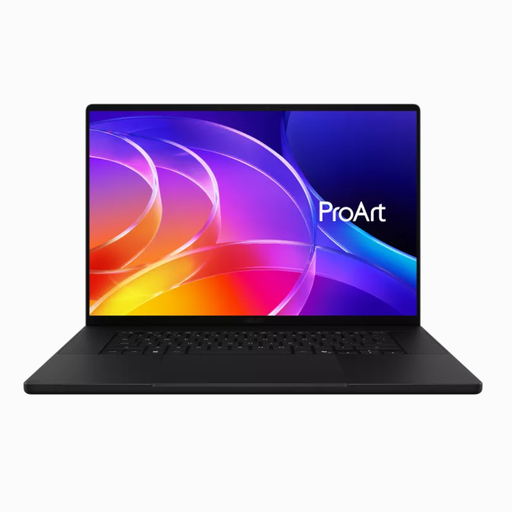 Aucune image disponible
Un ordinateur portable créatif pour celles et ceux qui recherchent un grand écran intégré et une capacité adaptée à la retouche photo.
Cette configuration est annoncée avec un écran tactile OLED 4K, une couverture de 100 % du DCI-P3, un calibrage d’usine, 64 Go de RAM et un SSD de 1 To. Les connexions indiquées sont USB4 avec DisplayPort et HDMI 2.1. Pensez également à vérifier la connectique de votre écran externe.
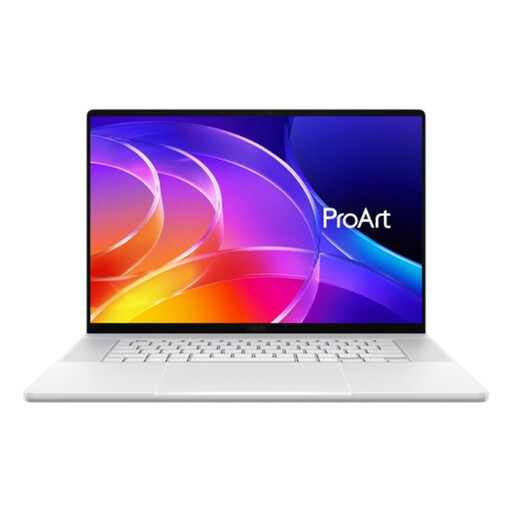 Aucune image disponible
Un ordinateur portable créatif pour celles et ceux qui souhaitent associer une grande mémoire vive à un écran externe.
Cette configuration est annoncée avec 128 Go de RAM et un SSD de 1 To. L’écran tactile OLED 4K est indiqué avec une couverture de 100 % du DCI-P3 et la validation PANTONE. Les connexions USB4 avec DisplayPort et HDMI 2.1 sont également mentionnées. L’écran intégré ne dispense pas de vérifier votre second écran.
 Aucune image disponible
Un ordinateur portable de 16 pouces pour celles et ceux qui associent la retouche photo à des fichiers volumineux et à un écran externe.
Cette configuration est annoncée avec 64 Go de RAM, un SSD de 2 To et un écran tactile OLED 3K. La connexion USB-C/USB4 avec DisplayPort est mentionnée. Vérifiez que le port et le câble sont compatibles avec votre écran.
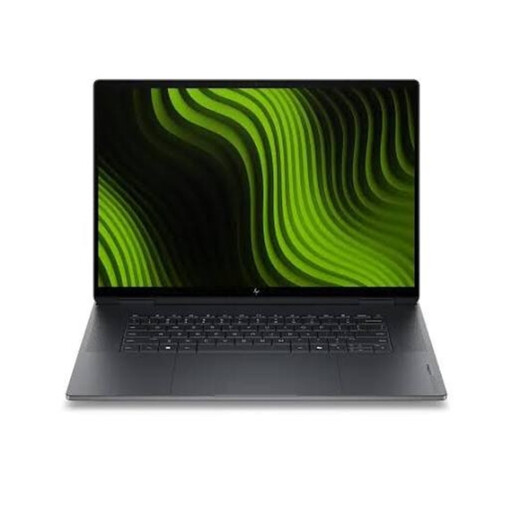 Aucune image disponible
Un ordinateur portable de 16 pouces pour retoucher des portraits tout en profitant de la possibilité de connecter un écran externe.
Cette configuration est annoncée avec 32 Go de RAM, un SSD de 1 To et un écran tactile OLED 3K à 120 Hz. La connexion USB-C/USB4 avec DisplayPort est mentionnée. Vérifiez la connectique de votre écran.
Aucune image disponible
Un ordinateur portable de 16 pouces pour celles et ceux qui associent fichiers volumineux et applications multiples à un espace de travail à deux écrans.
Cette configuration est annoncée avec 128 Go de RAM, un SSD de 2 To et un écran tactile OLED 3K. La connexion USB-C/USB4 avec DisplayPort est mentionnée. Vérifiez la connectique et la configuration d’écran de votre installation.
Pas pour tous les flux de travail liés au portrait. Vérifiez la configuration requise pour votre version logicielle et les caractéristiques de la configuration choisie. Adobe indique des exigences GPU spécifiques pour Photoshop et des recommandations pour les configurations d’écran plus exigeantes.
Commencez par connecter un écran compatible, puis réglez la disposition des écrans. Sous Windows, vous pouvez identifier et organiser les écrans. Lightroom Classic peut afficher une seconde fenêtre de bibliothèque. Pour les travaux Lightroom exigeant une grande précision des couleurs, Adobe recommande de calibrer l’écran.
Non, vous n’en avez pas besoin pour bénéficier de la protection légale néerlandaise lors d’un achat effectué en tant que consommateur. Selon le gouvernement néerlandais, il n’existe pas de durée légale fixe de garantie. Le vendeur doit remédier à un défaut conformément aux règles applicables. Comparez les droits supplémentaires proposés par une couverture complémentaire.
Pour un achat en ligne classique effectué en tant que consommateur, vous disposez généralement d’un délai légal de rétractation allant jusqu’à 14 jours après la livraison. ACM ConsuWijzer indique certaines exceptions. Vérifiez les conditions applicables, en particulier si vous achetez l’ordinateur principalement pour un usage professionnel.