Quels critères prendre en compte ?
Commencez par déterminer combien d’écrans externes vous devez utiliser simultanément, puis vérifiez la gestion des couleurs et les exigences de vos logiciels. Adobe explique comment calibrer et profiler les moniteurs. La seule indication de la couverture colorimétrique ne permet pas de savoir si deux écrans distincts sont bien harmonisés.
| Critère |
Que vérifier ? |
À qui cela s’adresse-t-il ? |
| Couleurs d’un écran à l’autre |
Vérifiez les réglages des deux écrans et le profil ICC adapté au moniteur externe. |
Si j’évalue les tons chair sur deux écrans, je veux m’assurer que les réglages et les profils des moniteurs sont corrects. Environ 29 % des consommateurs accordent la priorité à la fidélité des couleurs. |
| Configuration des écrans |
Déterminez combien d’écrans externes vous utiliserez simultanément, ainsi que leur résolution et leur fréquence de rafraîchissement. Vérifiez également les ports, les câbles et la station d’accueil éventuelle. |
Si je veux utiliser l’écran de mon ordinateur portable avec deux moniteurs externes, je dois vérifier au préalable la prise en charge simultanée de ces écrans. Environ 29 % des consommateurs privilégient la configuration des écrans. |
| Logiciels et puissance |
Comparez les exigences de la version de votre logiciel avec la configuration précise de la mémoire vive, du processeur graphique et du stockage. |
Pour traiter des fichiers volumineux ou effectuer des retouches plus poussées, je veux adapter la configuration à mon logiciel. Environ 24 % des consommateurs accordent la priorité à la puissance de traitement. |
| Mobilité et fichiers |
Comparez la taille de l’écran et la capacité du SSD. Si vous utilisez Lightroom Classic, prévoyez des sauvegardes distinctes pour vos photos et vos exports. |
Si je retouche aussi mes photos en dehors de mon espace de travail habituel, je veux pouvoir trouver le bon équilibre entre mobilité et gestion des fichiers. Environ 18 % des consommateurs privilégient le travail nomade et la gestion des fichiers. |
Les ordinateurs portables Joybuy à comparer
Ces ordinateurs portables proposent différents formats d’écran intégré et des connexions indiquées pour les écrans externes. Pour chaque modèle précis, comparez les informations sur les couleurs, la configuration et la prise en charge de la disposition d’écrans souhaitée.
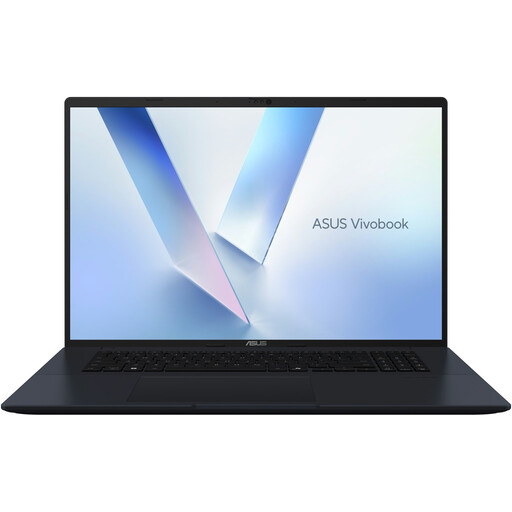 Image non disponible
ASUS Vivobook 18 M1807HA-S16512W
Un modèle à comparer si vous recherchez un grand écran intégré et des ports pour connecter un moniteur externe.
Écran IPS de 18,4 pouces avec couverture à 100 % de l’espace sRGB ; USB-C avec DisplayPort et HDMI 2.1. Le nom du produit indique un Ryzen 7 260, 16 Go de mémoire vive et un SSD de 512 Go. Vérifiez le nombre d’écrans pris en charge simultanément dans la configuration choisie.
Voir sur Joybuy
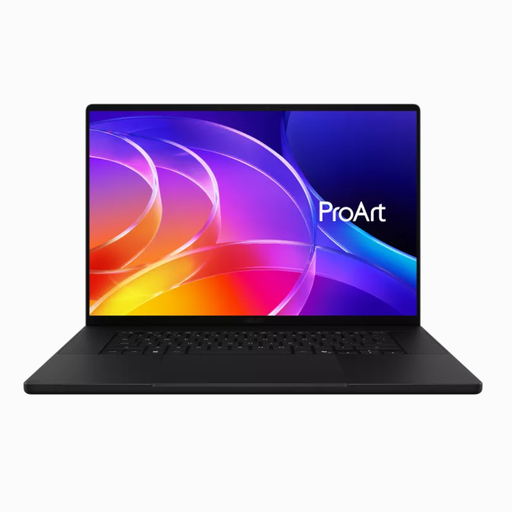 Image non disponible
ASUS ProArt P16 H7607BA-SE030X
Cette version est à comparer si vous recherchez un écran de 16 pouces et des connexions indiquées pour des écrans externes.
La fiche produit indique un écran OLED 4K de 16 pouces couvrant 100 % de l’espace DCI-P3 et calibré en usine, ainsi que des ports USB4 avec DisplayPort et HDMI 2.1. Le nom du produit indique 64 Go de mémoire vive et un SSD de 1 To. Une large couverture colorimétrique ne garantit pas à elle seule une correspondance avec un moniteur externe.
Voir sur Joybuy
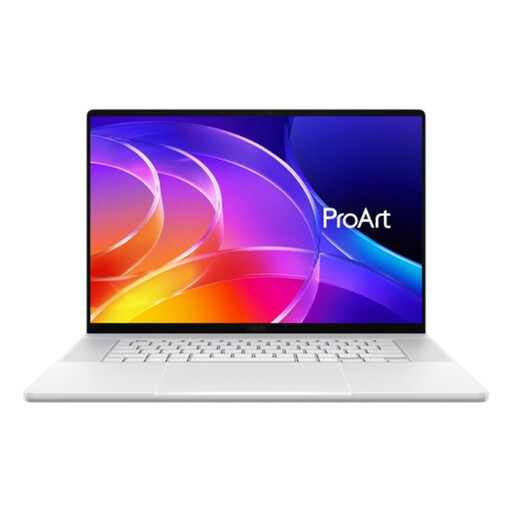 Image non disponible
ASUS ProArt P14 H7407BA-SM078X
Une version dotée d’un écran plus petit à comparer si vous recherchez un espace de travail intégré plus compact, à utiliser avec un moniteur externe.
Écran OLED 3K de 14 pouces couvrant 100 % de l’espace DCI-P3 et certifié PANTONE, selon la fiche produit. Les caractéristiques indiquent des ports USB4 avec DisplayPort et HDMI 2.1. Le nom du produit indique 128 Go de mémoire vive et un SSD de 1 To. Vérifiez la prise en charge simultanée des écrans pour votre configuration.
Voir sur Joybuy
Image non disponible
ASUS ProArt P16 H7607BA-SE181X
Cette version est à comparer si vous souhaitez évaluer un grand écran OLED intégré et des connexions pour écrans externes.
La fiche produit indique un écran OLED 4K de 16 pouces couvrant 100 % de l’espace DCI-P3, certifié PANTONE et compatible DisplayHDR True Black 1000. Des ports USB4 avec DisplayPort et HDMI 2.1 sont également indiqués. Le nom du produit mentionne 128 Go de mémoire vive et un SSD de 1 To. Vérifiez la prise en charge des écrans par la configuration choisie.
Voir sur Joybuy
 Image non disponible
HP OmniBook Ultra Next Gen AI 16-bk0002nd
Une version de 16 pouces à comparer si vous recherchez un écran OLED intégré et une connexion indiquée pour un écran externe.
La fiche produit indique un écran tactile OLED 3K de 16 pouces avec une fréquence de 120 Hz, ainsi que des ports USB-C/USB4 avec DisplayPort. Le nom du produit mentionne 64 Go de mémoire vive et un SSD de 2 To. Vérifiez le nombre d’écrans pris en charge simultanément par la configuration précise.
Voir sur Joybuy
Foire aux questions
Combien de moniteurs externes le MacBook Air 13 pouces M4 (2025) prend-il en charge ?
Apple indique que l’écran intégré peut être utilisé avec jusqu’à deux écrans externes, avec une résolution maximale de 6K à 60 Hz. Ne transposez pas ces caractéristiques à d’autres ordinateurs portables sans consulter les spécifications de leur modèle.
Comment bien régler les couleurs de mon moniteur externe ?
Vérifiez le réglage actif du moniteur et le profil ICC correspondant. Adobe explique comment calibrer et profiler les moniteurs pour afficher les couleurs. La seule indication de la couverture colorimétrique ne permet pas de savoir si deux écrans affichent les mêmes couleurs.
Quelle quantité de mémoire vive Adobe recommande-t-il pour Photoshop ?
Pour Photoshop version 27.x et ultérieure, Adobe recommande 16 Go de mémoire vive ou plus. Comparez cette recommandation à la version du logiciel et à la configuration que vous utilisez.
Lightroom Classic peut-il utiliser un deuxième écran ?
Oui. Adobe explique que la deuxième fenêtre de Lightroom Classic peut s’ouvrir sur un deuxième moniteur connecté. Vérifiez également les réglages du moniteur si vous y évaluez les couleurs.
La sauvegarde du catalogue Lightroom Classic comprend-elle aussi mes photos et mes exports ?
Non. Selon Adobe, cette sauvegarde contient uniquement le fichier du catalogue. Créez des copies de sauvegarde distinctes de vos photos retouchées et de vos exports.


