Quels critères prendre en compte ?
Commencez par déterminer si vous travaillez surtout en déplacement ou dans votre chambre étudiante, et si vous pouvez y utiliser un écran externe. Comparez ensuite la mémoire vive, le type d’écran, le stockage et les ports avec vos besoins en photo et pour vos études.
| Critère |
Que vérifier ? |
Pour qui est-ce particulièrement important ? |
| Mémoire vive et performances |
Vérifiez la mémoire vive de la configuration exacte et les exigences de votre logiciel. Pour Photoshop 27.x, Adobe recommande au moins 16 Go. |
Si vous fusionnez des séries d’expositions tout en gardant d’autres logiciels ouverts, vous aurez besoin de suffisamment de mémoire pour vos retouches. Environ 36 % des consommateurs citent les performances comme leur principale préoccupation lors d’un achat. |
| Écran et appréciation des couleurs |
Vérifiez la version de l’écran correspondant à la référence complète du modèle et la façon dont vous pouvez étalonner l’écran utilisé. |
Si vous évaluez vos photos de paysage sur l’écran intégré, le rendu des couleurs et l’espace de travail sont importants. Environ 29 % des consommateurs accordent la priorité à l’écran et à l’appréciation des couleurs. |
| Stockage et transfert de fichiers |
Comparez la capacité du SSD et les ports disponibles à la taille de votre photothèque et aux cartes de votre appareil photo. Prévoyez les sauvegardes séparément. |
Si vous stockez localement vos photos originales, vos fichiers retouchés et vos documents d’études, vous aurez besoin d’un espace suffisant et d’une solution adaptée pour transférer vos fichiers. Environ 21 % des consommateurs donnent la priorité au stockage. |
| Facilité de transport |
Comparez les dimensions et le poids de la configuration précise, et vérifiez si vous aurez besoin d’un adaptateur pour un lecteur de cartes ou un écran externe. |
Si vous emportez le même ordinateur chaque jour en cours et l’utilisez aussi chez vous, la place qu’il prend dans votre sac compte autant que la taille de l’écran. Environ 14 % des consommateurs font de la facilité de transport leur priorité absolue. |
Les ordinateurs portables Joybuy pour la retouche photo
Ces ordinateurs portables Joybuy sont dotés d’un écran intégré plus grand et affichent des caractéristiques de mémoire et de SSD adaptées aux étudiants qui retouchent des photos dans leur chambre.
 Aucune image disponible
ASUS Vivobook S16 S3607QA-SH109W, 16 Go, 512 Go
Son écran OLED WUXGA de 16 pouces et la capacité de mémoire et de SSD annoncée en font une option à comparer pour travailler sur vos photos à un bureau.
La fiche produit indique un processeur Snapdragon X et 16 Go de mémoire LPDDR5X.
Joybuy
 Aucune image disponible
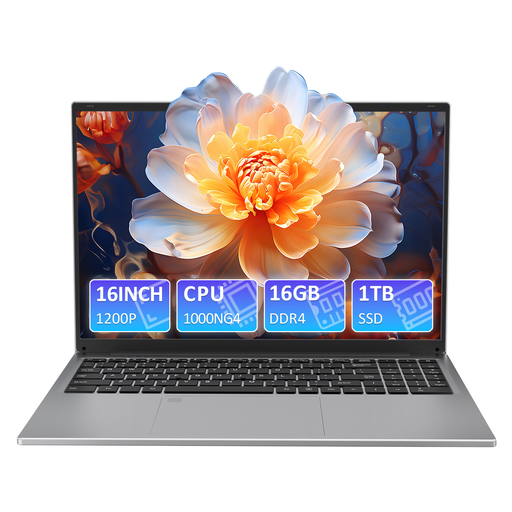
AUUSDA T161N, 16 Go DDR4, SSD de 1 To
Le SSD de 1 To annoncé est un critère concret à comparer si vous recherchez un espace de stockage local pour vos photos et vos documents d’études.
La fiche produit indique un écran IPS de 16 pouces, un processeur i3 1000NG4 et un lecteur de cartes TF.
Joybuy
 Aucune image disponible
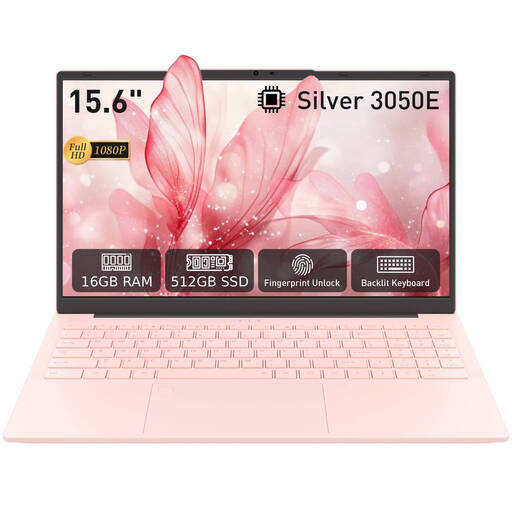
AUUSDA T156A, 16 Go DDR4, SSD de 512 Go
Avec son écran de 15,6 pouces, cette configuration est à prendre en compte lorsque vous comparez l’espace de travail offert par les écrans intégrés.
La fiche produit indique un écran IPS FHD et un processeur 3050E.
Joybuy
 Aucune image disponible
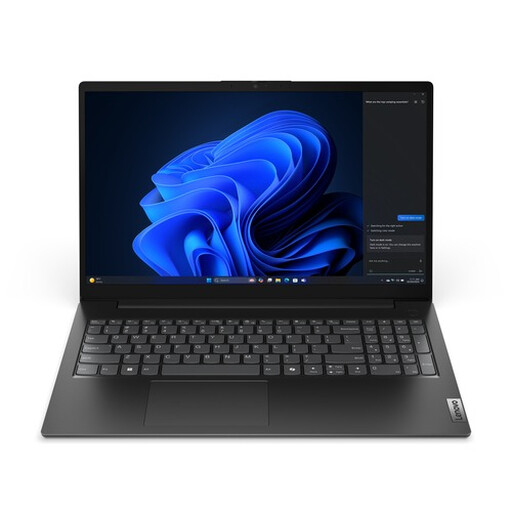
Lenovo V15 G5 IRL, Intel Core i5-13420H, 16 Go DDR5, SSD de 512 Go
La version avec écran FHD de 15,6 pouces est une option à comparer si vous souhaitez retoucher vos photos sur l’écran intégré.
La configuration annoncée comprend 16 Go de mémoire DDR5 et un SSD de 512 Go.
Joybuy
 Aucune image disponible
HP OmniBook Ultra Next Gen AI 16-bk0004nd, 128 Go, SSD de 2 To
Cette version avec écran tactile OLED 3K de 16 pouces est à comparer si vous privilégiez l’écran intégré.
Le nom du produit indique 128 Go de mémoire vive, un SSD de 2 To et un taux de rafraîchissement de 120 Hz.
Joybuy
Questions fréquentes
Faut-il absolument une carte graphique dédiée pour fusionner des séries d’expositions ?
Pas uniquement pour effectuer cette fusion. Adobe explique comment fusionner des images HDR dans Lightroom Classic et indique des exigences système et GPU spécifiques pour Photoshop. Vérifiez celles du logiciel et des fonctions que vous utilisez.
Comment éviter de perdre vos photos lorsque vous changez d’ordinateur portable ?
Faites des copies distinctes de vos photos originales et de votre catalogue Lightroom Classic. Celui-ci conserve notamment l’emplacement des photos et les retouches effectuées. Avant d’effacer l’ancien ordinateur, vérifiez que vous pouvez accéder aux deux depuis votre nouvelle configuration.
Faut-il étalonner un écran OLED ou P3 ?
Si l’appréciation des couleurs est importante pour vous, Adobe recommande d’étalonner l’écran utilisé avec Lightroom Classic. La gamme de couleurs annoncée par le fabricant ne remplace pas le profil de votre écran.
Que faire si un ordinateur portable acheté en ligne ne vous convient pas ou tombe en panne trop tôt ?
Selon l’ACM ConsuWijzer, un achat en ligne bénéficie généralement d’un délai légal de rétractation de 14 jours. Ce délai est distinct de vos droits légaux auprès du vendeur si, dans le cadre d’une utilisation normale, l’ordinateur ne répond pas aux attentes que vous pouviez raisonnablement avoir.
Que vérifier pour la retouche photo en plus de l’ordinateur portable ?
Vérifiez les ports nécessaires pour les cartes de votre appareil photo et le stockage externe, ainsi que la nécessité d’un écran externe pour votre méthode de travail. Si vous utilisez des cartes mémoire et que l’ordinateur choisi ne possède pas de lecteur intégré, un lecteur ou un adaptateur séparé peut être nécessaire.


