Commencez par choisir votre service de documents et vérifiez qu’il propose un historique des versions adapté à votre façon de travailler : Microsoft 365 nécessite un stockage dans OneDrive ou SharePoint, tandis que Google Docs exige des droits de modification pour consulter les versions précédentes. Choisissez entre Windows, ChromeOS et macOS en fonction des logiciels dont vous avez besoin et de votre souhait de travailler hors ligne. Pour de simples travaux de rédaction, vous n’avez pas nécessairement besoin d’un ordinateur puissant : le Consumentenbond recommande 8 Go de RAM pour les tâches légères et indique que 16 Go peuvent être utiles si vous utilisez souvent plusieurs programmes en même temps.
À qui s’adresse ce guide de choix ?
Rédacteur ou rédactrice d’un guide en collaboration
Vous rédigez un guide avec d’autres personnes et souhaitez pouvoir examiner les modifications ou restaurer une version antérieure. L’assistance Microsoft et l’aide de Google Docs décrivent les conditions nécessaires pour consulter l’historique des versions et accéder aux versions précédentes.
Rédacteur ou rédactrice en déplacement
Il vous arrive de travailler sans connexion et vous voulez vérifier à l’avance que vos documents sont accessibles hors ligne. L’aide de Google Docs explique comment configurer l’accès hors connexion.
Rédacteur ou rédactrice au bureau
Vous comparez le confort de lecture de l’écran et l’espace disponible pour afficher plusieurs fenêtres avec vos besoins en matière de rédaction. Le Consumentenbond recommande 8 Go de RAM pour les tâches légères et conseille, si possible, d’opter pour 16 Go.
Quels critères prendre en compte pour choisir votre ordinateur portable ?
Windows avec Microsoft 365
Cette option vous convient si : vous avez besoin des applications Office installées ou travaillez principalement avec Word.
À noter : l’historique des versions dépend de l’emplacement de stockage et de vos droits d’accès, pas uniquement de l’ordinateur. Pour l’IdeaPad Slim 3 14, configuration 82XN008RMH, Lenovo indique une mémoire soudée et un clavier anglais (Euro).
Chromebook avec Google Docs
Cette option vous convient si : vous rédigez principalement dans Google Docs, où vous partagez des documents ou consultez des versions antérieures.
À noter : configurez l’accès hors connexion à l’avance et vérifiez la durée de prise en charge des mises à jour du modèle Chromebook exact. Selon l’assistance Microsoft, Microsoft 365 est accessible sur Chromebook via le Web.
Mac avec le service de documents de votre choix
Cette option vous convient si : vous souhaitez utiliser macOS et pouvez utiliser sur Mac les logiciels de documents dont vous avez besoin.
À noter : sur Mac aussi, l’historique des versions de Microsoft 365 nécessite un stockage dans OneDrive ou SharePoint.
| Critère |
Points à vérifier avant l’achat |
À qui est-ce important ? |
| Historique des versions |
Vérifiez le service de documents, le compte, l’emplacement de stockage et les droits d’accès. Faites un essai avec un document test pour vérifier que vous pouvez consulter et restaurer une version antérieure. |
Si vous rédigez le guide à plusieurs, vous devez pouvoir retrouver les modifications. Environ 39 % des consommateurs accordent la priorité à l’historique des versions. |
| Travail hors ligne et mobilité |
Configurez l’accès hors connexion à l’avance et ouvrez le document sans accès à Internet. Comparez le format et le poids indiqué de la configuration exacte. |
Si vous travaillez en déplacement, vous devez pouvoir continuer à rédiger même sans connexion et emporter facilement votre ordinateur. Environ 23 % des consommateurs privilégient le travail hors ligne et la mobilité. |
| Confort de lecture et fenêtres multiples |
Comparez la taille et la résolution de l’écran, la disposition du clavier et la mémoire de la configuration que vous achetez. |
Si vous consultez le guide et les pages sources côte à côte, un affichage bien organisé vous aidera à garder le texte et les sources sous les yeux. Environ 23 % des consommateurs privilégient le confort de lecture et la consultation simultanée des sources. |
| Prix d’achat et durée de vie |
Choisissez une configuration adaptée à la rédaction et, pour un Chromebook, vérifiez la durée de prise en charge des mises à jour du modèle. |
Si vous souhaitez un ordinateur suffisamment performant pour rédiger sans choisir une configuration inutilement puissante, pensez aussi à la durée pendant laquelle vous pourrez l’utiliser. Environ 15 % des consommateurs privilégient le prix d’achat et la durée d’utilisation. |
Éviter les erreurs d’achat les plus fréquentes
-
Penser que l’ordinateur conserve lui-même les anciennes versions
L’assistance Microsoft indique que l’historique des versions de Microsoft 365 fonctionne pour les fichiers enregistrés dans OneDrive ou SharePoint. Dans Google Docs, vous devez disposer de droits de modification pour consulter les versions précédentes.
Avant de choisir un ordinateur, testez le service, le compte, l’emplacement de stockage et les droits d’accès avec un document d’essai.
-
Choisir un Chromebook sans tester votre méthode de travail hors ligne
L’accès hors connexion à Google Docs doit être configuré à l’avance. Selon l’assistance Microsoft, Microsoft 365 est accessible sur Chromebook via le Web.
Configurez l’accès hors connexion tant que vous avez encore une connexion, puis testez le document sans accès à Internet. Vérifiez également que les fonctions des logiciels dont vous avez besoin sont disponibles dans ce mode de travail.
-
Ne regarder que le processeur ou la gamme du produit
Les configurations peuvent différer par la disposition du clavier et l’écran. L’aide Google Chromebook vous permet de vérifier la durée de prise en charge des mises à jour pour chaque modèle de Chromebook.
Comparez la référence complète du modèle et vérifiez que l’écran et le clavier sont adaptés à vos besoins de rédaction. Sous ChromeOS, vérifiez la durée de prise en charge des mises à jour du modèle exact.
-
Partager un brouillon sans vérifier la présence de données personnelles non visibles
L’Autoriteit Persoonsgegevens avertit que des données personnelles qui ne sont pas directement visibles dans des documents partagés peuvent également entraîner une violation de données.
Avant d’autoriser l’accès ou de publier le document, vérifiez qu’il ne contient pas de données personnelles dans le texte, les commentaires ou la version que vous souhaitez partager.
Marques et configurations à titre indicatif
Lenovo
L’IdeaPad Slim 3 14, configuration 82XN008RMH, est un exemple de PC Windows adapté à la rédaction et à l’affichage de plusieurs fenêtres.
- Lenovo indique 16 Go de mémoire soudée, un SSD de 512 Go et un écran IPS antireflet de 14 pouces.
- Vérifiez que le clavier anglais (Euro) vous convient ; cette configuration ne représente pas tous les modèles IdeaPad.
HP
L’OmniBook 5 14-hh0600ndx est une configuration Windows à comparer si vous recherchez un format de 14 pouces.
- Pour cette configuration, HP indique Windows 11 Home, 16 Go de RAM, un SSD de 512 Go et un écran OLED de 1 920 × 1 200 pixels.
- Ces caractéristiques s’appliquent à cette configuration et ne suffisent pas, à elles seules, à déterminer si ce modèle est nécessaire pour rédiger.
Acer
Le Chromebook Plus 514 CB514-5H, configuration NX.JKAEH.001, est un exemple de Chromebook sous ChromeOS destiné à la rédaction dans un navigateur.
- Acer indique un écran WUXGA de 14 pouces, 8 Go de RAM et un SSD de 256 Go.
- Configurez à l’avance l’utilisation hors ligne de Google Docs, vérifiez la durée de prise en charge des mises à jour du modèle exact et ne partez pas du principe que Word fonctionne de la même manière que sous Windows ou macOS.
Apple
Le MacBook Air 13 pouces avec M5 est un exemple de Mac pour les personnes qui recherchent un appareil compact et peuvent utiliser sur Mac le logiciel de documents de leur choix.
- Pour la configuration de base décrite, Apple indique 16 Go de mémoire et un SSD de 512 Go.
- Pour bénéficier de l’historique des versions dans Microsoft 365, le fichier doit être enregistré dans OneDrive ou SharePoint, selon l’assistance Microsoft.
Les ordinateurs portables Joybuy pour une utilisation sous Windows
Ces modèles Joybuy sont adaptés à une utilisation sous Windows pour rédiger avec Microsoft 365. Là aussi, l’historique des versions nécessite un stockage dans OneDrive ou SharePoint.
 Aucune image disponible
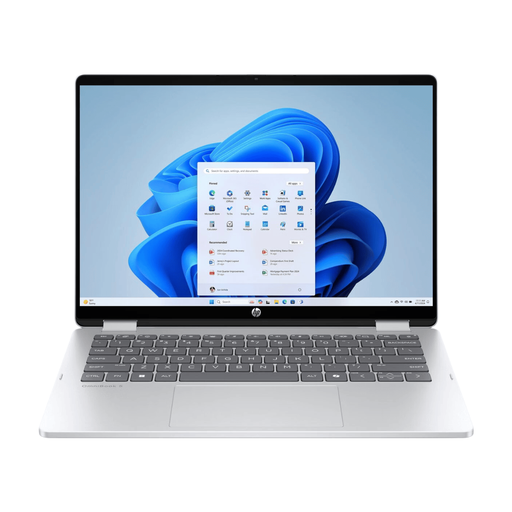
HP OmniBook 5 Flip 14-fp0075nd C5VM5EA#ABH
Convient aux personnes qui recherchent un ordinateur portable Windows pour consulter des documents et des pages sources.
Écran tactile OLED de 14 pouces, 1 920 × 1 200 pixels, 16 Go de RAM, SSD de 512 Go et Windows 11 Home. Chargeur non fourni ; selon les informations sur le produit, un chargeur USB-C de 45 à 100 W compatible USB Power Delivery est nécessaire.
Voir sur Joybuy
 Aucune image disponible
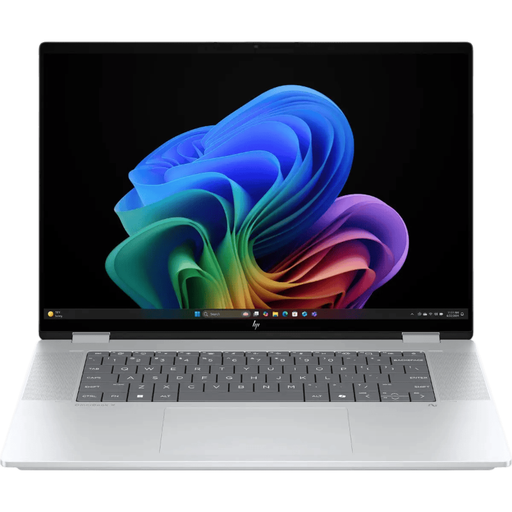
HP OmniBook X Flip NG AI PC 16-as0050nd D75LQEA#ABH
Cette configuration Windows peut convenir si vous souhaitez consulter le guide et les pages sources sur un écran plus grand.
Écran tactile 16:10 de 16 pouces, résolution de 1 920 × 1 200 pixels et Windows 11. Chargeur non fourni ; les informations sur le produit mentionnent un chargeur USB-C compatible USB Power Delivery.
Voir sur Joybuy
 Aucune image disponible
HP OmniBook Ultra Next Gen AI 16-bk0002nd
Une configuration Windows 11 Pro avec grand écran, pour consulter plusieurs pages pendant que vous rédigez.
Écran tactile OLED de 16 pouces, résolution de 2 880 × 1 800 pixels et fréquence de 120 Hz, 64 Go de RAM et SSD de 2 To.
Voir sur Joybuy
 Aucune image disponible
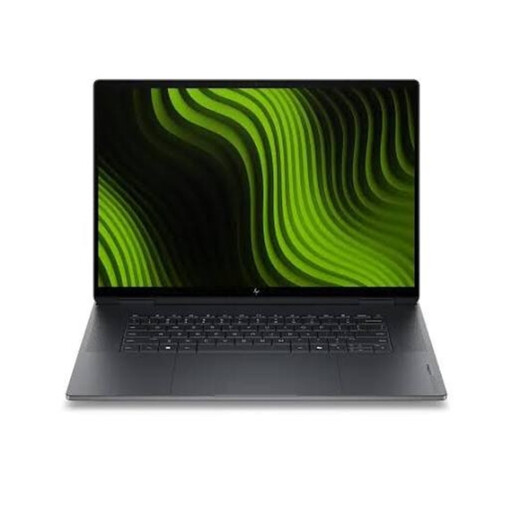
HP OmniBook Ultra Next Gen AI 16-bk0001nd
Une configuration Windows 11 Pro avec grand écran, pour consulter plusieurs pages pendant que vous rédigez.
Écran tactile OLED de 16 pouces, résolution de 2 880 × 1 800 pixels et fréquence de 120 Hz, 32 Go de RAM et SSD de 1 To.
Voir sur Joybuy
Aucune image disponible
HP OmniBook Ultra Next Gen AI 16-bk0004nd
Une configuration Windows 11 Pro avec grand écran, pour consulter plusieurs pages pendant que vous rédigez.
Écran tactile OLED de 16 pouces, résolution de 2 880 × 1 800 pixels et fréquence de 120 Hz, 128 Go de RAM et SSD de 2 To.
Voir sur Joybuy
Questions fréquentes
L’historique des versions est-il une fonctionnalité de l’ordinateur ?
Non. Pour bénéficier de l’historique des versions décrit dans Microsoft 365, le fichier doit être enregistré dans OneDrive ou SharePoint. Dans Google Docs, vous devez disposer de droits de modification pour consulter les versions précédentes. Testez votre méthode de travail avec un fichier d’essai.
Comment préparer Google Docs au travail sans connexion Internet ?
Activez l’accès hors connexion tant que vous disposez encore d’une connexion. L’aide de Google Docs indique qu’il faut utiliser Chrome ou Edge, installer l’extension Google Docs hors connexion et disposer d’un espace de stockage suffisant sur l’appareil. Vérifiez ensuite que vous pouvez ouvrir le document concerné sans connexion.
Avez-vous besoin de 16 Go de RAM et de 512 Go de stockage pour rédiger un simple guide du recyclage ?
Pas nécessairement. Le Consumentenbond recommande 8 Go de RAM et 256 Go de stockage pour les tâches bureautiques simples. 16 Go de RAM peuvent offrir plus de marge si vous utilisez souvent plusieurs programmes en même temps. La présence de photos ou de vidéos volumineuses peut modifier vos besoins en stockage.
Pouvez-vous partager une version du guide du recyclage contenant des données personnelles ?
Vérifiez d’abord quelles données figurent dans le document et qui y aura accès. L’Autoriteit Persoonsgegevens avertit que des données personnelles qui ne sont pas directement visibles dans des documents partagés peuvent également entraîner une violation de données. Les autres précautions à prendre dépendent du contenu et des personnes concernées.
Que faire de votre ancien ordinateur portable ?
Si votre appareil fonctionne encore, utilisez-le le plus longtemps possible ou donnez-le à quelqu’un, comme le recommande Milieu Centraal. Lors de l’achat d’un nouvel appareil équivalent, vous pouvez déposer gratuitement un appareil hors d’usage. Sécurisez vos fichiers et vos comptes avant de le céder.


