Si vous travaillez principalement sur l’écran intégré, commencez par vérifier si sa surface permet d’utiliser confortablement deux fenêtres côte à côte, puis assurez-vous que votre système d’exploitation est compatible avec vos logiciels de rédaction et de publication. Un grand écran offre davantage d’espace de travail directement sur l’ordinateur, tandis qu’un modèle plus compact associé à un écran externe adapté peut être plus pratique si vous changez souvent de lieu de travail. Windows, macOS et ChromeOS permettent d’afficher des fenêtres côte à côte. Avec ChromeOS, vérifiez toutefois que les versions en ligne de vos applications proposent bien toutes les fonctions dont vous avez besoin.
À qui s’adresse ce choix ?
Pour rédiger avec deux fenêtres ouvertes
Vous écrivez sur l’écran de votre ordinateur portable et souhaitez consulter en même temps votre texte, des sources ou des captures d’écran. Le support Microsoft explique comment afficher des fenêtres côte à côte sous Windows.
Pour utiliser un logiciel spécifique
Vous souhaitez continuer à utiliser vos logiciels de documentation ou de publication actuels. Vérifiez donc d’abord que la version nécessaire de l’application fonctionne sur le système d’exploitation choisi. Le support Microsoft détaille les limites des versions de bureau de Microsoft 365 sur un Chromebook.
Pour rédiger des documents en déplacement
Vous passez d’un lieu de travail à l’autre et cherchez le bon équilibre entre un écran intégré pratique et la portabilité, tout en gardant la possibilité d’utiliser un écran externe à un endroit fixe. L’assistance Apple explique comment afficher des fenêtres côte à côte sur un Mac.
Quels critères prendre en compte ?
Ordinateur portable Windows
À choisir si : les logiciels dont vous avez besoin fonctionnent sous Windows et si vous souhaitez disposer vos fenêtres côte à côte avec la fonction Ancrage, comme l’explique le support Microsoft.
À vérifier : la taille de l’écran, son format, la disposition du clavier et les sorties vidéo varient selon la configuration.
MacBook
À choisir si : les logiciels dont vous avez besoin sont disponibles sur macOS et si vous souhaitez utiliser la fonction de placement des fenêtres sur Mac.
À vérifier : comparez l’espace d’affichage de la configuration exacte et vérifiez les ports nécessaires pour connecter un écran externe.
Chromebook
À choisir si : vous pouvez effectuer votre travail de documentation avec les applications en ligne disponibles. L’aide Google Chromebook explique comment afficher des fenêtres côte à côte.
À vérifier : le support Microsoft indique que les versions de bureau de Microsoft 365 pour Windows ou Mac ne peuvent pas être installées sur un Chromebook.
Sur l’écran intégré, essayez votre taille de texte habituelle et la disposition de fenêtres que vous utilisez le plus. Vérifiez également que vos applications, vos éventuels modules complémentaires et la connexion à un écran externe conviennent à votre espace de travail.
| Critère |
Que vérifier ? |
Pour qui est-ce important ? |
| Lisibilité de deux fenêtres |
Comparez la taille, la résolution et le format de l’écran de la configuration exacte. Essayez d’afficher deux fenêtres avec votre taille de texte habituelle. |
Si je veux écrire tout en lisant des sources sans passer constamment d’une fenêtre à l’autre, l’espace d’affichage disponible est ma priorité. Environ 36 % des consommateurs citent l’espace d’affichage comme principale préoccupation lors de l’achat. |
| Compatibilité logicielle |
Vérifiez que les applications, modules complémentaires, formats de fichiers et fonctions nécessaires sont compatibles avec les versions choisies du système d’exploitation et des applications. |
Si je dois continuer à utiliser mes logiciels de rédaction ou de publication actuels, je veux d’abord m’assurer que les fonctions nécessaires sont disponibles. Environ 29 % des consommateurs citent la compatibilité logicielle comme principale préoccupation lors de l’achat. |
| Portabilité et écran externe |
Vérifiez le poids de la configuration exacte, les ports nécessaires et la compatibilité avec votre écran ou votre station d’accueil. |
Si je change souvent de lieu de travail, je mets en balance la praticité d’un écran intégré et l’espace de travail offert par un écran externe à un endroit fixe. Environ 21 % des consommateurs font de la portabilité ou de l’utilisation d’un écran externe leur principale préoccupation lors de l’achat. |
| Coût total et contenu de l’emballage |
Vérifiez les accessoires inclus et si votre espace de travail nécessite un adaptateur adapté ou une autre connexion. |
Si j’ai besoin d’un espace de travail complet, je veux savoir à l’avance quels accessoires j’ai déjà et lesquels pourraient me manquer. Environ 14 % des consommateurs citent le coût total d’achat et d’utilisation comme principale préoccupation lors de l’achat. |
Les erreurs fréquentes
-
Se fier uniquement à la diagonale de l’écran
La diagonale ne vous indique pas quelle quantité de texte vous pourrez lire dans deux fenêtres avec votre niveau de zoom habituel. La résolution et le format de l’écran comptent aussi.
Comparez les caractéristiques de l’écran de la configuration exacte et essayez la disposition de fenêtres ainsi que la taille de texte que vous utilisez habituellement.
-
Penser qu’un logiciel portant le même nom offre les mêmes fonctions sur ordinateur
Le support Microsoft précise que Microsoft 365 est accessible sur Chromebook via le Web, mais que les versions de bureau pour Windows et Mac ne peuvent pas y être installées.
Avant de choisir un système d’exploitation, vérifiez que la version de l’application disponible prend en charge toutes les fonctions et tous les modules complémentaires nécessaires.
-
Ne pas vérifier le contenu de l’emballage
L’adaptateur secteur n’est pas fourni avec la configuration ASUS Vivobook 16 X1607CA examinée. ASUS indique qu’un adaptateur de 65 W est nécessaire.
Vérifiez, pour la référence exacte, si un adaptateur compatible est inclus et si vous en possédez déjà un.
Marques à comparer
Lenovo
Selon Lenovo Pays-Bas, la configuration ThinkPad E16 Gen 3 AMD 21STCTO1WWNL4 est un ordinateur portable professionnel sous Windows doté d’un écran intégré de 16 pouces.
- Pour cette configuration, Lenovo indique un écran IPS de 1920 × 1200, 16 Go de RAM et un SSD de 512 Go.
- La disposition du clavier indiquée est l’anglais (EU) : vérifiez qu’elle vous convient pour rédiger.
Acer
Selon Acer Pays-Bas, l’Aspire Go 15 AG15-72P-58MP est une configuration Windows dotée d’un écran de 15,6 pouces.
- Pour la référence NX.JW5EH.002, Acer indique un écran IPS de 1920 × 1080, 16 Go de RAM et un SSD de 512 Go.
- La résolution indiquée offre moins de pixels en hauteur qu’une résolution de 1920 × 1200. Cela ne suffit toutefois pas à déterminer la lisibilité de vos fenêtres.
Apple
Selon Apple Pays-Bas, le MacBook Air M5 est proposé avec un écran de 13 ou 15 pouces pour travailler sous macOS.
- Apple indique 16 Go de mémoire unifiée pour les configurations de base examinées, ainsi que la prise en charge des écrans externes.
- Vérifiez que vos applications sont compatibles avec macOS et comparez l’espace d’affichage de la configuration exacte.
HP
Selon HP Pays-Bas, la configuration ProBook 4 G1i 16 A23QQEA#ABH fonctionne sous Windows 11 Pro et est dotée d’un écran de 16 pouces.
- Pour cette référence, HP indique un écran tactile WUXGA, 16 Go de RAM, un SSD de 512 Go et un chargeur inclus.
- Vérifiez les caractéristiques de la référence exacte : un même nom de gamme peut recouvrir plusieurs configurations.
ASUS
Selon ASUS, la configuration Vivobook 16 X1607CA examinée est un ordinateur portable Windows doté d’un écran de 16 pouces.
- Pour cette configuration, ASUS indique une résolution de 1920 × 1200, 24 Go de RAM et un poids de 1,88 kg.
- L’adaptateur secteur n’est pas fourni avec la configuration examinée. Vérifiez si vous possédez ou devez acheter un adaptateur compatible.
Les ordinateurs portables proposés par Joybuy
Cette sélection rassemble des ordinateurs portables dotés d’un grand écran intégré, adaptés à la rédaction avec deux fenêtres ouvertes. Elle comprend des modèles Windows ainsi qu’un MacBook.
 Aucune image disponible
HP OmniBook Ultra Next Gen AI 16-bk0004nd, 16 pouces
L’écran intégré de 16 pouces au format 16:10 convient à l’utilisation de deux fenêtres côte à côte.
Écran tactile OLED 3K à 120 Hz ; 128 Go de RAM ; SSD de 2 To ; Windows 11 Pro. Le titre indique un clavier QWERTY.
Joybuy
 Aucune image disponible
ASUS Vivobook S16 S3607QA-SH109W, 16 pouces
Le format 16:10 de l’écran est un critère à prendre en compte si vous souhaitez utiliser deux fenêtres sur l’écran intégré.
Écran OLED WUXGA ; processeur Snapdragon X ; 16 Go LPDDR5X ; SSD de 512 Go ; Windows 11 Home.
Joybuy
 Aucune image disponible
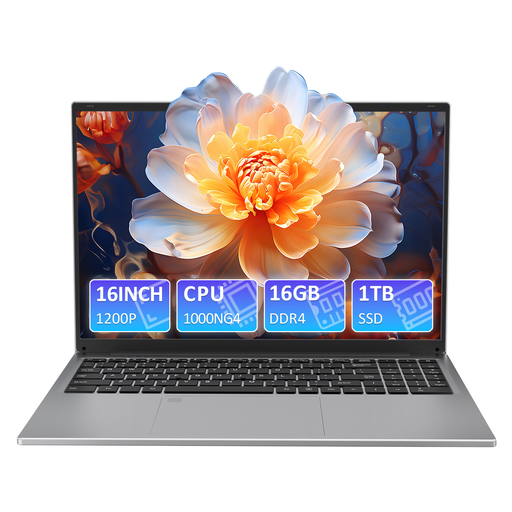
Auusda T161N
La taille et la résolution indiquées sont à prendre en compte si vous souhaitez travailler avec deux fenêtres sur l’écran de l’ordinateur portable.
Écran IPS de 16 pouces, 1920 × 1200 ; 16 Go de RAM DDR4 ; SSD de 1 To. Le nom du produit indique un processeur i3 1000NG4.
Joybuy
 Aucune image disponible
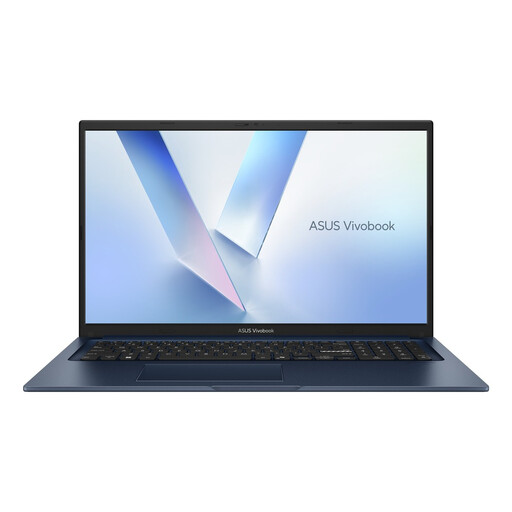
ASUS Vivobook 17 X1704MA-AU153W, 17,3 pouces
Son écran de 17,3 pouces est une option à envisager si vous privilégiez l’espace disponible pour afficher plusieurs fenêtres sur l’écran intégré.
Core 5 320 ; 8 Go de RAM ; SSD de 256 Go ; Windows 11 Home. Le titre indique un clavier QWERTY.
Joybuy
 Aucune image disponible
Apple MacBook Air 15 pouces M5, Starlight
Ce modèle sous macOS est doté d’un écran intégré de 15,3 pouces, adapté à la rédaction avec plusieurs fenêtres côte à côte.
Écran Liquid Retina ; 16 Go de mémoire ; stockage de 512 Go. Le titre indique un clavier QWERTY.
Joybuy
Questions fréquentes
Comment afficher votre document et une source côte à côte ?
Sous Windows, utilisez la fonction Ancrage ; sur Mac, le placement des fenêtres ; et sur Chromebook, l’affichage en fenêtres côte à côte. Essayez avec vos applications pour vérifier que la taille des fenêtres et du texte vous convient.
Comment configurer un écran externe sous Windows ?
Branchez l’écran à l’aide d’une connexion adaptée, puis disposez les écrans détectés dans les paramètres d’affichage de Windows. Le support Microsoft explique comment procéder. Vérifiez au préalable les connexions nécessaires sur votre ordinateur et votre écran.
Pouvez-vous utiliser Microsoft 365 sur un Chromebook comme sur un ordinateur portable Windows ou un Mac ?
Le support Microsoft explique que Microsoft 365 est accessible sur Chromebook via le Web, mais que les versions de bureau pour Windows et Mac ne peuvent pas y être installées. Vérifiez que les fonctions en ligne et votre abonnement répondent à vos besoins pour vos documents.
Qui contacter si un ordinateur portable acheté aux Pays-Bas tombe en panne ?
Selon le gouvernement néerlandais, en cas de problème avec un produit de consommation, le vendeur doit trouver une solution. Avant de souscrire une garantie payante supplémentaire, vérifiez ce qu’elle apporte par rapport à vos droits légaux.
Disposez-vous toujours exactement de 14 jours pour changer d’avis après un achat en ligne ?
Non. Le gouvernement néerlandais indique que le délai de rétractation pour un achat à distance est généralement de 14 jours. Vérifiez les conditions applicables et les éventuelles exceptions concernant votre achat.


