Commencez par choisir un ordinateur portable et un éditeur qui permettent à votre équipe d’effectuer les révisions nécessaires : selon le support Microsoft, Word pour le web propose moins de fonctionnalités de suivi des modifications que la version de bureau. Évaluez ensuite la taille de l’écran, le clavier, la portabilité et les connectiques en fonction de votre espace de travail. Un modèle plus puissant n’est pas forcément nécessaire pour un simple traitement de texte.
À qui s’adresse ce choix d’ordinateur portable ?
Auteur au sein d’une équipe de révision Word
Vous rédigez des documents avec plusieurs relecteurs et souhaitez savoir à l’avance si Word pour le web permet à votre équipe d’effectuer les révisions nécessaires ou si la version de bureau de Word est indispensable. Le support Microsoft précise que la version web propose moins de fonctionnalités de suivi des modifications.
Rédacteur de guides détaillés
Vous consultez en parallèle les chapitres, les marques de révision et le logiciel décrit. Portez donc une attention particulière à l’écran et au clavier, et comparez le confort de l’espace de travail intégré à la possibilité de brancher un écran externe.
Auteur travaillant sur plusieurs sites
Vous rédigez ou relisez des documents dans différents lieux. La taille de l’écran, la portabilité et les connectiques déterminent ensemble si l’ordinateur convient aussi bien à vos déplacements qu’à une installation fixe.
Quels critères prendre en compte pour rédiger des guides et réviser des documents ?
Commencez par vérifier sur un document représentatif que l’éditeur prend en charge les tâches de révision de votre équipe. Le support Microsoft indique que Word pour le web offre moins de fonctionnalités de suivi des modifications que la version de bureau. Pour utiliser Microsoft 365 sur un Chromebook, Google décrit une méthode qui nécessite OneDrive pour modifier les fichiers.
Windows avec Word pour ordinateur
À privilégier si : votre équipe a besoin de la version de bureau de Word pour appliquer la méthode de révision convenue.
À vérifier : la version exacte de Windows, la licence Word, la disposition du clavier et la variante d’écran.
Mac avec Word pour Mac
À privilégier si : macOS est compatible avec vos autres logiciels et vous souhaitez utiliser Word en local.
À vérifier : selon Apple, le MacBook Air 13 pouces étudié est équipé d’un écran de 13,6 pouces et de deux ports Thunderbolt 4. Vérifiez que cela convient à votre espace de travail et à vos périphériques.
Chromebook avec Word pour le web
À privilégier si : Word pour le web répond à vos besoins de révision et que OneDrive fait partie de votre méthode de travail.
À vérifier : Microsoft indique que Word pour le web propose moins de fonctionnalités de suivi des modifications que la version de bureau. Pour modifier des fichiers Microsoft 365 sur Chromebook, Google précise que la méthode décrite nécessite OneDrive.
| Critère |
Que vérifier ? |
À qui est-ce important ? |
| Compatibilité avec les révisions |
Vérifiez que l’éditeur prend en charge les opérations de révision nécessaires. Sur Chromebook, vérifiez également la méthode de travail avec OneDrive. |
Je veux pouvoir traiter les commentaires et les modifications suivies avec mon équipe sans changer de méthode de travail. Environ 36 % des consommateurs considèrent la compatibilité avec les révisions comme leur priorité numéro un. |
| Espace de travail et clavier |
Comparez la taille et la résolution de l’écran, puis vérifiez la disposition du clavier de la version exacte. |
Lorsque j’écris longtemps et que je veux consulter un document et un logiciel côte à côte, je privilégie un espace de lecture confortable et des touches adaptées à mes habitudes de frappe. Environ 29 % des consommateurs accordent la priorité à l’espace de travail pour écrire. |
| Portabilité et connectiques |
Vérifiez le poids et les ports disponibles sur chaque version. Déterminez si vous aurez besoin d’un adaptateur pour votre installation. |
J’emporte mes travaux de rédaction de guides dans différents lieux et je veux savoir à l’avance comment connecter l’ordinateur à mon écran externe ou à mes autres appareils. Environ 21 % des consommateurs privilégient la mobilité. |
| Versions et partage |
Vérifiez où les fichiers sont enregistrés et quels outils de vérification des documents sont disponibles avant le partage. |
Je veux pouvoir retrouver les versions précédentes et vérifier soigneusement un document avant de le partager. Pour environ 14 % des consommateurs, la restauration des versions et le partage maîtrisé sont les principaux critères d’achat. |
Les erreurs fréquentes lors du choix et de l’utilisation
-
Vérifier uniquement si Word est mentionné
Word pour le web prend en charge le suivi des modifications, mais le support Microsoft indique que ses fonctionnalités sont moins nombreuses que celles de la version de bureau. Le nom de l’éditeur ne suffit donc pas à déterminer s’il répond aux besoins de révision de votre équipe.
Avant d’acheter, testez un guide représentatif en effectuant les opérations de révision que vous utilisez réellement.
La méthode de révision souhaitée peut nécessiter un autre éditeur ou une licence Word différente.
-
Penser qu’un nom de modèle correspond toujours à une seule configuration
L’écran, le clavier et les connectiques peuvent varier selon la configuration. Pour la configuration ThinkPad E14 Gen 7 21SXCTO1WWNL5, Lenovo indique un clavier anglais (UE). Dell précise que les choix de configuration peuvent modifier la composition du produit.
Avant de commander, comparez la référence complète et les caractéristiques de la configuration choisie.
-
Considérer qu’un document sans marques visibles est nettoyé
Masquer les marques de révision ne les supprime pas automatiquement du document. L’Autorité néerlandaise de protection des données avertit également que les documents partagés peuvent contenir des données personnelles masquées.
Avant de publier ou de partager un document à l’extérieur, vérifiez-en une copie à l’aide de l’Inspecteur de document de Microsoft au lieu de simplement masquer les marques.
Quelques marques à découvrir
Lenovo
Le ThinkPad E14 Gen 7 est une solution Windows professionnelle adaptée à un espace de travail compact.
- Pour la configuration 21SXCTO1WWNL5, Lenovo indique 16 Go de RAM, un SSD de 512 Go et un écran antireflet de 14 pouces affichant 2880 × 1800 pixels.
- Pour cette configuration, Lenovo indique un clavier anglais (UE). Vérifiez qu’il convient à vos besoins de rédaction.
HP
Le ProBook 4 G1i est un ordinateur Windows professionnel doté d’un écran de 14 pouces et de plusieurs connectiques.
- Pour la configuration B9YJ3ET#ABH, HP indique 16 Go de RAM, un SSD de 512 Go, un écran de 1920 × 1200 pixels et, entre autres, des ports HDMI, USB-A et USB-C.
- Vérifiez la disponibilité de cette configuration précise et évitez de la comparer directement à d’autres configurations du ProBook.
Apple
Le MacBook Air M5 est une solution macOS destinée à ceux qui souhaitent utiliser Word pour Mac dans le cadre de leur travail sur des documents.
- Pour la configuration de base 13 pouces, Apple indique un écran de 13,6 pouces, 16 Go de mémoire, 512 Go de stockage et deux ports Thunderbolt 4.
- Vérifiez que l’espace de travail intégré et les deux ports correspondent à votre façon de travailler et à vos périphériques.
Dell
Le Dell Pro 14 Plus PB14255 est une solution Windows professionnelle configurable.
- Pour la configuration néerlandaise consultée, Dell indique Windows 11 Pro, 16 Go de mémoire et un SSD de 512 Go.
- Dell précise que les choix de configuration peuvent modifier certains composants. Vérifiez donc la version réellement commandée.
Ordinateurs portables Joybuy pour rédiger des guides et réviser des documents
Ces ordinateurs portables peuvent convenir à la rédaction et à la révision de guides logiciels. Comparez la taille de l’écran, le clavier et les caractéristiques indiquées avec votre propre espace de travail.
 Aucune image disponible
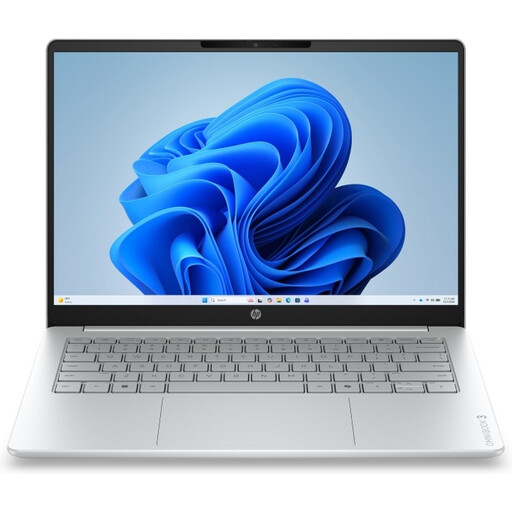
HP OmniBook 3 14-hy0058ndx, 8 Go de RAM, SSD de 512 Go
Une configuration de 14 pouces à comparer si vous recherchez un ordinateur portable Windows compact pour travailler sur des documents.
Le nom du produit indique un processeur AMD Ryzen 5 7520U, 8 Go de RAM, un SSD de 512 Go et Windows 11 Home. Selon la description du produit, le chargeur n’est pas fourni.
Voir sur Joybuy
 Aucune image disponible
HP OmniBook 3 17-dp0050ndx, 8 Go de RAM, SSD de 512 Go
Comparez cette configuration si vous privilégiez un grand écran intégré pour travailler sur de longs documents ou afficher plusieurs fenêtres.
Le nom du produit indique un processeur AMD Ryzen 5, 8 Go de RAM, un SSD de 512 Go, un écran IPS Full HD de 17,3 pouces et Windows 11 Home. Selon la description du produit, le chargeur n’est pas fourni.
Voir sur Joybuy
 Aucune image disponible
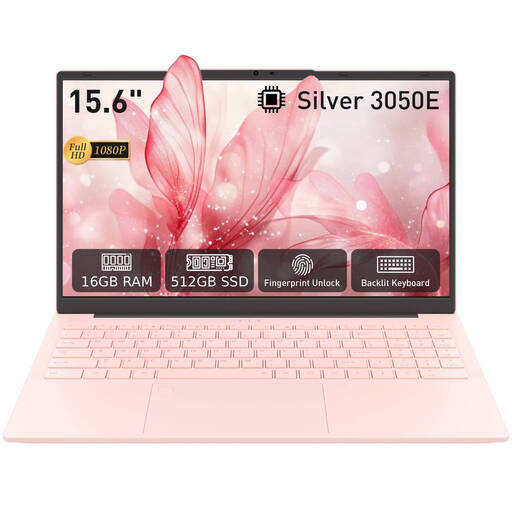
Auusda T156A, 16 Go de RAM DDR4, SSD de 512 Go
Une option à prendre en compte dans votre comparaison si vous souhaitez un écran de 15,6 pouces et un pavé numérique.
Le nom du produit indique 16 Go de RAM DDR4, un SSD de 512 Go et un processeur 3050E. La description du produit mentionne également un clavier rétroéclairé.
Voir sur Joybuy
 Aucune image disponible
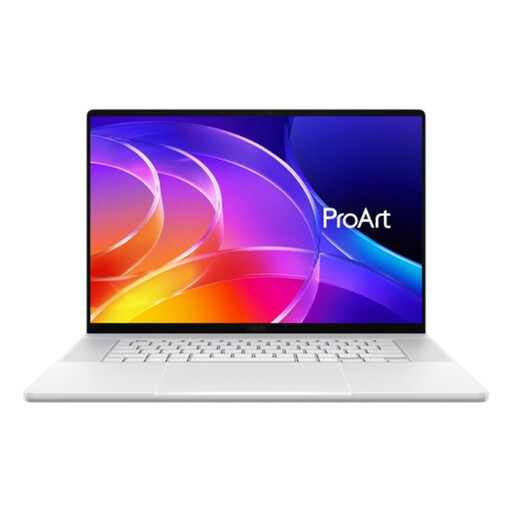
ASUS ProArt P14 H7407BA-SM078X, 128 Go de RAM, SSD de 1 To
Vérifiez que cette configuration correspond à vos besoins logiciels. Pour un simple traitement de texte, une mémoire plus importante ne suffit pas à elle seule à justifier le choix de ce modèle.
Le nom du produit indique Windows 11 Pro, 128 Go de RAM, un SSD de 1 To et un clavier QWERTY. Selon la description du produit, le chargeur n’est pas fourni.
Voir sur Joybuy
 Aucune image disponible
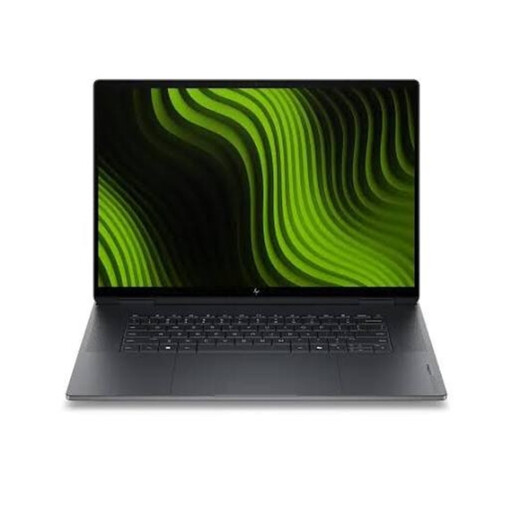
HP OmniBook Ultra Next Gen AI 16-bk0001nd, 32 Go de RAM, SSD de 1 To
Comparez cette configuration si vous souhaitez bénéficier d’un grand écran intégré pendant la rédaction.
Le nom du produit indique Windows 11 Pro, 32 Go de RAM, un SSD de 1 To et un écran tactile OLED 3K de 16 pouces au format 16:10.
Voir sur Joybuy
Questions fréquentes sur les ordinateurs portables pour rédiger des guides et réviser des documents
Puis-je utiliser le suivi des modifications sur un Chromebook ?
Word pour le web prend en charge le suivi des modifications, mais le support Microsoft indique que ses fonctionnalités sont moins nombreuses que celles de la version de bureau de Word. Pour utiliser Microsoft 365 sur Chromebook, Google décrit une méthode qui nécessite OneDrive pour modifier les fichiers. Testez les tâches de révision de votre équipe avant de faire votre choix.
Comment vérifier la présence de commentaires ou de données personnelles dans un guide finalisé ?
Avant de partager un document à l’extérieur, vérifiez-en une copie à l’aide de l’Inspecteur de document de Microsoft. Cet outil peut détecter et supprimer des données masquées. Microsoft avertit que les données supprimées ne sont pas toujours récupérables. L’Autorité néerlandaise de protection des données rappelle que des informations personnelles peuvent rester cachées dans des documents partagés.
Le suivi des modifications est-il équivalent à une version de fichier que l’on peut restaurer ?
Non. Selon Microsoft, l’historique des versions de Microsoft 365 fonctionne uniquement pour les fichiers enregistrés dans OneDrive ou SharePoint. Mettez-vous d’accord avec votre équipe sur le fichier qui fait office de document de travail et vérifiez où il est enregistré.
Ai-je toujours besoin d’un grand écran pour rédiger de longs guides ?
Pas nécessairement : tout dépend de la quantité de contenu et de logiciels que vous souhaitez afficher en même temps et de l’utilisation ou non d’un écran externe. Comparez la variante d’écran à votre espace de travail et vérifiez également la disposition du clavier de la configuration exacte.


