Commencez par choisir le logiciel de traitement de texte que vous et les autres rédacteurs utiliserez : pour ce guide, les styles de titre, le volet de navigation et la table des matières comptent davantage qu’une puissance de calcul supplémentaire. Un ordinateur portable Windows ou un MacBook conviendra si vous avez besoin d’un logiciel de bureau. Un Chromebook peut être adapté à une méthode de travail axée sur le navigateur, mais ne prend pas en charge les versions de bureau de Microsoft 365 pour Windows et Mac. Vérifiez également la disposition du clavier, la surface d’affichage et le fonctionnement hors ligne de la configuration exacte.
À qui s’adresse ce guide ?
Rédacteur d’un guide comportant de nombreux chapitres
Vous souhaitez retrouver, réorganiser et intégrer facilement les chapitres et les sous-titres dans une table des matières. Commencez donc par déterminer quel logiciel de traitement de texte l’équipe utilise. L’assistance Microsoft explique que Word pour Windows affiche les titres dans le volet de navigation ; Google Docs permet d’afficher les titres dans le plan du document.
Bénévole qui rédige en collaboration
Vous échangez des brouillons avec d’autres personnes et devez savoir si votre méthode de travail collective nécessite un logiciel de bureau ou un traitement de texte dans le navigateur. L’aide Google Docs présente la collaboration dans Google Docs, qui s’effectue principalement dans le navigateur.
Rédacteur qui travaille dans différents lieux
Vous rédigez de longs textes à plusieurs endroits et souhaitez savoir si vous pouvez ouvrir vos documents sans connexion Internet. Pour utiliser Google Docs hors ligne, vous devez activer cette option au préalable et rendre le fichier nécessaire accessible hors ligne.
Quels critères prendre en compte ?
Ordinateur portable Windows
Convient si : vous ou votre organisation utilisez Word pour Windows comme logiciel de bureau et souhaitez déplacer les chapitres à l’aide des titres dans le volet de navigation.
À vérifier : examinez la configuration exacte et la disposition du clavier ; Word n’est pas automatiquement inclus avec un ordinateur portable Windows.
MacBook
Convient si : macOS s’intègre à la méthode de travail de l’équipe et que vous souhaitez utiliser un logiciel de traitement de texte adapté sur ordinateur.
À vérifier : les instructions de l’assistance Microsoft consultées pour le volet de navigation de Word concernent Windows ; ne partez pas du principe que toutes les étapes fonctionnent de la même façon sur Mac.
Chromebook
Convient si : vous utilisez principalement Google Docs ou Microsoft 365 dans le navigateur et que cette méthode de travail vous convient pour rédiger votre guide.
À vérifier : les versions de bureau de Microsoft 365 pour Windows et Mac ne peuvent pas être installées sur un Chromebook ; vérifiez aussi le calendrier des mises à jour propre au modèle.
Testez d’abord le logiciel de traitement de texte envisagé avec un chapitre d’essai comportant des titres de niveaux 1, 2 et 3. Comparez ensuite l’écran, le clavier et l’utilisation hors ligne des ordinateurs portables adaptés à cette méthode de travail.
| Critère |
Points à vérifier avant l’achat |
À qui ce critère importe-t-il ? |
| Structure du document |
Dans le logiciel de traitement de texte choisi, testez les styles de titre, la navigation dans le document et la table des matières avec un fichier d’essai. |
Si je dois organiser de nombreux chapitres et sous-titres, je veux pouvoir les retrouver rapidement. Environ 31 % des consommateurs donnent la priorité à la structure du document. |
| Logiciel et fichiers |
Demandez à l’équipe quel logiciel et quel format de fichier elle utilise, puis rédigez ensemble un chapitre d’essai. |
Si j’échange des documents avec d’autres rédacteurs, l’application choisie doit être adaptée à leur méthode de travail. Pour environ 25 % des consommateurs, cette compatibilité est prioritaire. |
| Saisie et relecture |
Vérifiez la disposition du clavier de la configuration exacte et essayez de taper puis de relire un texte. |
Pour les longues sessions d’écriture, je veux pouvoir taper confortablement et relire des passages facilement. Environ 19 % des consommateurs privilégient le confort d’écriture. |
| Déplacements et travail hors ligne |
Rendez le fichier nécessaire accessible hors ligne au préalable, puis vérifiez que vous pouvez l’ouvrir et le modifier sans connexion. |
Si je travaille dans différents lieux, je veux savoir si je peux continuer sans Internet. Environ 13 % des consommateurs privilégient le travail mobile et hors ligne. |
| Coût et service après-vente |
Comparez le prix de l’ordinateur avec celui des logiciels nécessaires ; vérifiez les conditions de garantie et, pour ChromeOS, le calendrier des mises à jour du modèle. |
Si je compte utiliser mon ordinateur portable pendant longtemps, je prends en compte le coût total et le service après-vente. Pour environ 12 % des consommateurs, ces critères sont prioritaires. |
Les erreurs fréquentes
-
Choisir un Chromebook parce que « Word fonctionne dessus », sans vérifier de quelle version vous avez besoin
L’assistance Microsoft explique qu’il est possible d’accéder aux applications web Microsoft 365 sur un Chromebook, mais que les versions de bureau pour Windows et Mac ne peuvent pas y être installées.
Avant l’achat, faites modifier un chapitre représentatif dans la version dont l’équipe a besoin.
-
Mettre les titres en gras ou augmenter leur taille sans rien faire d’autre
Une simple mise en forme visuelle ne crée pas automatiquement la structure de titres dont se servent la navigation et la mise à jour automatique d’une table des matières.
Utilisez les styles de titre et vérifiez le plan du document avant que le guide ne prenne de l’ampleur. L’assistance Microsoft explique comment créer dans Word une table des matières à partir des titres ; l’aide Google Docs décrit les styles de titre utilisés dans le plan du document.
-
Ne regarder que la date d’achat pour un Chromebook
La date de fin des mises à jour automatiques dépend du modèle concerné. Selon l’aide Google Chromebook, un appareil ne reçoit plus de mises à jour de ChromeOS ni du navigateur après sa dernière mise à jour logicielle.
Vérifiez le calendrier des mises à jour du modèle exact, même s’il s’agit d’un appareil ancien.
-
Confondre une garantie supplémentaire avec l’ensemble des protections légales
Pour un achat effectué par un particulier, la garantie du fabricant ou du vendeur s’ajoute aux droits légaux, selon le gouvernement néerlandais. La situation applicable peut être différente si l’achat est réalisé au nom d’une organisation.
Lisez les conditions du contrat de service supplémentaire et conservez les informations relatives à l’achat.
Marques et configurations de référence
Lenovo
La configuration IdeaPad Slim 3 82XN008RMH est un exemple d’ordinateur portable Windows adapté à la rédaction avec un logiciel de bureau.
- Pour cette configuration, Lenovo indique Windows 11 Home, 16 GB de mémoire, un SSD de 512 GB et un écran IPS antireflet de 14 pouces.
- Le clavier est indiqué comme « anglais (Euro) ». Vérifiez que cette disposition vous convient ; ces caractéristiques ne s’appliquent pas automatiquement aux autres configurations IdeaPad.
Acer
Le Chromebook Plus 514, configuration NX.JKAEH.001, est un exemple adapté à un logiciel de traitement de texte utilisé dans le navigateur.
- Pour cette configuration, Acer indique ChromeOS, 8 GB de mémoire, un SSD de 256 GB et un écran de 14 pouces affichant 1 920 × 1 200 pixels.
- Les versions de bureau de Microsoft 365 pour Windows et Mac ne peuvent pas être installées sur un Chromebook. Vérifiez également le calendrier des mises à jour de ce modèle précis.
Apple
Le MacBook Air 13 pouces avec puce M5 est un exemple de modèle macOS destiné aux équipes qui travaillent sur cette plateforme et recherchent un ordinateur portable facile à transporter.
- Pour la configuration de base décrite, Apple indique 16 GB de mémoire, un SSD de 512 GB et deux ports Thunderbolt 4.
- Vérifiez que les ports disponibles et le logiciel de traitement de texte utilisé sont adaptés à votre méthode de travail. L’autonomie annoncée dépend de l’activité mentionnée pour le test et ne correspond pas à une durée d’écriture.
Ordinateurs portables Joybuy pour écrire
Cette sélection Joybuy comprend des ordinateurs portables Windows et des MacBook. Choisissez en fonction du logiciel de traitement de texte et de la méthode de travail de l’équipe de rédaction ; ces modèles ne représentent pas toutes les solutions possibles pour écrire.
 Aucune image disponible
HP OmniBook 3 14-hy0058ndx
Cet ordinateur portable Windows convient à une méthode de travail d’équipe reposant sur Windows 11 Home.
Écran IPS antireflet de 14 pouces, résolution de 1 920 × 1 200 pixels et format 16:10 ; 8 GB de mémoire et SSD de 512 GB. D’après la description du produit, l’ordinateur est livré sans chargeur.
Joybuy
 Aucune image disponible
ASUS Vivobook S16 S3607QA-SH109W
Cet ordinateur portable peut convenir si Windows 11 Home s’intègre à la méthode de travail de l’équipe.
Écran OLED WUXGA de 16 pouces, processeur Snapdragon X, 16 GB de mémoire LPDDR5X et SSD de 512 GB.
Joybuy
 Aucune image disponible
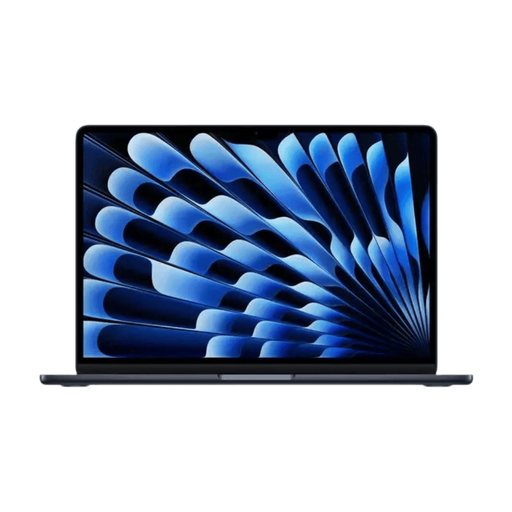
Apple MacBook Air 13 pouces M5, 16 GB, 512 GB, couleur nuit, clavier QWERTY
Ce MacBook Air convient si macOS s’intègre à la méthode de travail de l’équipe de rédaction.
Les informations sur le produit indiquent un écran de 13,6 pouces, 16 GB de mémoire, un SSD de 512 GB et un clavier QWERTY. L’adaptateur secteur USB-C n’est pas inclus, selon les informations sur le produit.
Joybuy
 Aucune image disponible
Apple MacBook Air 15 pouces M5, 16 GB, 512 GB, couleur lumière stellaire, clavier QWERTY
Ce MacBook Air convient si macOS s’intègre à la méthode de travail de l’équipe de rédaction.
Écran Liquid Retina de 15,3 pouces, 16 GB de mémoire, SSD de 512 GB et clavier QWERTY. L’adaptateur secteur n’est pas inclus, selon les informations sur le produit.
Joybuy
 Aucune image disponible
Lenovo IdeaPad Slim 5 15ARP10
Cet ordinateur portable Windows convient à une méthode de travail d’équipe reposant sur Windows 11 Home.
Écran IPS WUXGA de 15,3 pouces au format 16:10 avec finition antireflet ; Ryzen 5 7535HS, 16 GB de mémoire, SSD de 512 GB et clavier rétroéclairé anglais européen. D’après la description du produit, l’adaptateur secteur USB-C doit être acheté séparément.
Joybuy
Questions fréquentes
Comment retrouver facilement les chapitres et les sous-titres ?
Utilisez de véritables styles de titre à plusieurs niveaux. Word pour Windows affiche les titres appliqués dans le volet de navigation ; dans Google Docs, appliquez un style de titre pour ajouter les titres au plan du document.
Faut-il installer un logiciel pour écrire sur un Chromebook ?
Pas pour les applications web Microsoft 365 que vous ouvrez dans le navigateur. Les versions de bureau de Microsoft 365 pour Windows et Mac ne peuvent pas être installées sur un Chromebook.
Peut-on travailler sur un document Google en déplacement, sans Internet ?
Oui, à condition d’activer l’accès hors ligne au préalable et de vérifier que le fichier nécessaire est disponible hors ligne. Faites un essai avant d’écrire dans un lieu sans connexion.
Faut-il un logiciel spécifique pour créer une table des matières ?
Pas nécessairement : Microsoft explique comment créer une table des matières à partir des titres dans Word, et Google Docs permet également d’en créer une. Vérifiez toutefois quel logiciel de traitement de texte et quelle licence votre organisation impose.
Quels sont vos droits si un ordinateur portable acheté à titre privé est défectueux ?
Pour un achat effectué par un particulier aux Pays-Bas, vous devez vous adresser au vendeur pour trouver une solution ; la garantie du fabricant s’ajoute à vos droits légaux. La durée pendant laquelle un produit devrait fonctionner correctement dépend notamment du produit, de son prix et des promesses qui l’accompagnent. La présente information ne permet pas de déterminer si un achat effectué par une association de bénévoles relève des mêmes règles de protection des consommateurs.


