Commencez par choisir l’application et les fichiers utilisés par votre association : Word comme Google Docs proposent des styles de titre pour structurer un document avec des titres principaux et des sous-titres. Choisissez ensuite un écran et un clavier adaptés à votre espace de travail. Pour cette tâche de rédaction, inutile de miser sur un matériel puissant conçu pour les jeux vidéo ou le montage vidéo. Vérifiez également que vous disposez des fonctionnalités logicielles nécessaires et que vous pouvez rendre les fichiers disponibles hors connexion à l’avance si vous travaillez sur place.
À qui s’adresse ce guide d’achat ?
La personne chargée de préparer un dossier d’accueil complet
Vous souhaitez mettre en forme les chapitres et sous-chapitres de façon cohérente et les retrouver rapidement. Commencez donc par choisir une application de traitement de texte adaptée, puis intéressez-vous à l’ordinateur portable. Microsoft Support et l’aide Google Docs expliquent comment les styles de titre et la navigation dans le document peuvent vous y aider.
La personne bénévole qui rédige beaucoup
Vous passez de longues heures à rédiger et à corriger des textes. Pour cette tâche, un clavier agréable à utiliser et un écran qui facilite la relecture peuvent compter davantage qu’un processeur puissant. La Consumentenbond cite les logiciels bureautiques simples parmi les usages quotidiens qui ne nécessitent pas forcément une configuration haut de gamme.
La personne qui écrit à différents endroits
Vous travaillez chez vous et dans les locaux de l’association, et souhaitez pouvoir ouvrir le document même sans connexion Internet. L’aide Google Docs explique que vous devez activer l’accès hors connexion à l’avance et rendre les fichiers nécessaires disponibles.
Quels critères prendre en compte ?
Commencez par choisir l’application de traitement de texte et le format de fichier adaptés à votre association. Comparez ensuite le confort de frappe, la mobilité et les logiciels nécessaires.
Ordinateur portable Windows avec Word
À privilégier si : votre association utilise des fichiers Word et que vous avez besoin de la version de bureau.
À vérifier : Word pour le Web propose aussi des styles, mais certaines fonctionnalités de la version de bureau ne sont pas disponibles. Vérifiez la version et la licence dont vous avez besoin.
Chromebook avec Google Docs
À privilégier si : vous créez et partagez votre dossier dans Google Docs.
À vérifier : activez l’accès hors connexion à l’avance et assurez-vous que votre association n’a pas besoin d’un logiciel de bureau spécifique ou d’une mise en forme Word particulière.
MacBook avec votre application de traitement de texte
À privilégier si : vous utilisez déjà macOS ou choisissez délibérément cet environnement.
À vérifier : assurez-vous que l’application et les fonctionnalités choisies sont compatibles avec votre version de macOS.
| Critère |
Que vérifier ? |
À qui est-ce important ? |
| Structure du document et logiciels |
Dans l’application envisagée, créez un document test avec les styles Titre 1, Titre 2 et Titre 3. Vérifiez la navigation, la table des matières et le format de fichier utilisé par votre association. |
Si je dois échanger des documents avec d’autres personnes, je veux que les styles de titre et le format de fichier fonctionnent correctement. Environ 36 % des consommateurs donnent la priorité à la structure des documents et à la compatibilité logicielle. |
| Confort de frappe |
Si possible, essayez la disposition du clavier et comparez la taille et la lisibilité de l’écran à votre espace de travail. |
Lors de longues séances de rédaction et de correction, je veux pouvoir taper confortablement et relire facilement mon texte. Environ 29 % des consommateurs privilégient le confort de frappe. |
| Mobilité et travail hors connexion |
Comparez la taille de l’écran et la facilité de transport. Vérifiez que l’application et les fichiers choisis s’ouvrent hors connexion. |
Si j’écris à différents endroits, je veux pouvoir ouvrir mon document même sans connexion. Environ 21 % des consommateurs accordent la priorité au travail nomade et à l’accès hors connexion. |
| Budget d’achat |
Comparez l’ordinateur portable aux logiciels dont vous avez besoin. Considérez les caractéristiques recommandées pour des tâches bureautiques simples comme des repères, et non comme un minimum obligatoire. |
Je veux avoir tout ce qu’il faut pour préparer le dossier d’accueil sans payer pour du matériel que je n’utiliserai pas. Environ 14 % des consommateurs privilégient l’adéquation à cette tâche et le prix d’achat. |
Les erreurs d’achat les plus courantes
-
Utiliser uniquement du texte agrandi et en gras pour les titres
Un texte simplement agrandi ou mis en gras risque de ne pas apparaître dans la navigation du document. Microsoft Support et l’aide Google Docs expliquent qu’il faut utiliser des styles de titre pour structurer un document.
Dans l’application utilisée pour finaliser votre dossier, créez un document test avec différents niveaux de titre, puis vérifiez le plan et la table des matières.
-
Penser que Word pour le Web et la version de bureau sont identiques
Microsoft Support indique que les styles sont disponibles dans les deux versions, mais précise également que certaines fonctionnalités sont réservées à la version de bureau.
Avant de choisir un système d’exploitation, vérifiez les fonctionnalités Word et la licence dont votre association a besoin.
-
Supposer qu’un fichier dans le cloud est automatiquement disponible hors connexion
Pour utiliser Google Docs hors connexion, vous devez activer l’accès correspondant et rendre les fichiers nécessaires disponibles.
Rendez votre document test disponible hors connexion à l’avance, puis ouvrez-le une fois sans connexion Internet.
-
Confondre version d’essai ou garantie constructeur avec tous les logiciels et droits nécessaires
Lenovo indique qu’une version d’essai d’Office est fournie avec la configuration 83K9000PHH. Aux Pays-Bas, il n’existe pas de durée de garantie légale fixe ; les droits en cas de défaut dépendent notamment de ce que vous pouviez raisonnablement attendre du produit.
Vérifiez quels logiciels sont inclus dans la configuration proposée. En cas de défaut, demandez une solution au vendeur : selon le gouvernement néerlandais, c’est votre interlocuteur.
Les marques à considérer
Lenovo
La gamme IdeaPad Slim 3 propose des modèles Windows compacts à envisager pour la rédaction.
- Selon Lenovo PSREF, la configuration 83K9000PHH est équipée d’un écran WUXGA de 14 pouces et de 16 Go de mémoire.
- Pour cette configuration, Lenovo indique un clavier anglais et une version d’essai d’Office. Vérifiez la disposition du clavier et la licence logicielle du modèle envisagé.
HP
La gamme HP 15 comprend des modèles à grand écran à comparer si vous écrivez principalement au même endroit.
- La fiche produit HP néerlandaise indique, pour le modèle 15-fc0078nd, un écran FHD de 15,6 pouces, 16 Go de RAM et un SSD de 1 To.
- Ces caractéristiques concernent cette configuration. Vérifiez les caractéristiques et la disponibilité du modèle exact que vous consultez.
Acer
Le Chromebook Plus 514 est un exemple d’ordinateur sous ChromeOS pour travailler dans Google Docs.
- Pour la gamme CB514-3H/3HT, Acer décrit un écran WUXGA de 14 pouces et la possibilité de synchroniser des fichiers pour les utiliser hors connexion.
- La page produit décrite concerne une configuration américaine et ne confirme pas les caractéristiques d’un modèle vendu aux Pays-Bas. Vérifiez les caractéristiques exactes et les paramètres d’accès hors connexion du modèle proposé.
Apple
Le MacBook Air est une option sous macOS si vous souhaitez travailler dans cet environnement et avez vérifié la compatibilité de votre application de traitement de texte.
- Apple Pays-Bas propose des modèles de MacBook Air avec des écrans de 13 et 15 pouces.
- Un MacBook n’est pas indispensable pour créer des titres imbriqués. Vérifiez la version de votre application de traitement de texte et la taille d’écran souhaitée.
Produits Joybuy
Ces ordinateurs Joybuy conviennent à un usage sous Windows pour rédiger et utiliser les styles de titre de Word. Comparez en particulier la taille de l’écran, le clavier et les accessoires fournis.
 Aucune image disponible
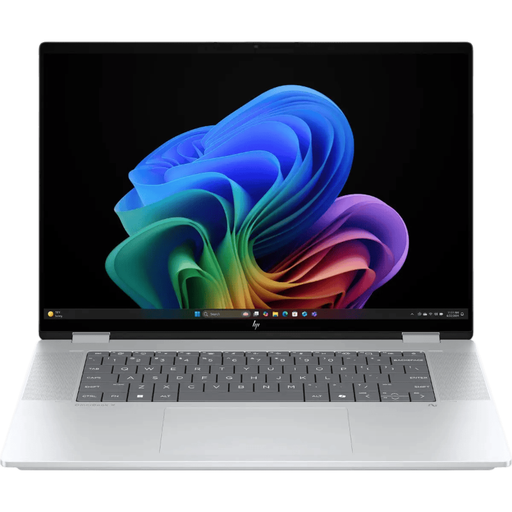
HP OmniBook X Flip NG AI PC 16-as0050nd D75LQEA#ABH
Un modèle à comparer si vous souhaitez un grand écran pour lire vos textes et consulter le plan du document.
Écran tactile de 16 pouces, résolution de 1920 × 1200 et format 16:10 ; clavier rétroéclairé blanc. La description du produit indique qu’il peut être utilisé en mode ordinateur portable, tablette, tente ou chevalet.
Le chargeur est vendu séparément.
Joybuy
 Aucune image disponible
HP OmniBook 3 14-hy0058ndx
Un modèle de 14 pouces à comparer si vous recherchez un écran plus compact pour rédiger.
Écran IPS antireflet de 14 pouces, résolution de 1920 × 1200 ; environ 1,42 kg. AMD Ryzen 5 7520U, 8 Go de RAM, SSD de 512 Go et Windows 11 Home.
Selon la description du produit, le chargeur n’est pas fourni.
Joybuy
 Aucune image disponible
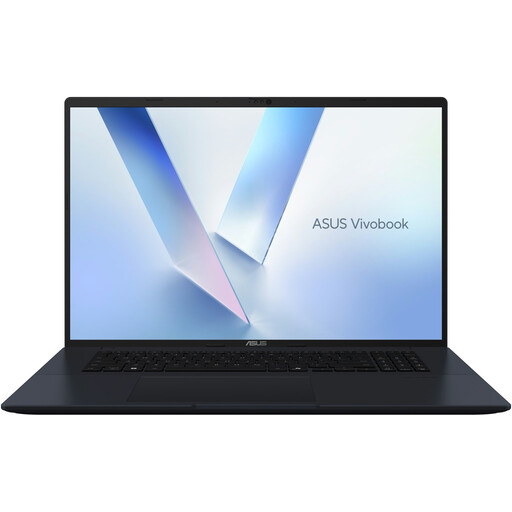
ASUS Vivobook 18 M1807HA-S16512W
À envisager si vous travaillez principalement au même endroit et souhaitez un grand écran.
Écran WUXGA de 18,4 pouces, résolution de 1920 × 1200 ; clavier néerlandais QWERTY rétroéclairé. Ryzen 7 260, 16 Go de mémoire et SSD de 512 Go.
Un chargeur USB-C compatible n’est pas fourni.
Joybuy
 Aucune image disponible
ASUS Vivobook S16 S3607QA-SH109W
Un modèle Windows à comparer si vous souhaitez un grand écran pour travailler sur vos documents.
Écran OLED WUXGA de 16 pouces, processeur Snapdragon X, 16 Go de mémoire LPDDR5X et SSD de 512 Go. Windows 11 Home.
Joybuy
 Aucune image disponible
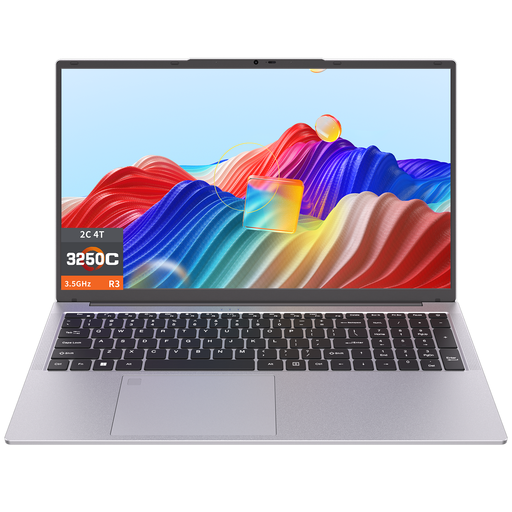
Auusda T173A
Un modèle à comparer si vous recherchez un grand écran et un clavier rétroéclairé pour rédiger.
Écran de 17,3 pouces, mémoire DDR4 de 8 Go, SSD de 512 Go, processeur 3250C et déverrouillage par empreinte digitale.
Joybuy
Foire aux questions
Ai-je besoin d’un ordinateur portable puissant pour créer des titres imbriqués ?
Non, commencez par choisir une application de traitement de texte qui propose des styles de titre. La Consumentenbond cite les logiciels bureautiques simples parmi les usages quotidiens : la création de titres imbriqués ne justifie pas à elle seule de choisir un ordinateur conçu pour le montage vidéo ou les jeux vidéo.
Comment créer des titres principaux et des sous-titres pour naviguer dans mon dossier ?
Utilisez les styles de titre de l’application dans laquelle vous travaillez. Microsoft Support explique que les titres appliqués au corps du texte avec des styles peuvent apparaître dans le volet de navigation de Word. Dans Google Docs, vous pouvez appliquer un style de titre au texte et ouvrir le plan du document. Vérifiez les fonctionnalités de la version de Word choisie, car elles peuvent varier entre les versions de bureau, Web et Mac.
Puis-je travailler sur mon dossier sur place sans Wi-Fi ?
Oui, c’est possible avec Google Docs si vous activez l’accès hors connexion à l’avance et rendez le fichier nécessaire disponible, conformément aux instructions de l’aide Google Docs. Avant une réunion, vérifiez que votre document s’ouvre sans connexion.
Les logiciels et une garantie supplémentaire sont-ils automatiquement inclus ?
Non, vérifiez les logiciels fournis avec chaque configuration ; Lenovo indique qu’une version d’essai d’Office est incluse avec la configuration 83K9000PHH. Une garantie commerciale supplémentaire ne remplace pas vos droits légaux vis-à-vis du vendeur.
Quels sont mes droits en tant que consommateur néerlandais lors de l’achat d’un ordinateur portable en ligne ?
Selon le gouvernement néerlandais, un achat à distance auprès d’une entreprise ouvre souvent droit à un délai de rétractation de 14 jours. Aux Pays-Bas, il n’existe pas de durée de garantie légale fixe : si un produit ne répond pas aux attentes, la solution dépend de ce que vous pouviez raisonnablement en attendre et votre interlocuteur est le vendeur. Un achat effectué par l’association elle-même peut être traité différemment d’un achat réalisé par un consommateur.


