À qui s’adresse ce guide ?

Rédacteur ou rédactrice près d’une fenêtre

Vous travaillez toujours au même endroit, dans une pièce lumineuse, et souhaitez lire facilement les textes et corrections. Comparez donc le traitement de l’écran et la luminosité annoncée pour la configuration exacte.

Maquettiste du programme

Vous travaillez sur la mise en page, des images ou un PDF prêt à imprimer. Tenez compte de l’espace de travail, de la mémoire et des exigences du logiciel de mise en page que vous utilisez.

Rédacteur ou rédactrice de théâtre en déplacement

Vous emportez votre ordinateur portable entre les répétitions, les réunions et différents lieux de travail. Pesez son format et ses connectiques face à l’espace nécessaire pour consulter les pages.

Quels critères prendre en compte ?

Ordinateur portable Windows antireflet

Convient pour : un poste de travail fixe près d’une fenêtre, si les reflets sont votre principale préoccupation.

À vérifier : pour la configuration ThinkPad T14s Gen 6 21QXCTO1WWNL1, Lenovo indique un écran IPS antireflet de 14 pouces et 400 nits. Cette caractéristique ne garantit pas une bonne lisibilité dans toutes les configurations près d’une fenêtre. Selon Lenovo, cette version possède également un clavier anglais (UE) et une couverture colorimétrique NTSC de 45 %.

MacBook Air compact

Convient pour : la rédaction et les déplacements, si macOS est adapté à vos fichiers et à votre façon de travailler.

À vérifier : Apple indique pour le MacBook Air M5 de 13 pouces une luminosité de 500 nits, 16 Go de mémoire et 512 Go de stockage. La luminosité ne permet pas de savoir si les reflets disparaîtront près de votre fenêtre. De plus, un écran intégré plus petit offre moins d’espace pour afficher les pages et les fenêtres.

Un écran plus grand pour la mise en page

Convient pour : travailler longtemps sur des pages, des images et plusieurs fenêtres côte à côte.

À vérifier : la Consumentenbond explique le compromis entre un espace de travail supplémentaire et un format plus grand et plus lourd. Un écran plus grand ne résout pas automatiquement les problèmes de reflets : vérifiez également le traitement de l’écran et la luminosité de la configuration choisie.

Critère Que devez-vous vérifier ? Pour quels consommateurs ?
Lisibilité près d’une fenêtre Vérifiez le traitement de l’écran et la luminosité annoncée pour la configuration exacte. Si possible, évaluez l’écran dans des conditions de luminosité similaires. Si je travaille près d’une fenêtre lumineuse, je veux pouvoir lire le texte sans que les reflets gênent mes corrections. Environ 36 % des consommateurs privilégient la lisibilité près d’une fenêtre.
Espace pour la mise en page Déterminez si vous mettez vous-même en page les pages et les images. Vérifiez les exigences logicielles et demandez à l’imprimeur quels réglages PDF sont nécessaires. Les personnes qui vérifient elles-mêmes les pages et les images ont besoin d’un espace suffisant et d’un logiciel adapté à la mise en page. Environ 29 % des consommateurs privilégient la capacité à gérer la mise en page.
Transport entre différents lieux de travail Comparez le format de la configuration exacte et vérifiez que les connectiques disponibles conviennent à vos périphériques. Si j’emporte mon ordinateur portable aux répétitions et aux réunions, je veux un format et des connectiques adaptés à mon travail. Environ 21 % des consommateurs privilégient la portabilité.
Correction de texte uniquement Vérifiez les applications que vous utilisez et comparez la mémoire, le stockage et la disposition du clavier de la configuration concernée. Les personnes qui relisent surtout des textes et confient la mise en page finale à quelqu’un d’autre ne veulent pas choisir une configuration en fonction de tâches que l’ordinateur n’aura pas à effectuer. Environ 14 % des consommateurs privilégient les besoins simples en correction de texte.

Les pièges à éviter lors de l’achat

  • Comparer uniquement le nombre de nits

    La luminosité annoncée ne suffit pas à déterminer à quel point les reflets seront gênants près de la fenêtre où vous travaillez.

    Comparez le traitement de l’écran et sa luminosité pour la configuration exacte. Si possible, évaluez l’écran sous une lumière provenant d’une direction similaire.

  • Supposer que les caractéristiques d’une gamme s’appliquent à toutes ses configurations

    Les options d’écran et les configurations peuvent varier au sein d’une même gamme. Une caractéristique générale ne s’applique donc pas automatiquement au modèle que vous commandez.

    Comparez le numéro de modèle complet ainsi que l’écran, la mémoire et le clavier de la configuration choisie avec les informations produit.

  • Supposer que le chargeur est inclus ou que le clavier vous convient

    La fiche Joybuy du MacBook Air 13 pouces M5 ne mentionne pas de chargeur. La configuration ThinkPad T14s de Lenovo examinée est indiquée avec un clavier anglais (UE).

    Vérifiez le contenu de la boîte, les exigences de recharge et la disposition du clavier de la configuration que vous choisissez réellement.

    Pour la version du MacBook Air mentionnée, un chargeur adapté peut être nécessaire s’il n’est pas inclus dans la commande. Vérifiez ce point pour la variante choisie.

Les marques à comparer

Lenovo

La configuration ThinkPad T14s Gen 6 examinée est un ordinateur Windows professionnel de 14 pouces, à envisager si vous recherchez un écran antireflet.

  • Pour la référence 21QXCTO1WWNL1, Lenovo indique un écran IPS antireflet de 400 nits.
  • Cette version affiche également une couverture NTSC de 45 % et un clavier anglais (UE). Ces caractéristiques ne s’appliquent pas automatiquement aux autres versions du T14s.

Apple

Le MacBook Air 13 pouces avec puce M5 est une option macOS compacte pour travailler sur des textes, y compris en déplacement.

  • Pour la version mentionnée, Apple indique une luminosité de 500 nits, 16 Go de mémoire, 512 Go de stockage et deux ports Thunderbolt 4.
  • La luminosité ne garantit pas la disparition des reflets sur votre lieu de travail. Vérifiez également que macOS est compatible avec vos logiciels et vos fichiers.

ASUS

La gamme Zenbook 14 OLED mérite d’être comparée si vous recherchez un format compact et un écran OLED pour travailler sur des images et des mises en page.

  • Pour cette gamme, ASUS indique des options d’écran allant jusqu’à 2880 × 1800 pixels et 600 nits.
  • Ces valeurs ne s’appliquent pas automatiquement à toutes les versions UX3405. Vérifiez le traitement, la résolution et la luminosité de la configuration choisie.

Dell

Le Dell 14 DC14255 est un ordinateur Windows configurable, adapté à la rédaction et aux tâches bureautiques courantes.

  • Dell propose une configuration avec un écran de 14 pouces affichant une résolution de 1920 × 1200, 16 Go de RAM et un SSD de 512 Go.
  • Dell propose également d’autres capacités de mémoire et de stockage. Comparez la configuration choisie et évaluez l’écran en fonction de la lumière sur votre lieu de travail.

Acer

Le Swift Go 14 SFG14-73-53QC examiné est un ordinateur OLED de 14 pouces à considérer pour comparer portabilité et qualité d’affichage.

  • Pour cette version, Acer indique un écran OLED de 2880 × 1800, 16 Go de mémoire et un SSD de 1 To.
  • Ces caractéristiques ne permettent pas de savoir dans quelle mesure les reflets seront gênants près de la fenêtre où vous travaillez.

Les ordinateurs portables Joybuy pour la rédaction et la mise en page

Ces ordinateurs portables Joybuy sont adaptés à la rédaction ou à la mise en page, avec différents formats d’écran. Si vous travaillez près d’une fenêtre, vérifiez le traitement de l’écran de la configuration exacte.

ASUS Vivobook S16 S3607QA-SH109W, ordinateur portable OLED WUXGA de 16 pouces

ASUS Vivobook S16 S3607QA-SH109W

Une option pour consulter des pages et plusieurs fenêtres sur un écran plus grand. Vérifiez le traitement de l’écran avant de l’utiliser près d’une fenêtre.

Le nom du produit indique un écran OLED WUXGA de 16 pouces, un processeur Snapdragon X, 16 Go de LPDDR5X, un SSD de 512 Go et Windows 11 Home.

Voir sur Joybuy
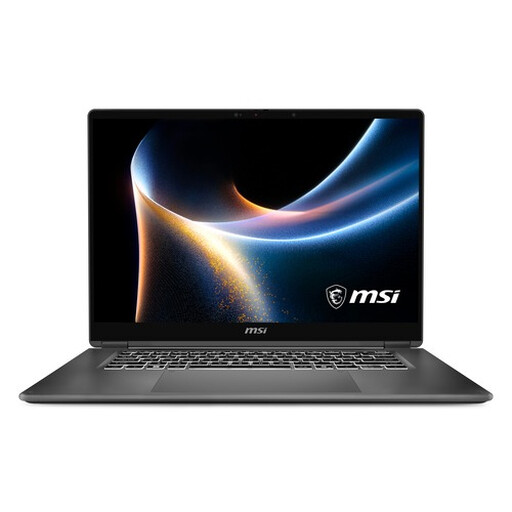
MSI Prestige 16 AI+ C3MG-236NL Copilot+ PC avec écran OLED 2.8K de 16 pouces

MSI Prestige 16 AI+ C3MG-236NL Copilot+ PC

Une option si vous souhaitez consulter des pages, des images et des fenêtres sur un écran plus grand. Vérifiez le traitement de l’écran selon l’emplacement prévu près d’une fenêtre.

Le nom du produit indique un Intel Core Ultra X7 358H, 32 Go de LPDDR5x, un SSD de 1 To et un écran OLED 2.8K de 16 pouces à 120 Hz.

Voir sur Joybuy

Apple MacBook Air 15 pouces M5, 16 Go, 512 Go, lumière stellaire, clavier QWERTY

Apple MacBook Air 15 pouces M5, 16 Go, 512 Go

Une option si vous recherchez un écran intégré plus grand pour la rédaction et la consultation de pages, et que macOS convient à vos habitudes de travail.

Le nom du produit indique 16 Go de mémoire, 512 Go de stockage, la finition lumière stellaire et un clavier QWERTY. Vérifiez le traitement de l’écran et la disposition du clavier de la version choisie.

Voir sur Joybuy

MSI Modern 14 F1MG-867NL, ordinateur portable Full HD de 14 pouces

MSI Modern 14 F1MG-867NL

Une option pour corriger des textes si vous recherchez un format de 14 pouces. Comparez la surface d’affichage à celle dont vous avez besoin pour la mise en page.

Le nom du produit indique un écran Full HD, un Intel Core 7 150U, 16 Go de DDR4, un SSD de 512 Go et Windows 11 Home.

Voir sur Joybuy
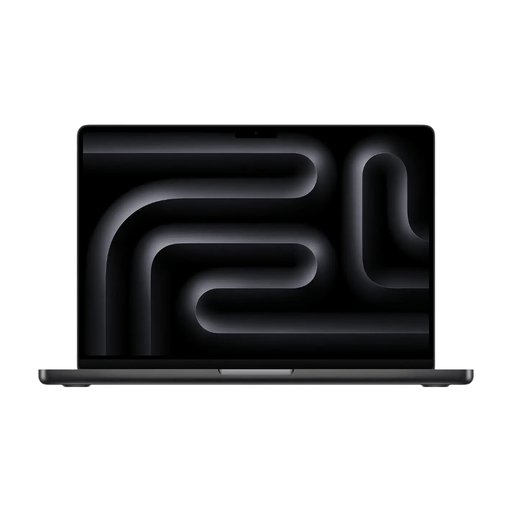
Apple MacBook Pro 14 pouces M5 Pro, 24 Go, 1 To, noir sidéral, clavier QWERTY

Apple MacBook Pro 14 pouces M5 Pro, 24 Go, 1 To

Une option à comparer si vous utilisez des logiciels de création et recherchez un écran de 14 pouces. Vérifiez que macOS et les connectiques conviennent à votre façon de travailler.

Le nom du produit indique 24 Go de mémoire, 1 To de stockage, la finition noir sidéral et un clavier QWERTY. Vérifiez la disposition du clavier et le traitement de l’écran de la version choisie.

Voir sur Joybuy

Questions fréquentes

Ai-je besoin du même ordinateur portable pour corriger des textes et réaliser une mise en page complète ?

Non, commencez par vérifier les logiciels que vous utilisez vous-même. Pour la version Windows d’InDesign consultée, Adobe indique 8 Go de RAM au minimum et recommande 16 Go. Vérifiez les exigences système de votre version du logiciel. La Consumentenbond distingue également les tâches bureautiques simples des travaux de création.

Comment préparer un programme imprimé jusqu’au bord de la page ?

Il s’agit surtout de préparer le document et de respecter les consignes de l’imprimeur, et non de disposer d’une fonction particulière sur l’ordinateur. Adobe explique comment définir le fond perdu et exporter le document au format Adobe PDF (Print). Demandez à l’imprimeur quels réglages de fond perdu et de PDF s’appliquent à votre projet.

Que signifient la garantie du fabricant et la garantie légale lors d’un achat aux Pays-Bas ?

Pour un achat par un particulier, la garantie légale s’ajoute à toute garantie commerciale ou garantie du fabricant. L’ACM ConsuWijzer explique que si un produit tombe en panne plus tôt que ce que vous pouvez raisonnablement attendre dans le cadre d’une utilisation normale, le vendeur doit le réparer ou le remplacer gratuitement, ou vous rembourser. Aux Pays-Bas, la garantie légale n’a pas de durée fixe. Pour un achat professionnel, vérifiez quelles règles de protection des consommateurs s’appliquent.

Puis-je essayer un ordinateur portable acheté en ligne et le renvoyer ?

Pour un achat en ligne par un particulier, l’ACM ConsuWijzer indique qu’un délai légal de rétractation de 14 jours à compter de la livraison s’applique généralement, sous réserve d’exceptions. Vérifiez à l’avance les conditions d’essai et de retour. Si vous achetez pour le compte d’un théâtre ou d’une entreprise, ne partez pas du principe que vous bénéficiez des mêmes droits que les consommateurs.
