À qui s’adresse ce guide ?

Les programmeurs qui ont besoin d’un texte plus grand

Si vous souhaitez mieux lire le code et l’interface de suivi après avoir agrandi le texte, l’éditeur ou l’ensemble de l’interface, évaluez l’écran avec vos propres réglages de zoom et de mise à l’échelle. Microsoft, Apple et Google décrivent respectivement les options d’agrandissement de Windows et Visual Studio Code, de macOS et de ChromeOS.

Les développeurs qui utilisent des outils en local

Si vous souhaitez utiliser un éditeur et un terminal en local, choisissez un système d’exploitation compatible avec les outils dont vous avez besoin. Sur un Chromebook, vérifiez également si Linux est disponible : Google précise que cette option peut être inaccessible sur les appareils gérés par un établissement scolaire ou une entreprise.

Les développeurs qui changent souvent d’espace de travail

Si vous emportez régulièrement votre ordinateur, mettez en balance l’espace disponible à l’écran pour le code et une fenêtre d’aperçu avec les dimensions et le poids du modèle choisi. Vérifiez les ports si vous comptez utiliser plus tard un écran externe ou du matériel.

Quels critères prendre en compte ?

Critère Que devez-vous vérifier ? À qui est-ce important ?
Lisibilité après agrandissement Vérifiez la taille de l’écran, sa résolution et son revêtement, ainsi que les options d’agrandissement du système d’exploitation et de l’éditeur. Essayez votre taille de texte et votre organisation des fenêtres. Si j’agrandis le code, le terminal et l’interface de suivi, je veux pouvoir continuer à les utiliser confortablement. Environ 40 % des consommateurs privilégient la lisibilité après agrandissement.
Environnement de développement local Vérifiez que votre éditeur et vos outils sont pris en charge par le système d’exploitation. Sous ChromeOS, vérifiez également si Linux peut être activé sur l’appareil envisagé. Je veux savoir à l’avance si mon éditeur, mon terminal et mes outils de projet fonctionneront sur le système choisi. Environ 30 % des consommateurs donnent la priorité à l’environnement de développement local.
Espace de travail et mobilité Comparez la diagonale de l’écran, les dimensions et le poids annoncé pour le modèle exact. Essayez la taille de texte souhaitée avant de privilégier un écran plus grand à la facilité de transport. Si je travaille à différents endroits, je mets en balance le confort de lecture et ce que je souhaite emporter. Environ 20 % des consommateurs privilégient cet équilibre.
Ports pour d’éventuels périphériques Déterminez d’abord si le dispositif de suivi se compose uniquement d’un logiciel. Si vous avez un appareil précis en tête, vérifiez sa prise, sa compatibilité avec le système d’exploitation et les ports du modèle d’ordinateur portable. Si je veux connecter un appareil physique par la suite, je veux savoir si l’ordinateur et les outils choisis sont compatibles. Environ 10 % des consommateurs accordent la priorité à cette éventuelle connexion matérielle.

Les erreurs courantes à éviter

  • Penser qu’une haute résolution garantit un code lisible

    L’espace de travail réellement disponible dépend aussi de la taille du texte, de la mise à l’échelle et de l’organisation des fenêtres. Une haute résolution ne vous indique pas si l’agrandissement choisi sera confortable.

    Avant de faire votre choix, agrandissez l’éditeur, le terminal et l’interface de suivi jusqu’à obtenir un affichage agréable, puis vérifiez l’espace qu’il vous reste.

  • Supposer que tous les Chromebooks permettent de programmer en local de la même façon

    Google indique que l’environnement de développement Linux est désactivé par défaut et peut ne pas être disponible sur un appareil géré.

    Vérifiez si Linux peut être activé sur l’appareil envisagé et si vos outils sont compatibles. Le travail dans un navigateur est une autre possibilité.

  • Confondre une gamme de produits avec un modèle aux caractéristiques fixes

    L’écran, le stockage, le clavier et les ports peuvent varier selon la configuration.

    Avant de commander, comparez la référence complète de l’article ou du modèle aux caractéristiques de la configuration exacte.

  • Confondre une garantie supplémentaire avec vos droits légaux

    La garantie constructeur ou une offre de garantie payante s’ajoute à vos droits légaux. Selon le gouvernement néerlandais, vous avez droit à un produit conforme et, en cas de défaut, vous devez vous adresser au vendeur.

    Avant de souscrire une garantie, vérifiez séparément les services supplémentaires qu’elle comprend.

Quelques marques à prendre comme référence

Lenovo

La configuration ThinkPad E16 Gen 3 AMD examinée est un modèle Windows doté d’un écran mat de 16 pouces.

  • Pour l’article 21STCTO1WWNL3, Lenovo indique un écran IPS de 1920 × 1200, 16 Go de mémoire vive et un SSD de 256 Go.
  • Cette configuration précise possède un clavier européen anglais : vérifiez que sa disposition vous convient.

HP

La configuration ProBook 4 G1i 16 examinée est un ordinateur portable Windows 11 Pro doté d’un écran tactile.

  • Pour la référence A23QQEA#ABH, HP indique 16 Go de mémoire vive, un SSD de 512 Go et trois ans d’assistance sur site.
  • Vérifiez la disponibilité actuelle et les conditions de l’offre de service pour la configuration exacte.

Dell

La gamme Dell 16 Plus DB16250 propose différentes options d’écran et de stockage dans des configurations Windows personnalisables.

  • Pour une configuration donnée, Dell indique un écran IPS 2K de 16 pouces, antireflet et non tactile.
  • Les caractéristiques peuvent varier d’une configuration à l’autre : vérifiez séparément celles du modèle choisi.

Apple

La gamme MacBook Air avec puce M5 propose une option sous macOS dotée d’un écran de 15,3 pouces.

  • Pour la gamme 15 pouces, Apple indique au minimum 16 Go de mémoire unifiée et deux ports Thunderbolt 4.
  • Vérifiez que vos outils de développement fonctionnent sous macOS et que les ports sont adaptés à votre matériel.

Acer

L’Acer Chromebook Plus 516 CB516-1HT-54CM fonctionne sous ChromeOS. Il convient aux outils dans le navigateur ou à un environnement de développement Linux disponible.

  • Pour la référence NX.JCNEH.001, Acer indique un écran tactile IPS de 1920 × 1200, 8 Go de mémoire et un SSD de 256 Go.
  • Google avertit que Linux peut ne pas être disponible sur les Chromebooks gérés par un établissement scolaire ou une entreprise.

Les produits Joybuy pour un grand espace de travail sous Windows

Cette sélection porte sur des ordinateurs portables Windows dotés d’un grand écran, adaptés à l’affichage de contenus agrandis et à la programmation en local.
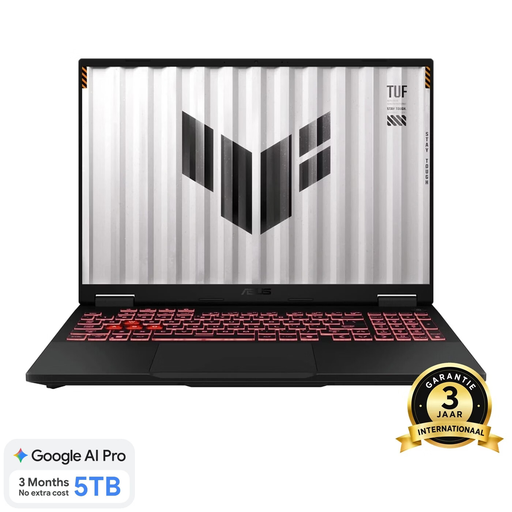
Ordinateur portable ASUS TUF Gaming A18 FA808UP-S8011W de 18 pouces

ASUS TUF Gaming A18 FA808UP-S8011W

Son écran de 18 pouces et Windows 11 Home en font un modèle adapté si vous souhaitez utiliser des contenus agrandis dans un vaste espace de travail Windows en local.

Écran WUXGA antireflet de type IPS, 1920 × 1200, 16:10 ; Ryzen 7 260 ; RTX 5070 ; 16 Go de mémoire vive ; SSD de 1 To ; clavier QWERTY. Le chargeur est vendu séparément.

Voir sur Joybuy
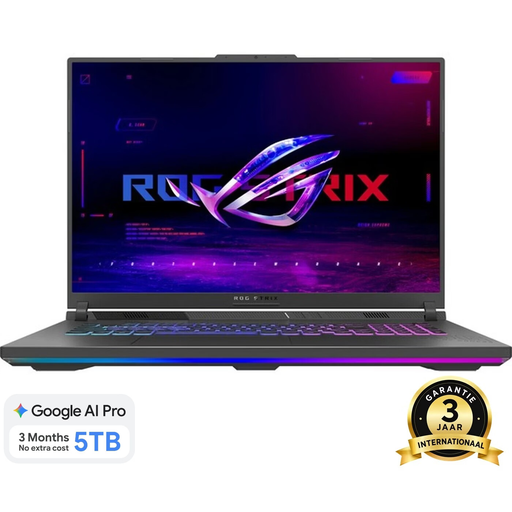
Ordinateur portable ASUS ROG Strix G18 G814PM-S9012W de 18 pouces

ASUS ROG Strix G18 G814PM-S9012W

Cette configuration de 18 pouces sous Windows 11 Home vous permet d’afficher du code agrandi sur un grand écran.

Écran WQXGA, 2560 × 1600, 16:10 ; Ryzen 9 8940HX ; RTX 5060 ; 16 Go de mémoire vive ; SSD de 1 To ; clavier QWERTY. Le chargeur est vendu séparément.

Voir sur Joybuy
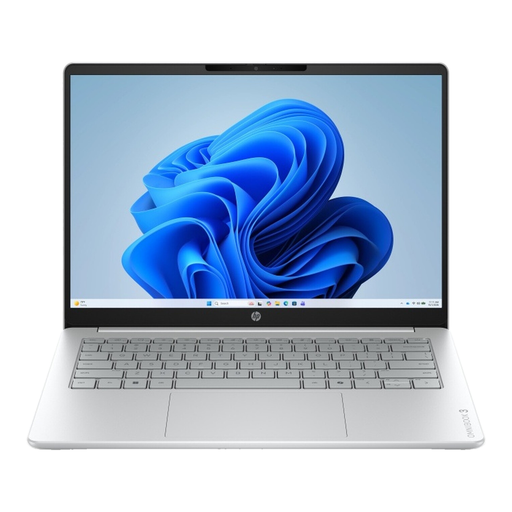
Ordinateur portable HP OmniBook 3 16-by0058ndx de 16 pouces

HP OmniBook 3 16-by0058ndx

Son écran de 16 pouces et Windows 11 Home conviennent si vous souhaitez utiliser des contenus agrandis et des outils Windows en local.

Écran IPS antireflet, 1920 × 1200, 16:10 ; AMD Ryzen 5 7520U ; 8 Go de mémoire vive ; SSD de 512 Go ; poids annoncé d’environ 1,64 kg. Le chargeur n’est pas fourni ; la description du produit indique une puissance de charge de 45 W.

Voir sur Joybuy
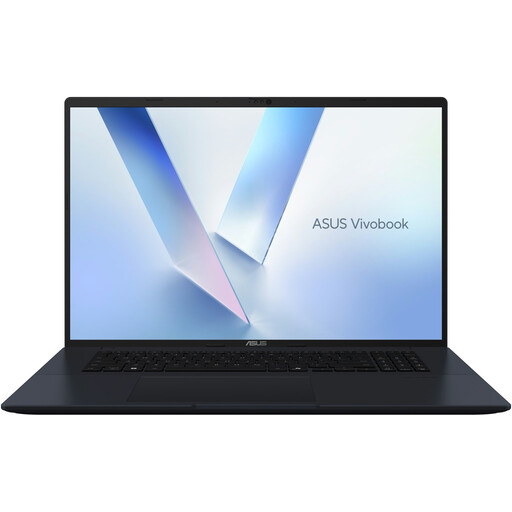
Ordinateur portable ASUS Vivobook 18 M1807HA-S16512W de 18,4 pouces

ASUS Vivobook 18 M1807HA-S16512W

Son écran de 18,4 pouces et Windows 11 Home offrent une grande surface d’affichage pour les contenus agrandis et la programmation en local.

Écran WUXGA antireflet de type IPS, 1920 × 1200, 16:10 ; Ryzen 7 260 ; 16 Go de mémoire vive ; SSD de 512 Go ; clavier QWERTY. L’adaptateur secteur n’est pas fourni ; la description du produit recommande un chargeur USB-C PD compatible de 45 à 65 W.

Voir sur Joybuy

Ordinateur portable ASUS Vivobook S16 S3607QA-SH109W de 16 pouces

ASUS Vivobook S16 S3607QA-SH109W

Cette configuration de 16 pouces sous Windows 11 Home est une option à envisager si vous recherchez une grande surface d’affichage pour vos contenus agrandis.

Écran WUXGA OLED, 1920 × 1200 ; processeur Snapdragon X ; 16 Go de LPDDR5X ; SSD de 512 Go.

Voir sur Joybuy

Foire aux questions

Comment agrandir le code et les autres textes ?

Vous pouvez agrandir l’affichage de l’éditeur dans Visual Studio Code. Windows, macOS et ChromeOS proposent également leurs propres options pour modifier la taille du texte ou agrandir l’écran. Microsoft, Apple et Google expliquent comment régler ces paramètres dans leurs logiciels et systèmes. Pensez aussi au terminal et à l’interface de suivi : un seul réglage ne les agrandit pas nécessairement tous.

Peut-on programmer en local sur n’importe quel Chromebook ?

Non. Vérifiez d’abord que l’environnement de développement nécessaire est disponible sur l’appareil. Google décrit un environnement Linux pour les éditeurs et les IDE, mais précise qu’il peut être impossible de l’utiliser sur les Chromebooks fournis par un établissement scolaire ou une entreprise. Vérifiez également que vos outils sont compatibles.

Faut-il une carte graphique dédiée pour créer un simple dispositif de suivi de l’arrosage des plantes ?

La tâche de programmation décrite ne nécessite pas, à elle seule, de carte graphique dédiée. Pour Visual Studio Code, Microsoft recommande un processeur de 1,6 GHz ou plus et 1 Go de mémoire vive. Il s’agit de recommandations pour l’éditeur, et non pour l’ensemble des environnements de développement. Choisissez une configuration plus puissante en fonction des outils que vous utiliserez réellement.

Que faire si l’écran n’est finalement pas assez lisible une fois l’ordinateur reçu ?

Pour un achat à distance en ligne auprès d’une entreprise, vous disposez généralement aux Pays-Bas d’un délai de rétractation de 14 jours. Des exceptions et les circonstances de l’achat peuvent toutefois s’appliquer. Le gouvernement néerlandais détaille ce droit de rétractation pour les achats à distance. Essayez la taille de texte et l’organisation des fenêtres qui vous conviennent, puis consultez les conditions de retour pour connaître les modalités pratiques.

La garantie constructeur est-elle identique à la garantie légale aux Pays-Bas ?

Non, la garantie constructeur et les droits légaux sont différents. Selon le gouvernement néerlandais, il n’existe pas de durée légale de garantie fixe aux Pays-Bas : vous avez droit à un produit conforme et, en cas de défaut, vous devez vous adresser au vendeur pour trouver une solution. La garantie constructeur ou une garantie souscrite en supplément vient s’y ajouter. Vérifiez séparément ce que couvrent les conditions supplémentaires.
