À qui s’adresse ce choix ?

Coder sans écran externe

Si vous souhaitez afficher en même temps du code, de la documentation ou un aperçu sur l’écran de votre ordinateur portable, comparez la surface d’affichage et la résolution. Visual Studio Code explique comment organiser des éditeurs côte à côte.

Changer souvent de lieu de travail

Vous emportez régulièrement votre ordinateur portable et pouvez éventuellement utiliser un écran externe à un endroit fixe ? Il s’agit de trouver le bon équilibre entre la surface d’affichage dont vous avez besoin en déplacement et la facilité de transport de l’ordinateur.

Ajouter des logiciels ou du matériel

Si vous pensez utiliser d’autres outils en local ou des périphériques, vérifiez la compatibilité logicielle, les ports et les possibilités d’évolution pour chaque configuration.

Quels critères prendre en compte ?

Un grand écran intégré

Cette option vous convient si : vous souhaitez régulièrement afficher côte à côte des fenêtres de code et un aperçu, sans écran externe. Pour une configuration sélectionnée du Dell 16, Dell indique un écran 2K de 16 pouces ; Apple propose des versions du MacBook Air de 15 pouces.

À prendre en compte : une plus grande surface d’affichage intégrée ne signifie pas forcément que l’ordinateur sera plus agréable à transporter au quotidien.

Un écran plus petit avec un écran externe

Cette option vous convient si : vous changez souvent de lieu de travail et pouvez brancher un écran à un endroit fixe. Apple indique que le MacBook Air 13 pouces prend en charge un écran externe via Thunderbolt.

À prendre en compte : l’écran intégré offre moins de largeur pour afficher plusieurs éditeurs côte à côte. Vérifiez que votre écran et, le cas échéant, votre adaptateur ou votre station d’accueil sont compatibles avec les ports disponibles.

Critère Points à vérifier Pour qui est-ce important ?
Espace pour afficher des éditeurs côte à côte Comparez la diagonale et la résolution de l’écran, puis vérifiez que votre propre organisation des fenêtres vous convient. Si je veux afficher à la fois du code, de la documentation et un aperçu sans écran externe, je donne la priorité à la surface d’affichage. Environ 36 % des consommateurs en font leur priorité principale.
Coder et tester en même temps Notez les outils que vous prévoyez d’utiliser, puis vérifiez la mémoire et le stockage de la configuration exacte. Si je veux utiliser un navigateur et d’autres outils locaux en plus de l’éditeur, je vérifie les besoins de cette combinaison. Environ 29 % des consommateurs privilégient l’utilisation simultanée de plusieurs outils.
Transporter l’ordinateur entre différents lieux de travail Comparez le format et le poids de la configuration choisie, et demandez-vous si vous pourrez utiliser un écran externe à un endroit fixe. Si je travaille souvent en déplacement, je mets en balance la facilité de transport et la surface de travail plus réduite de l’écran intégré. Environ 21 % des consommateurs privilégient la mobilité.
Ports et possibilités d’évolution Vérifiez le numéro de modèle complet, les ports nécessaires et les possibilités d’évolution propres à cette configuration. Si mon projet nécessite des périphériques spécifiques ou si je souhaite faire évoluer mon équipement plus tard, je vérifie ces options à l’avance. Environ 14 % des consommateurs privilégient les ports ou les possibilités d’évolution.

Les erreurs fréquentes à l’achat

  • Se fier uniquement à la configuration requise de l’éditeur

    La configuration minimale requise par Visual Studio Code ne vous indique pas ce dont votre navigateur ou vos autres outils de développement auront besoin si vous les utilisez en même temps.

    Faites la liste des logiciels que vous comptez réellement utiliser, puis comparez-les à la configuration exacte de l’ordinateur portable.

  • Prendre le nom d’une gamme pour une garantie de caractéristiques précises

    Les composants et les fonctionnalités peuvent varier d’un ordinateur configurable ou d’un modèle à l’autre.

    Avant l’achat, vérifiez le numéro de modèle complet, l’écran, la mémoire, le stockage, les ports et la disposition du clavier.

  • Partir du principe que tous les pilotes fonctionnent sous Windows sur Arm

    Microsoft fait une distinction entre l’émulation des applications et celle des pilotes. Cette différence peut compter si vous utilisez des périphériques spécifiques.

    Pour l’architecture de processeur choisie, vérifiez que le matériel concerné et son pilote sont bien pris en charge.

  • Confondre une garantie commerciale avec la garantie légale

    Une garantie supplémentaire proposée par un vendeur ou un fabricant est distincte des droits légaux du consommateur.

    Consultez les conditions d’une éventuelle extension de garantie payante en complément de vos droits existants, et non en remplacement de ceux-ci.

Quelques marques à prendre comme référence

Dell

Le Dell 16 DC16256 est un ordinateur portable Windows configurable, conçu pour celles et ceux qui recherchent un grand écran intégré.

  • Pour la configuration sélectionnée, Dell indique 16 Go de mémoire vive, un SSD de 512 Go et un écran 2K de 16 pouces.
  • Les autres options proposées dans le configurateur peuvent modifier les caractéristiques. Vérifiez les composants sélectionnés pour votre configuration.

Apple

Le MacBook Air M5 est proposé en versions 13 et 15 pouces, pour trouver le bon équilibre entre facilité de transport et surface d’affichage intégrée.

  • Pour les configurations de base présentées, Apple indique 16 Go de mémoire vive, un SSD de 512 Go et la prise en charge d’écrans externes.
  • Vérifiez que la configuration exacte est compatible avec vos logiciels de développement et dispose des ports nécessaires.

Lenovo

Le ThinkPad E16 Gen 3 Intel est une référence pour celles et ceux qui recherchent un ordinateur portable de 16 pouces avec des ports physiques spécifiques ou des possibilités d’évolution.

  • Pour certaines configurations, Lenovo indique notamment des ports USB-A, HDMI et Ethernet, ainsi que des emplacements mémoire.
  • Les caractéristiques varient selon la configuration. Pour le code modèle 21TF0035RI, Lenovo indique une configuration Windows en roumain et en anglais. Vérifiez la langue et la configuration correspondant au code choisi.

Des ordinateurs portables avec un grand écran intégré

Ces ordinateurs portables Joybuy sont dotés d’un grand écran intégré, adapté si vous souhaitez afficher côte à côte des fenêtres de code ou un navigateur sur l’écran de l’ordinateur.
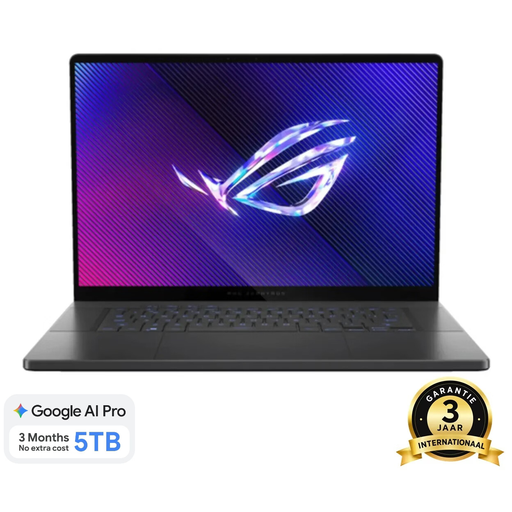
ASUS ROG Zephyrus G16 GU605CM-QR026W, 16 pouces

ASUS ROG Zephyrus G16 GU605CM-QR026W, 16 pouces

Son écran de 16 pouces convient si vous souhaitez afficher plusieurs éditeurs côte à côte sur l’écran intégré.

16 Go de mémoire vive ; SSD de 1 To ; Intel Core Ultra 9 285H ; NVIDIA GeForce RTX 5060.

Selon la description du produit, le chargeur est vendu séparément.

Joybuy
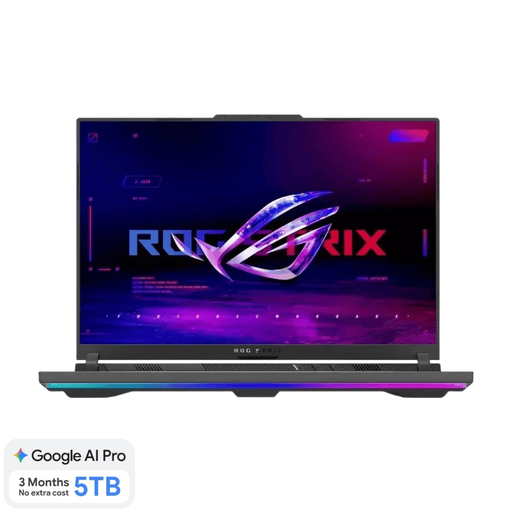
ASUS ROG Strix G16 G614FR-S5252W, 16 pouces, clavier QWERTY

ASUS ROG Strix G16 G614FR-S5252W, 16 pouces, clavier QWERTY

Cette version de 16 pouces est une option à envisager si vous souhaitez travailler avec plusieurs fenêtres sur l’écran intégré.

16 Go de mémoire vive ; SSD de 1 To ; AMD Ryzen 9 9955HX ; clavier QWERTY.

Selon la description du produit, le chargeur est vendu séparément.

Joybuy
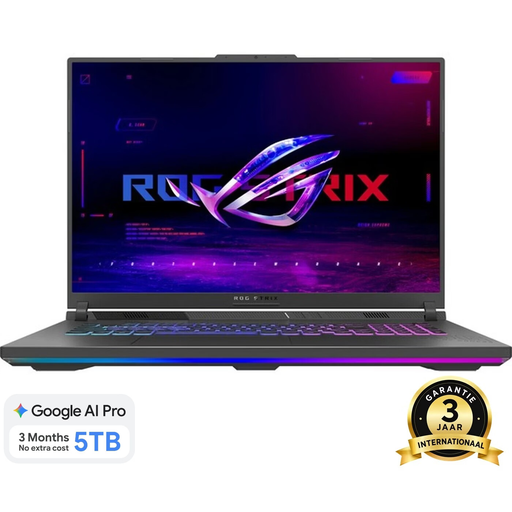
ASUS ROG Strix G18 G814PM-S9012W, 18 pouces

ASUS ROG Strix G18 G814PM-S9012W, 18 pouces

L’écran de 18 pouces peut vous intéresser si vous souhaitez davantage d’espace intégré pour vos fenêtres.

16 Go de mémoire vive ; SSD de 1 To ; AMD Ryzen 9 8940HX ; NVIDIA GeForce RTX 5060.

Selon la description du produit, le chargeur est vendu séparément.

Joybuy
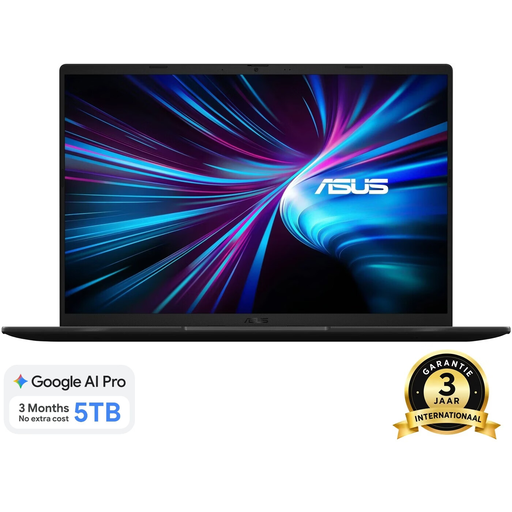
ASUS V16 FX3607VP-RP061W, 16 pouces, clavier QWERTY néerlandais

ASUS V16 FX3607VP-RP061W, 16 pouces, clavier QWERTY néerlandais

Cette version de 16 pouces est conçue pour afficher plusieurs fenêtres côte à côte sur l’écran intégré.

WUXGA 144 Hz ; 16 Go DDR5 ; SSD de 1 To ; Windows 11 Home ; clavier QWERTY néerlandais.

Joybuy
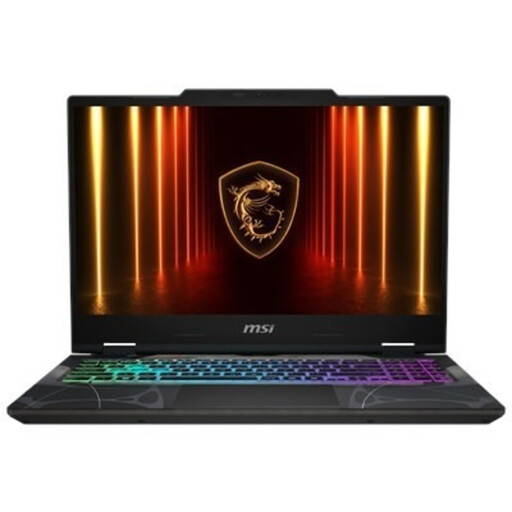
MSI Cyborg A15 AI B2HWGKG-248NL, 15,6 pouces

MSI Cyborg A15 AI B2HWGKG-248NL, 15,6 pouces

L’écran de 15,6 pouces offre un espace de travail intégré pour organiser vos fenêtres de code directement sur l’ordinateur portable.

Full HD 144 Hz ; 16 Go DDR5 ; SSD de 512 Go ; Windows 11 Home.

Joybuy

Foire aux questions

Un ordinateur portable utilisé avec deux éditeurs VS Code a-t-il besoin d’une carte graphique puissante ?

Pas uniquement pour afficher les éditeurs côte à côte : Visual Studio Code prend en charge les groupes d’éditeurs et l’affichage côte à côte, et indique sa propre configuration minimale. Tenez également compte des logiciels que vous souhaitez utiliser en même temps.

Comment afficher du code à côté d’un deuxième fichier ou d’un aperçu ?

Visual Studio Code permet d’utiliser des groupes d’éditeurs et d’afficher plusieurs éditeurs côte à côte. Pour prévisualiser une page web, vous pouvez aussi utiliser un navigateur. Essayez cette disposition sur l’écran intégré ou sur un écran externe avant de choisir principalement en fonction de la taille de l’écran.

À quoi faut-il penser si vous souhaitez utiliser plus tard du matériel spécifique ou des outils de développement ?

Vérifiez d’abord que l’ordinateur portable choisi dispose des ports nécessaires et que le matériel et les logiciels sont compatibles avec l’architecture du processeur. Microsoft indique que Windows 11 sur Arm peut émuler des applications x86 et x64, mais que cette émulation ne s’applique pas aux pilotes.

Quel est le délai de rétractation et quelles garanties s’appliquent à un achat en ligne aux Pays-Bas ?

ACM ConsuWijzer indique que, pour un achat en ligne, le délai de rétractation de 14 jours prend fin 14 jours après la livraison. Vérifiez les règles applicables à votre produit. La garantie légale s’ajoute à la garantie commerciale du vendeur ou du fabricant et n’est pas remplacée par celle-ci.
