Choisissez un ordinateur portable sur lequel votre éditeur de code, votre langage de programmation et, le cas échéant, vos logiciels de formation fonctionnent en local. Comparez ensuite le stockage, la mémoire vive et la facilité de transport de la configuration précise. Windows et macOS permettent d’utiliser VS Code en local, tandis qu’un Chromebook ne conviendra que si l’environnement Linux requis est disponible sur l’appareil et que vous êtes autorisé à l’utiliser. Sans stockage dans le cloud, prévoyez également une sauvegarde locale distincte.
À qui s’adresse ce choix ?
Programmation locale d’un minuteur
Vous souhaitez utiliser votre code, votre éditeur et votre minuteur directement sur votre ordinateur portable. Microsoft indique que VS Code est disponible sous Windows, macOS et Linux ; vérifiez également que vos autres logiciels de formation fonctionnent en local.
Étudiant sans sauvegarde dans le cloud
Vous enregistrez votre projet en local et souhaitez en conserver une copie distincte, par exemple sur un disque externe. Microsoft décrit l’Historique des fichiers, qui permet de sauvegarder des fichiers sur un disque externe sous Windows ; Apple présente Time Machine comme une solution équivalente sur Mac.
Codeur entre domicile et campus
Vous transportez votre ordinateur portable et devez trouver le bon équilibre entre l’espace d’écran nécessaire pour coder et le format et le poids de la configuration que vous emportez au quotidien.
Quels critères prendre en compte ?
Ordinateur portable Windows
À choisir si : votre environnement de développement local ou votre formation exige Windows ; Microsoft propose VS Code pour Windows.
À vérifier : la mémoire, le stockage, les connecteurs et les accessoires fournis peuvent varier selon la configuration.
MacBook
À choisir si : vos outils de programmation et vos logiciels de formation fonctionnent sous macOS ; Microsoft propose également VS Code pour macOS.
À vérifier : examinez la configuration exacte et comparez la mémoire, le stockage et les ports disponibles.
Chromebook avec Linux
À choisir si : vos outils fonctionnent dans l’environnement Linux et que Linux est disponible sur l’appareil concerné.
À vérifier : Google indique que Linux est désactivé par défaut et qu’il peut être indisponible sur un Chromebook géré par un établissement scolaire.
Commencez par vérifier que vos logiciels fonctionnent en local. Examinez ensuite le stockage, les solutions de sauvegarde distinctes et le compromis pratique entre facilité de transport et espace d’écran.
| Critère |
Points à vérifier |
Pour qui est-ce particulièrement important ? |
| Logiciels en local |
Vérifiez le système d’exploitation et assurez-vous que votre éditeur, votre langage de programmation et les logiciels de formation requis peuvent fonctionner en local. |
Si vous souhaitez créer votre minuteur sans outils dans le cloud, vérifiez d’abord que votre environnement de développement fonctionne bien sur l’ordinateur portable. La compatibilité logicielle est le critère prioritaire pour environ 36 % des consommateurs. |
| Stockage et sauvegarde |
Vérifiez la capacité du SSD et les connecteurs disponibles ; prévoyez une sauvegarde distincte sur un support de stockage externe adapté. |
Vous souhaitez conserver votre projet en local tout en disposant d’une copie séparée en cas de problème avec l’ordinateur portable. Environ 29 % des consommateurs privilégient le stockage local et la récupération des données. |
| Transport et espace d’écran |
Comparez le format et le poids de la configuration exacte avec vos trajets et votre espace de travail. |
Si vous transportez votre ordinateur portable entre votre domicile et le campus, trouvez un équilibre entre facilité de transport et espace pour votre code. C’est la priorité principale d’environ 21 % des consommateurs. |
| Budget et achat |
Déterminez les logiciels et la configuration dont vous avez besoin, puis comparez les caractéristiques et les éléments inclus. |
Vous ne souhaitez pas payer pour des fonctionnalités inutiles à votre projet de minuteur en local. Environ 14 % des consommateurs privilégient ce critère. |
Les pièges à éviter à l’achat
-
Choisir un Chromebook au seul motif qu’il permet d’utiliser Linux
Selon Google, Linux est désactivé par défaut et peut ne pas être disponible sur un appareil géré par un établissement scolaire. Votre environnement de développement risque alors de ne pas fonctionner comme prévu.
Vérifiez que Linux est disponible sur le Chromebook concerné et que vous êtes autorisé à l’utiliser.
-
Prendre le stockage local pour une sauvegarde
Une deuxième copie enregistrée sur le même disque interne ne constitue pas une sauvegarde distincte en cas de panne de ce disque.
Prévoyez une sauvegarde sur un disque externe et vérifiez que l’ordinateur portable dispose du connecteur nécessaire.
-
Supposer que les caractéristiques d’une gamme s’appliquent à toutes ses configurations
Les fiches techniques ASUS et Lenovo consultées présentent plusieurs configurations au sein de leurs gammes. La mémoire, le stockage, le système d’exploitation et le clavier peuvent varier d’une configuration à l’autre.
Comparez la référence complète du modèle et les caractéristiques de la configuration proposée, accessoires inclus.
-
Confondre la garantie légale et une extension payante
Une extension de garantie payante ne remplace pas vos droits légaux existants à recevoir un produit conforme.
Avant de souscrire, comparez les garanties supplémentaires qu’offre l’extension avec vos droits existants.
Quelques marques à découvrir
ASUS
La gamme Vivobook 14 (M1407) est une option Windows à comparer pour les études et la programmation en local.
- Pour cette gamme, ASUS mentionne un écran 14 pouces au format 16:10 et plusieurs connecteurs, dont USB-C, USB-A et HDMI.
- ASUS propose différents processeurs, options de stockage et systèmes d’exploitation ; vérifiez la référence complète du modèle et sa configuration.
Lenovo
La gamme IdeaPad Slim 3 15IRH10 est à découvrir si vous recherchez un écran intégré plus grand et plusieurs connecteurs.
- Lenovo mentionne des connecteurs USB-A, USB-C et HDMI dans ses caractéristiques produit.
- Lenovo propose plusieurs configurations avec des systèmes d’exploitation et des capacités de mémoire différents ; vérifiez la configuration proposée.
HP
La gamme OmniBook 5 Flip sous Windows est à envisager si vous souhaitez un écran tactile convertible en plus d’un ordinateur pour coder.
- Un écran tactile convertible peut être intéressant si vous souhaitez également l’utiliser pour d’autres tâches liées à vos études.
- La fiche HP du modèle 14-fp0605ndx décrit une configuration différente du 14-fp0950nd ; ne reprenez pas ses caractéristiques sans vérification.
Apple
Un MacBook constitue une option macOS si les outils et logiciels de formation dont vous avez besoin fonctionnent sur ce système.
- Microsoft propose VS Code pour macOS ; Apple présente Time Machine comme une solution de sauvegarde locale sur disque externe.
- Les configurations MacBook Air mentionnées par Apple ne s’appliquent pas automatiquement au MacBook Neo ni à une autre configuration.
Acer
Le Chromebook Plus 514 CB514-6HT-32PZ est une configuration précise sous ChromeOS à envisager uniquement si vos outils Linux en local fonctionnent dessus.
- Acer indique que cette configuration fonctionne sous ChromeOS.
- Google précise que Linux est désactivé par défaut et peut être indisponible sur les appareils gérés ; vérifiez également le calendrier des mises à jour de l’appareil.
Les ordinateurs portables Joybuy adaptés à cet usage
Ces ordinateurs portables Joybuy sont à comparer pour étudier et programmer en local. Avant l’achat, vérifiez que les logiciels dont vous avez besoin fonctionnent sur la configuration exacte et prévoyez une sauvegarde distincte si nécessaire.
 Aucune image disponible
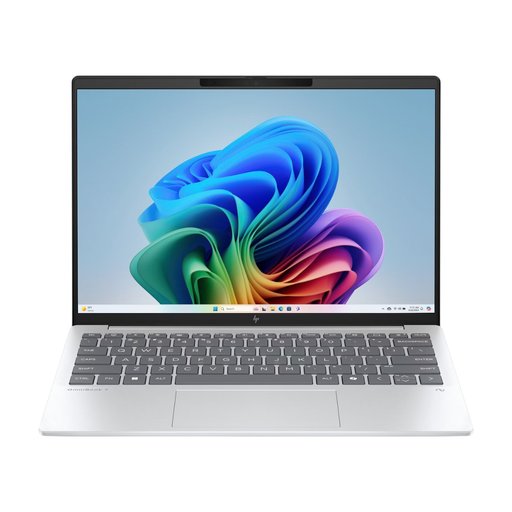
HP OmniBook 7 AeroNGAI 13-bg1051nd NL Copilot+ 13.3"
Cette configuration compacte est à comparer si vous transportez votre ordinateur portable entre différents lieux d’étude.
La description du produit mentionne 16 Go de RAM, un SSD de 512 Go, Windows 11 Home et un poids de 1,46 kg.
Voir sur Joybuy
 Aucune image disponible
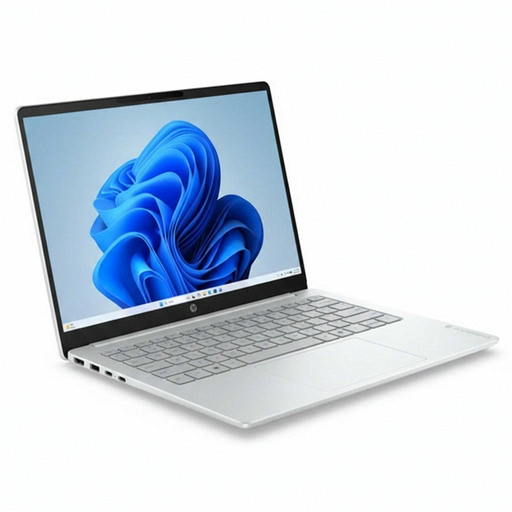
HP OmniBook 3 AI PC 14-ht0013nd
Cette configuration mérite d’être comparée si vous souhaitez utiliser vos logiciels d’étude sur l’écran intégré, en plus de coder.
La description mentionne 8 Go de RAM, un SSD de 512 Go, Windows 11 Home et un écran 14 pouces au format 16:10 affichant une résolution de 1920 × 1200.
Voir sur Joybuy
 Aucune image disponible
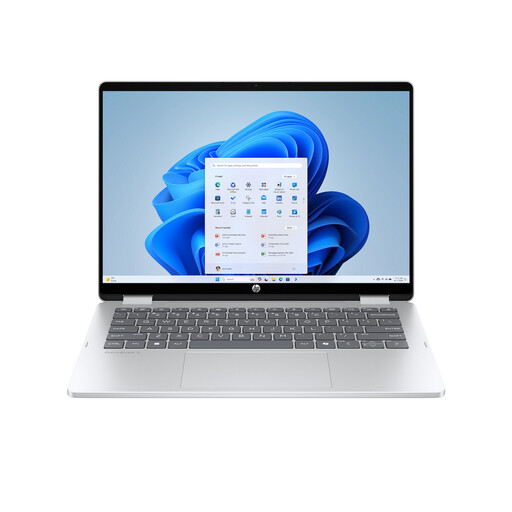
HP OmniBook 5 Flip 14-fp0250ndx 2-en-1
Cette configuration 2-en-1 est une option à envisager si vous souhaitez également utiliser l’écran tactile pour d’autres tâches liées à vos études.
La description mentionne un processeur Intel Core 5 120U, 8 Go de RAM intégrée et un SSD de 512 Go. L’écran tactile de 14 pouces affiche une résolution de 1920 × 1200 et fonctionne sous Windows 11 Home.
La mémoire intégrée n’est pas extensible. Le chargeur USB-C n’est pas fourni ; la description indique qu’un chargeur USB-C Power Delivery compatible de 45–100 W est nécessaire.
Voir sur Joybuy
 Aucune image disponible
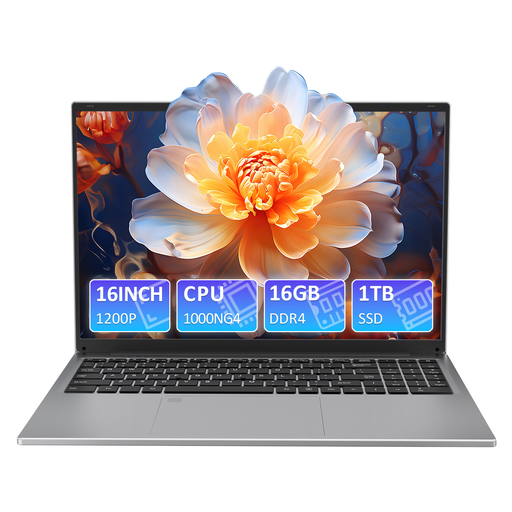
Auusda T161N
Le stockage local et la mémoire indiqués peuvent être intéressants si vous souhaitez utiliser d’autres logiciels en local, en plus de votre minuteur.
Le nom du produit mentionne un processeur i3 1000NG4, 16 Go de RAM DDR4 et un SSD de 1 To. La description indique un écran IPS Full HD de 16 pouces.
Voir sur Joybuy
 Aucune image disponible
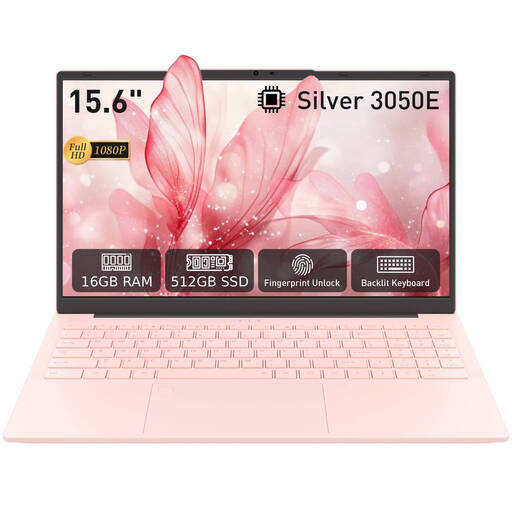
Auusda T156A
La configuration de mémoire et de stockage indiquée constitue un point de comparaison si vous souhaitez utiliser plusieurs logiciels d’étude en local.
Le nom du produit mentionne 16 Go de RAM DDR4, un SSD de 512 Go et un processeur 3050E. La description indique un écran IPS Full HD de 15,6 pouces.
Voir sur Joybuy
Questions fréquentes
Peut-on programmer un minuteur sur un Chromebook sans outils dans le cloud ?
Oui, si vos outils de programmation fonctionnent en local dans l’environnement de développement Linux et que Linux est disponible sur l’appareil. Google indique que Linux est désactivé par défaut et qu’il peut être impossible de l’utiliser sur un Chromebook géré par un établissement scolaire ou un employeur. Vérifiez la configuration concernée.
Comment conserver votre code sans sauvegarde dans le cloud ?
En plus de la copie enregistrée sur votre ordinateur portable, créez une copie de sauvegarde sur un support de stockage externe distinct. Microsoft décrit l’Historique des fichiers, qui permet de sauvegarder des fichiers Windows sur un disque externe ; Apple présente Time Machine comme une solution de sauvegarde de fichiers Mac sur un disque externe.
Une extension de garantie est-elle obligatoire lors de l’achat aux Pays-Bas ?
Non, une extension payante ne remplace pas vos droits légaux. Selon le gouvernement néerlandais, vous avez droit à un produit conforme ; aux Pays-Bas, il n’existe pas de durée légale de garantie fixe. Évaluez séparément toute couverture supplémentaire.
Avez-vous un délai de rétractation si vous achetez un ordinateur portable en ligne ?
Pour les achats à distance effectués par des consommateurs, le délai de rétractation est de 14 jours dans de nombreux cas, selon le gouvernement néerlandais. Vérifiez les conditions de l’achat concerné, car ce délai ne s’applique pas nécessairement à toutes les transactions.


