
Étudiant qui se rend chaque jour à la bibliothèque
Vous souhaitez pouvoir prendre des notes sans chercher constamment une prise. Privilégiez donc un format compact, un poids réduit, un clavier confortable et une bonne autonomie.


Pour taper, lire et organiser vos notes, un ordinateur portable facile à transporter, doté d’un clavier agréable et d’une autonomie suffisante pour votre séance à la bibliothèque, constitue un bon point de départ. Vous n’avez pas forcément besoin d’une grande puissance de calcul. Vérifiez ensuite que vos logiciels d’études fonctionnent sous ChromeOS, Windows ou macOS, et que vos notes sont accessibles hors connexion puis correctement synchronisées. Un Chromebook peut convenir si vous travaillez principalement en ligne. Optez pour Windows ou macOS si vos applications l’exigent, et comparez toujours la configuration exacte, les connectiques et les accessoires inclus.
Vous souhaitez pouvoir prendre des notes sans chercher constamment une prise. Privilégiez donc un format compact, un poids réduit, un clavier confortable et une bonne autonomie.
Vous voulez pouvoir ouvrir et modifier vos fichiers sans connexion Wi-Fi, puis synchroniser vos changements de manière fiable.
Vous lisez et classez des documents tout en utilisant des applications de prise de notes. Évaluez l’intérêt d’une mémoire vive et d’un écran plus généreux au regard du prix et de l’encombrement.
À privilégier si : vous utilisez principalement des applications Web compatibles et pouvez rendre vos fichiers accessibles hors connexion à l’avance.
À vérifier : les logiciels exigés par vos études, l’espace de stockage disponible et la date de fin des mises à jour du modèle exact.
À privilégier si : votre formation impose l’utilisation de logiciels Windows ou si vous travaillez souvent avec plusieurs documents et programmes côte à côte.
À vérifier : la configuration exacte, l’écran, le poids, le clavier et la présence éventuelle d’un adaptateur.
À privilégier si : les applications dont vous avez besoin fonctionnent sous macOS et que vous cherchez un ordinateur compact pour taper et organiser vos notes.
À vérifier : la compatibilité logicielle et les connectiques. L’autonomie annoncée ne garantit pas les mêmes résultats dans vos conditions d’utilisation.
| Critère | Que vérifier ? | Pour qui est-ce particulièrement important ? |
|---|---|---|
| Facilité de transport et autonomie | Comparez le poids, la taille de l’écran, le clavier et les conditions de mesure de l’autonomie annoncée pour la configuration exacte. | Si vous emportez souvent votre ordinateur et travaillez longtemps à la bibliothèque, mieux vaut ne pas dépendre d’une prise. Environ 33 % des consommateurs donnent la priorité à la facilité de transport et à l’autonomie. |
| Notes hors connexion et synchronisation | Vérifiez la compatibilité de vos applications, rendez vos fichiers accessibles hors connexion à l’avance, puis assurez-vous que vos modifications ont été synchronisées. | Si vous souhaitez continuer à travailler sans Wi-Fi et retrouver ensuite vos modifications sur un autre appareil, vérifiez à la fois l’accès hors connexion et la synchronisation. Environ 27 % des consommateurs placent l’accès à leurs notes en tête de leurs priorités. |
| Coût pour les tâches essentielles | Comparez le prix de la configuration choisie, des logiciels nécessaires et de tout adaptateur éventuellement manquant. | Si vous voulez surtout saisir et organiser vos notes, inutile de payer pour des capacités dont vous n’avez pas besoin. Environ 20 % des consommateurs privilégient le coût pour les tâches simples de saisie et d’organisation. |
| Espace pour les sources et les programmes | Évaluez le nombre de fenêtres que vous utilisez en même temps et vérifiez que la taille de l’écran convient à votre sac et à votre espace de travail. | Si vous souhaitez consulter des sources à côté de vos notes, mettez en balance l’espace de travail supplémentaire et le format à transporter. Environ 20 % des consommateurs privilégient la possibilité d’utiliser plusieurs sources et programmes en même temps. |
Pour les tâches courantes, l’association néerlandaise des consommateurs Consumentenbond indique que 8 Go de mémoire vive suffisent. Pour utiliser plusieurs programmes en même temps, elle recommande de viser 16 Go dans la mesure du possible. Cela ne signifie pas que 16 Go sont indispensables à tous les étudiants : adaptez votre choix aux applications que vous utilisez et à votre façon de travailler.
L’autonomie indiquée peut correspondre à une activité précise. Elle ne reflète pas forcément le résultat obtenu avec vos applications et vos réglages d’écran.
Comparez les conditions dans lesquelles le fabricant a mesuré l’autonomie et tenez compte de votre propre utilisation.
Pour une longue séance, vous pourriez tout de même avoir besoin d’un chargeur ou d’une prise.
L’accès hors connexion aux documents Google doit être configuré à l’avance. La date de fin des mises à jour varie également d’un Chromebook à l’autre.
Vérifiez les exigences de votre formation, testez un fichier de notes hors connexion et recherchez la date de fin des mises à jour du modèle exact.
Si un logiciel indispensable ne fonctionne pas, vous devrez peut-être choisir un autre système ou un autre ordinateur.
La fiche HP consultée vous demande d’ajouter un adaptateur. La configuration Lenovo ThinkPad E14 mentionnée est équipée d’un clavier anglais (UE).
Pour la configuration exacte, vérifiez les accessoires fournis et la disposition du clavier indiquée.
Un adaptateur peut être vendu séparément, et une disposition de clavier différente peut ne pas convenir à votre façon de taper.
Le Chromebook Plus 514 CB514-4HT-36BJ est un exemple de Chromebook adapté à une prise de notes principalement en ligne.
Le MacBook Air 13 pouces est une option compacte sous macOS, à condition que les applications nécessaires à vos études soient compatibles.
Le ThinkPad E14 Gen 7 illustre une configuration Windows de 14 pouces adaptée au travail sur documents.
La sélection néerlandaise comprend des ordinateurs portables Windows ainsi que des modèles 2-en-1 à écran tactile.
Le Chromebook CM1402FM2A-EC0215 figure dans une sélection destinée aux étudiants comme modèle adapté aux tâches légères.
Cette sélection d’ordinateurs portables est pensée pour saisir et organiser vos notes, les emporter à la bibliothèque et travailler sur vos fichiers de cours.
 Aucune image disponible
Un ordinateur portable Windows pour prendre des notes et consulter des documents en déplacement.
Écran de 14 pouces, AMD Ryzen 5 7520U, 8 Go de RAM, SSD de 512 Go et Windows 11 Home.
Le chargeur USB-C n’est pas inclus.
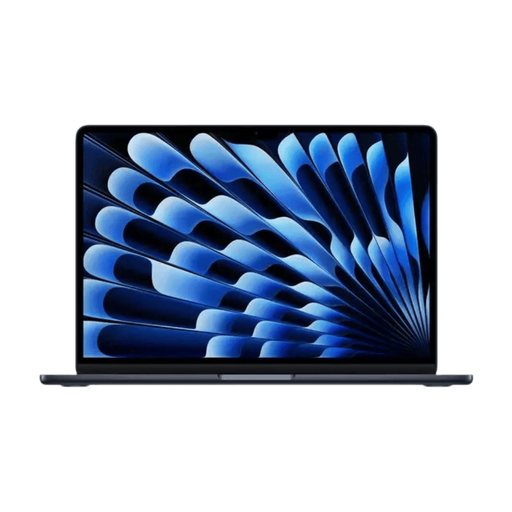 Aucune image disponible
Une option macOS pour utiliser des applications d’études et travailler sur plusieurs documents, sous réserve de compatibilité avec les logiciels nécessaires.
Écran de 13,6 pouces, 16 Go de mémoire et SSD de 512 Go.
L’adaptateur n’est pas inclus, mais un câble MagSafe est mentionné.
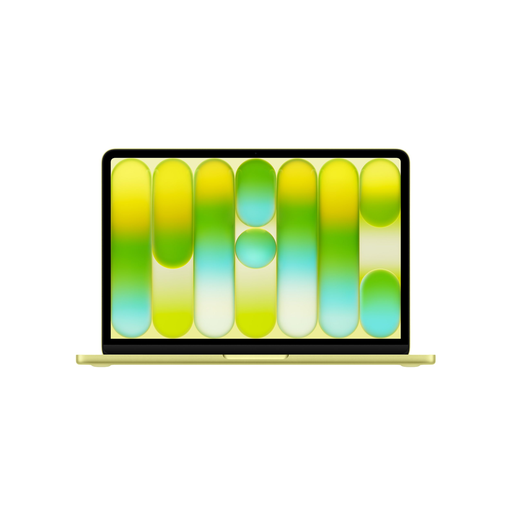 Aucune image disponible
Une option macOS compacte pour les tâches légères liées aux études et aux documents, si les applications nécessaires sont compatibles.
Écran de 13 pouces, 8 Go de RAM et SSD de 256 Go.
L’adaptateur secteur USB-C n’est pas inclus ; la description du produit recommande un adaptateur d’au moins 20 W.
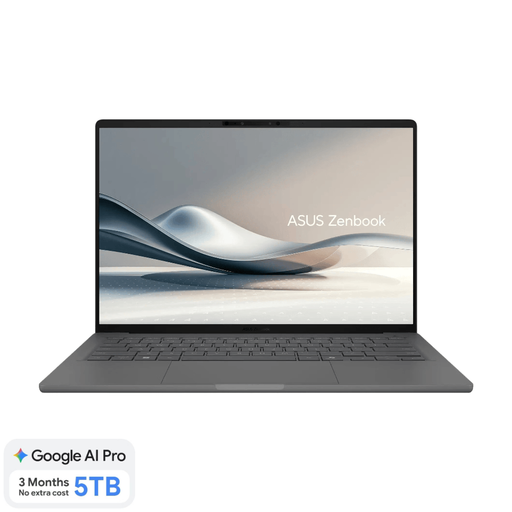 Aucune image disponible
Un ordinateur portable Windows pour travailler sur des documents et plusieurs fenêtres pendant vos études.
Écran OLED WUXGA de 14 pouces, Snapdragon X, 16 Go de RAM et SSD de 512 Go.
L’adaptateur USB-C de 65 W n’est pas inclus. Cette configuration dispose d’un clavier QWERTY néerlandais et n’a pas d’écran tactile.
 Aucune image disponible
Un écran plus grand peut être pratique si vous souhaitez consulter vos sources à côté de vos notes, à condition que le format convienne à votre sac et à votre espace de travail.
Écran de 15,3 pouces, Ryzen 5 7535HS, 16 Go de RAM et SSD de 512 Go.
L’adaptateur secteur USB-C n’est pas inclus. La description du produit indique un clavier anglais (UE).
Oui, à condition d’avoir configuré l’accès hors connexion à l’avance et rendu les fichiers concernés accessibles sans connexion. L’aide de Google Docs Editors recommande notamment de vérifier que vous disposez de suffisamment d’espace de stockage et que le document est prêt à être utilisé hors connexion.
Avant d’éteindre votre ordinateur, vérifiez l’état de la synchronisation dans votre application de prise de notes. Le support Microsoft indique que OneNote se synchronise automatiquement à intervalles réguliers et qu’il est possible de lancer une synchronisation manuelle pour envoyer immédiatement vos modifications.
Consultez la date de fin des mises à jour de l’appareil exact dans Paramètres, À propos de ChromeOS, puis Informations supplémentaires. L’aide Google Chromebook précise qu’après la dernière mise à jour, les mises à jour de sécurité et du navigateur, entre autres, cessent.
Non. Selon l’ACM ConsuWijzer, la garantie légale néerlandaise dépend de ce que vous pouvez raisonnablement attendre du produit dans le cadre d’une utilisation normale ; elle n’est pas limitée à une durée fixe de deux ans. Si le produit est défectueux, le vendeur doit proposer une solution adaptée.
Les équipements électriques dotés du Wi-Fi ou du Bluetooth sont soumis aux règles européennes applicables aux produits. Le gouvernement néerlandais précise que l’évaluation de la conformité, le marquage CE et la déclaration UE de conformité relèvent de la responsabilité du fabricant. La simple présence d’un produit dans une annonce ne confirme pas que l’exemplaire concerné respecte ces règles.