Quels critères prendre en compte ?
Commencez par vérifier les logiciels et les méthodes de partage utilisés par votre établissement. Comparez ensuite le confort au poste de travail, la facilité de transport et les possibilités de connexion.
| Critère |
Que vérifier ? |
Pour qui est-ce particulièrement important ? |
| Travail en équipe et fichiers |
Vérifiez l’environnement de présentation, les comptes et les applications nécessaires dans votre établissement. Demandez également si les fichiers doivent être accessibles hors ligne. |
Si je travaille sur une même présentation avec mes collègues, je veux savoir si les fichiers et les comptes de l’établissement conviennent. Environ 33 % des consommateurs placent la collaboration et la compatibilité des fichiers en tête de leurs priorités. |
| Confort dans un espace partagé |
Vérifiez quels écrans, périphériques de saisie et connectiques sont déjà disponibles. Tenez compte du temps réellement passé devant un écran. |
Lorsque je travaille longtemps sur des diapositives, je veux pouvoir adapter la configuration de mon ordinateur au bureau et aux équipements disponibles. Environ 27 % des consommateurs accordent la priorité au confort du poste de travail. |
| Transport entre plusieurs sites |
Comparez les dimensions et le poids de la configuration choisie, et vérifiez si le chargeur est fourni. |
Si je transporte souvent mon ordinateur portable entre les salles de classe ou les espaces de travail, je mets en balance la facilité de transport et la taille d’écran dont j’ai besoin. Environ 20 % des consommateurs privilégient la facilité de transport. |
| Connexion pour les présentations |
Vérifiez les ports de l’écran ou du matériel de présentation, puis comparez-les aux connectiques du modèle exact de l’ordinateur portable. |
Lorsque je veux afficher des diapositives sur un écran dans une salle, je veux savoir si je peux connecter directement mon ordinateur au matériel disponible. Environ 20 % des consommateurs privilégient cette possibilité de connexion pour les présentations. |
Ordinateurs portables pour les présentations et les espaces de travail partagés
Ces modèles sous Windows s’adressent aux personnes qui préparent des présentations de cours et prennent en compte la taille de l’écran ou la connexion à un espace de travail partagé. Comparez les caractéristiques de la configuration choisie aux logiciels et aux équipements que vous utilisez réellement.
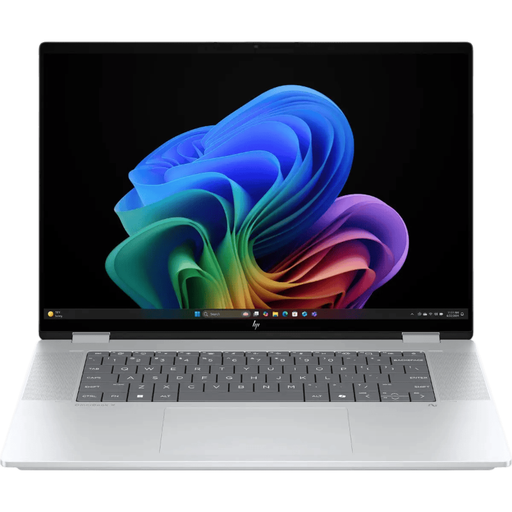 Image indisponible
HP OmniBook X Flip NG AI PC 16-as0050nd D75LQEA#ABH
Une option à envisager si vous recherchez un grand écran tactile et plusieurs modes d’utilisation au poste de travail.
Écran tactile de 16 pouces ; Windows 11 ; Thunderbolt 4 avec DisplayPort ; modes ordinateur portable, tablette, tente et chevalet.
Voir sur Joybuy
 Image indisponible
ASUS Vivobook S16 S3607QA-SH109W
Pour afficher vos diapositives sur un écran de 16 pouces et bénéficier d’une connectique adaptée à un écran externe.
Écran OLED WUXGA de 16 pouces ; Snapdragon X ; 16 Go LPDDR5X ; SSD de 512 Go ; Windows 11 Home ; HDMI et USB-C. Poids annoncé : 1,70 kg ; adaptateur USB-C inclus.
Voir sur Joybuy
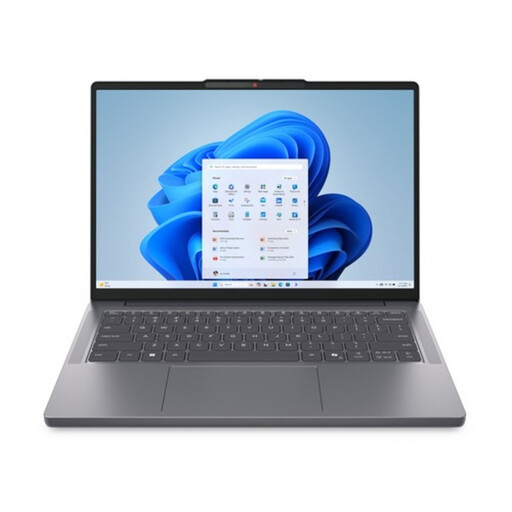 Image indisponible
Lenovo IdeaPad Slim 3 14AHP10 Ryzen 7 8840HS
Un modèle de 14 pouces pour mettre en balance la facilité de transport, la taille de l’écran et la connexion à un écran de présentation compatible.
Écran IPS WUXGA de 14 pouces ; 16 Go de mémoire ; SSD de 1 To ; Windows 11 ; HDMI et USB-C avec DisplayPort. Poids annoncé : 1,39 kg ; clavier QWERTY.
Voir sur Joybuy
 Image indisponible
HP OmniBook Ultra Next Gen AI 16-bk0002nd
Un modèle de 16 pouces pour profiter d’un grand écran tactile et d’une connexion DisplayPort pour un écran externe compatible.
Écran tactile OLED 3K à 120 Hz ; 64 Go de RAM ; SSD de 2 To ; Windows 11 Pro ; USB-C avec DisplayPort ; batterie de 99 Wh. Un adaptateur secteur est mentionné.
Voir sur Joybuy
 Image indisponible
MSI Modern 14 F1MG-867NL
Pour comparer un ordinateur portable de 14 pouces aux connectiques disponibles dans un espace de travail partagé ou pour une présentation.
Intel Core 7 150U ; 16 Go DDR4 ; SSD de 512 Go ; écran Full HD de 14 pouces ; Windows 11 Home ; HDMI et USB-C avec DisplayPort. Poids annoncé : 1,40 kg.
Voir sur Joybuy
Questions fréquentes
Faut-il un ordinateur portable puissant pour les présentations de cours ?
Pas nécessairement. Consumentenbond distingue les tâches bureautiques simples des usages créatifs et exigeants. Vérifiez les logiciels nécessaires dans votre établissement et déterminez si vous effectuez, en plus des présentations, des tâches plus gourmandes en ressources.
Comment modifier une présentation PowerPoint à plusieurs en même temps ?
Microsoft Support explique que la modification simultanée est possible lorsque la présentation est stockée dans OneDrive ou SharePoint dans Microsoft 365. Vérifiez que vos collègues y ont accès et disposent des droits de modification.
Pouvez-vous utiliser Google Slides sans connexion Internet ?
Oui, à condition d’avoir configuré l’accès hors connexion au préalable. Google recommande d’utiliser Chrome ou Edge sur ordinateur et de prévoir suffisamment d’espace de stockage local. Configurez le mode hors connexion avant d’en avoir besoin.
Faut-il toujours utiliser un clavier ou un écran séparé au bureau ?
Pas dans tous les cas. Selon Arboportaal, aux Pays-Bas, les salariés qui travaillent plus de 2 heures par jour sur écran ne doivent pas utiliser un écran et un clavier fixés l’un à l’autre. Demandez à votre employeur comment aménager votre poste en fonction de votre situation.
La garantie constructeur couvre-t-elle tous vos droits à la garantie ?
Non. Pour un achat effectué par un consommateur, la garantie légale s’ajoute à l’éventuelle garantie constructeur. ACM ConsuWijzer explique que le niveau de protection dépend de ce que vous pouviez raisonnablement attendre du produit. Si un produit tombe en panne trop tôt dans le cadre d’une utilisation normale, vous devez vous adresser au vendeur.


