
Enseignant utilisant les logiciels de son établissement
Vous préparez des cours et des présentations, et souhaitez vérifier au préalable que les programmes et l’environnement numérique d’apprentissage de votre établissement fonctionnent.


Commencez par vérifier les logiciels et les conditions d’accès imposés par votre établissement : choisissez un ordinateur portable Windows si les programmes obligatoires nécessitent Windows, et envisagez un Chromebook uniquement si vous pouvez travailler avec des applications web. Microsoft Support confirme que les applications web Microsoft 365 sont disponibles sur les Chromebooks, mais que les versions de bureau pour Windows et Mac ne peuvent pas y être installées. Choisissez ensuite la taille de l’écran et le niveau de mobilité adaptés à votre espace de travail. Pour les longues sessions, il faut également soigner l’aménagement de la table de la cuisine.
Vous préparez des cours et des présentations, et souhaitez vérifier au préalable que les programmes et l’environnement numérique d’apprentissage de votre établissement fonctionnent.
Vous lisez, rédigez et comparez des documents pendant de longues sessions de préparation. La taille de l’écran et l’aménagement de votre espace de travail sont donc importants.
Vous transportez votre ordinateur portable entre la table de la cuisine et votre établissement, et devez trouver le bon équilibre entre la taille de l’écran, le format et la facilité de transport.
| Point à prendre en compte | Que vérifier ? | Pour qui est-ce important ? |
|---|---|---|
| Logiciels de l’établissement | Demandez quels programmes, fonctionnalités de navigateur et accès aux comptes sont obligatoires. Vérifiez également les règles concernant les appareils de l’établissement et les données des élèves. | Si vous voulez d’abord vous assurer que les logiciels et les accès de votre établissement fonctionnent, la compatibilité est votre priorité. Environ 33 % des consommateurs privilégient ce critère. |
| Écran et espace de travail | Comparez la taille de l’écran, sa résolution et son revêtement pour la configuration exacte. Demandez-vous si une souris, un clavier, un support ou un écran externe peuvent trouver leur place dans votre espace de travail. | Si vous travaillez longtemps à table, vous devez pouvoir lire vos documents confortablement et aménager votre espace de travail en conséquence. Environ 27 % des consommateurs privilégient ce critère. |
| Transport entre différents lieux | Comparez le poids annoncé, les dimensions et les ports. Tenez compte de l’autonomie uniquement en fonction des conditions de test indiquées par le fabricant. | Si vous emportez régulièrement votre ordinateur portable à l’établissement, un format facile à transporter compte autant qu’une taille d’écran suffisante. Environ 20 % des consommateurs privilégient le transport entre leurs lieux de travail. |
| Caractéristiques et coût total | Déterminez combien de programmes vous utilisez en même temps et combien de fichiers doivent être stockés localement. Vérifiez si la mémoire peut être augmentée et quels éléments sont inclus avec la configuration. | Si vous souhaitez préparer vos cours sans payer pour une capacité dont vous n’avez pas besoin, comparez les configurations précises. Environ 20 % des consommateurs privilégient un coût total d’achat adapté à leurs besoins. |
Les applications web Microsoft 365 sont disponibles sur les Chromebooks, mais Microsoft Support précise que les versions de bureau d’Office pour Windows et Mac ne peuvent pas y être installées.
Demandez à votre établissement quelles applications, fonctionnalités et règles d’accès s’appliquent à vos cours.
Un support, une souris, un clavier ou un écran externe peuvent faire partie de l’installation dont vous avez besoin.
La technologie de l’écran et la mémoire peuvent varier selon la configuration. L’Acer Aspire Go 15 examiné est équipé d’un écran TN, tandis que l’Acer Chromebook Plus 514 cité dispose d’un écran IPS mat. Sur la configuration Lenovo examinée, la mémoire est soudée.
Comparez la référence complète du modèle ou de la pièce avec les caractéristiques de la configuration que vous souhaitez acheter.
Une offre Joybuy examinée pour un MacBook Air ne mentionne pas de chargeur. Le contenu de l’emballage peut varier selon la configuration.
Avant l’achat, vérifiez le contenu de l’emballage ainsi que les accessoires ou licences de logiciels dont vous disposez déjà.
Si vous avez besoin d’une alimentation, d’un adaptateur de connexion ou d’une licence de logiciel, pensez à les inclure séparément dans votre choix.
La gamme IdeaPad Slim 3 comprend des configurations Windows adaptées au travail quotidien sur des documents. Le modèle 82XQ00SHMH examiné est une version de 15,6 pouces.
Acer propose des configurations Windows dans la gamme Aspire Go ainsi que des modèles Chromebook Plus. Le choix dépend notamment des logiciels nécessaires et de la configuration précise.
Le MacBook Air 13 pouces avec puce M5 est une option macOS si les applications de votre établissement sont compatibles avec macOS.
Cette sélection de produits Joybuy est pensée pour la préparation des cours et comprend notamment des ordinateurs portables dont la fiche produit indique Windows 11 Home. Pour chaque configuration, vérifiez la compatibilité avec les logiciels de votre établissement.
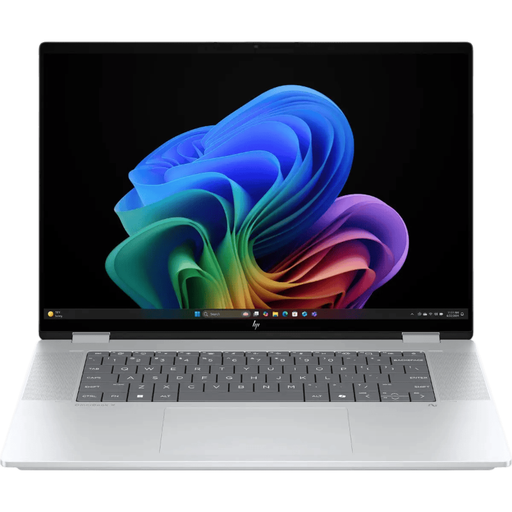 Aucune image disponible
La fiche produit indique Windows 11 Home, pour préparer vos cours avec des logiciels Windows.
Écran tactile IPS de 16 pouces, résolution de 1920 × 1200 ; 16 Go de mémoire.
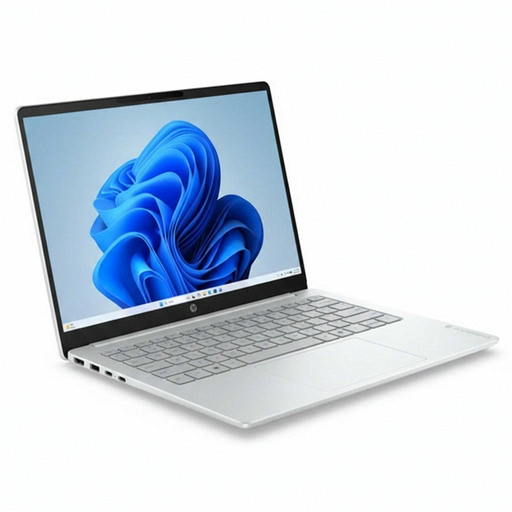 Aucune image disponible
La fiche produit indique Windows 11 Home pour une utilisation avec des logiciels Windows.
Écran IPS de 14 pouces, résolution de 1920 × 1200 ; Intel Core 3 304 ; 8 Go de mémoire ; SSD de 512 Go.
 Aucune image disponible
La fiche produit indique Windows 11 Home et un écran antireflet, pratique pour travailler sur des supports de cours.
Écran IPS de 14 pouces, résolution de 1920 × 1200 ; AMD Ryzen 5 7520U ; 8 Go de mémoire ; SSD de 512 Go.
Selon la fiche produit, le chargeur n’est pas inclus.
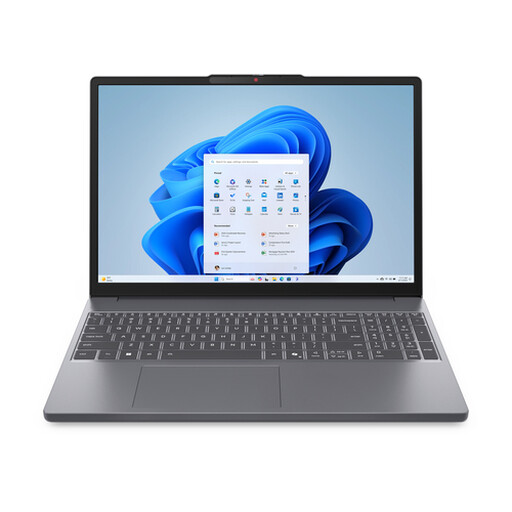 Aucune image disponible
La fiche produit indique Windows 11 Home, pour préparer vos cours avec des logiciels Windows.
Écran IPS antireflet de 15,3 pouces, résolution de 1920 × 1200 ; AMD Ryzen 7 8840HS ; 16 Go de mémoire ; SSD de 512 Go ; clavier QWERTY.
Selon la fiche produit, le chargeur n’est pas inclus.
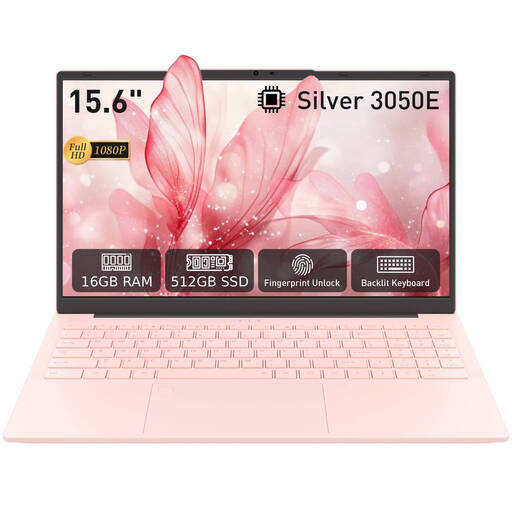 Aucune image disponible
Son écran IPS de 15,6 pouces est un format à prendre en compte pour travailler sur des documents à table.
Écran FHD IPS de 15,6 pouces ; 16 Go de mémoire DDR4 ; SSD de 512 Go ; processeur 3050E ; déverrouillage par empreinte digitale ; clavier rétroéclairé.
Oui, Microsoft Support indique que des versions web de Word, Excel et PowerPoint, entre autres, sont disponibles sur les Chromebooks. Les versions de bureau pour Windows et Mac ne peuvent pas y être installées. Vérifiez les fonctionnalités et les accès dont votre établissement a besoin.
Pas toujours : l’espace de travail et l’installation comptent également. Arboportaal recommande un espace de travail facilement réglable. Pour les salariés qui passent plus de 2 heures par jour devant un écran, Arboportaal mentionne des règles imposant que l’écran et le clavier ne soient pas fixés l’un à l’autre. Si nécessaire, discutez avec votre employeur de votre espace de travail et des règles applicables.
Demandez à votre établissement quelles règles s’appliquent aux accès, au stockage et aux appareils. L’Autorité de protection des données décrit les obligations des établissements scolaires en matière de responsabilité au titre du RGPD et les mesures destinées à protéger les données personnelles des élèves. À lui seul, un ordinateur portable ne garantit pas le respect de ces règles.
Lors d’un achat par un consommateur, la loi prévoit le droit de recevoir un produit conforme à ce que vous pouvez en attendre. Ce droit ne se limite pas simplement à une garantie fabricant annoncée de deux ans. Pour les achats en ligne, le délai de rétractation est généralement de 14 jours à compter de la livraison, sous réserve des exceptions prévues par la loi. Avant de commander, vérifiez qui est le vendeur et ce qui est inclus avec le produit.