À qui s’adresse ce guide ?

Pour le montage avec un deuxième écran existant

Vous souhaitez afficher les pistes audio sur votre ordinateur portable et les textes ou vos notes sur un écran externe. Le type de connexion de cet écran vous aidera à choisir l’ordinateur, le câble ou l’adaptateur adaptés à votre installation.

Pour le montage avec de nombreuses pistes vocales

Vous montez des conversations, des traductions et de la musique sur des pistes distinctes. Audacity explique comment modifier des pistes séparément ou ensemble. Vérifiez également que la mémoire et le stockage de l’ordinateur conviennent à votre logiciel et à vos projets.

Pour le montage avec une interface audio

Vous utilisez du matériel d’enregistrement ou de lecture audio en plus de votre deuxième écran. Vérifiez quels ports restent disponibles une fois l’écran connecté : vous saurez ainsi si vous avez besoin d’un adaptateur ou d’une station d’accueil.

Quels critères prendre en compte pour un ordinateur portable destiné au montage de podcasts ?

MacBook Air M5 compact

À privilégier si : votre logiciel audio fonctionne sous macOS et que vous pouvez connecter votre écran via Thunderbolt/USB-C.

À prendre en compte : Apple indique la présence de deux ports Thunderbolt 4. Vous pourriez avoir besoin d’un adaptateur ou d’une station d’accueil compatible pour vos appareils HDMI ou USB-A.

Ordinateur portable Windows avec HDMI et USB-A

À privilégier si : vous préférez brancher votre écran et vos périphériques directement sur les ports intégrés.

À prendre en compte : les ports et les configurations varient selon les modèles et les versions. La présence d’un port HDMI ne garantit pas à elle seule que votre écran fonctionnera à la résolution et à la fréquence de rafraîchissement souhaitées.

Critère Que devez-vous vérifier ? Pour qui est-ce important ?
Deuxième écran Comparez la sortie vidéo de la configuration exacte de l’ordinateur avec l’entrée, la résolution et la fréquence de rafraîchissement de votre écran. Si vous souhaitez brancher directement votre écran actuel, vérifiez d’abord que les connexions vidéo sont compatibles. Dans ce contexte de choix, environ 33 % des consommateurs placent un deuxième écran fonctionnel en tête de leurs priorités.
Plusieurs pistes audio Vérifiez les exigences de votre logiciel audio, ainsi que la mémoire et le stockage de la configuration qui vous intéresse. Si vous montez séparément les conversations, les traductions et la musique, assurez-vous que la configuration convient à votre logiciel et à vos projets. Environ 27 % des consommateurs accordent la priorité au montage multipiste.
Écran et matériel audio Planifiez les ports nécessaires pour l’écran, l’interface audio, le stockage et le chargeur. Vérifiez la prise en charge de l’affichage sur chaque port USB-C. Si votre interface audio doit rester branchée pendant l’utilisation de l’écran, vérifiez que vous disposez de ports libres et adaptés. Environ 20 % des consommateurs privilégient la connexion simultanée de leurs appareils.
Mobilité et accessoires nécessaires Comparez la taille de l’écran et le poids. Vérifiez si l’adaptateur secteur est fourni et quels accessoires ou logiciels vous seront nécessaires. Pour monter vos podcasts en déplacement comme au bureau, tenez compte du format et des éléments dont vous aurez besoin pour utiliser votre installation. Environ 20 % des consommateurs privilégient cette combinaison de mobilité et d’accessoires nécessaires.

Les pièges courants concernant les ports et les configurations des ordinateurs portables

  • Penser que chaque port USB-C transmet un signal vidéo

    La présence d’un connecteur USB-C ne garantit pas que l’ordinateur puisse transmettre un signal vidéo à votre écran par ce port. Microsoft indique que la connexion d’un écran en USB-C peut présenter certaines limitations.

    Avant de choisir un câble ou une station d’accueil, vérifiez la sortie vidéo du port concerné et les exigences de votre écran.

  • Supposer que toutes les configurations d’une gamme ont les mêmes caractéristiques

    La mémoire, l’écran et les ports peuvent varier d’une configuration à l’autre. Le nom d’une gamme ne vous indique donc pas forcément quelle configuration vous allez réellement commander.

    Comparez la référence complète du modèle ou de la commande avec les caractéristiques de la configuration qui vous intéresse.

  • Supposer que tous les éléments nécessaires sont fournis

    L’adaptateur secteur, la connexion à l’écran ou la licence logicielle peuvent varier selon la configuration ou l’usage prévu. Pour une configuration UX3405, ASUS précise que l’adaptateur secteur n’est pas fourni. Les licences REAPER dépendent, quant à elles, de l’usage.

    Vérifiez à l’avance l’alimentation, les câbles, les adaptateurs et les logiciels dont vous aurez besoin, ainsi que les éléments inclus avec la configuration choisie.

Les marques à comparer

Apple

Le MacBook Air M5 est une option compacte à comparer si vous montez vos podcasts sous macOS et souhaitez connecter un écran externe.

  • Pour la configuration de base, Apple indique 16 Go de mémoire, un SSD de 512 Go et deux ports Thunderbolt 4.
  • La liste des ports ne mentionne ni HDMI ni USB-A. Vérifiez si votre matériel nécessite un adaptateur ou une station d’accueil.

ASUS

La gamme Zenbook 14 OLED UX3405 est une option Windows compacte à comparer si les ports HDMI, USB-A et Thunderbolt sont importants pour vous.

  • ASUS indique que la gamme UX3405 propose ces ports.
  • La mémoire et l’écran varient selon la configuration. Pour une configuration donnée, ASUS précise que l’adaptateur secteur n’est pas fourni.

Lenovo

La gamme ThinkPad E14 Gen 7 Intel est une gamme Windows professionnelle à considérer si vous avez besoin de plusieurs ports intégrés.

  • Lenovo indique que cette gamme propose des ports HDMI, USB-A, USB-C et Thunderbolt, et précise qu’elle prend en charge les écrans externes.
  • Vérifiez la référence complète de la commande : le processeur, la mémoire, le clavier et les autres éléments peuvent varier selon la configuration.

HP

La gamme ProBook 4 G1i est une option Windows à comparer si vous accordez de l’importance à un écran intégré plus grand.

  • Pour la configuration A23QQEA#ABH, HP indique un écran de 16 pouces, 16 Go de RAM, un SSD de 512 Go et un port HDMI.
  • Ces caractéristiques concernent cette configuration. Vérifiez-les à nouveau à partir de la référence complète du modèle qui vous intéresse.

Dell

La gamme Dell Pro 16 est à comparer si vous préférez un espace de travail Windows de 16 pouces à un châssis compact.

  • Dell propose plusieurs configurations PC16250, dont une version avec 16 Go de RAM et un SSD de 512 Go.
  • Vérifiez les ports et la présence de l’adaptateur secteur dans la configuration choisie.

Les ordinateurs portables Joybuy pour le montage avec un deuxième écran

Ces ordinateurs portables conviennent aux scénarios où vous recherchez un ordinateur Windows avec des ports intégrés ou un MacBook compact pour monter vos podcasts avec un écran externe.

Ordinateur portable HP OmniBook 3 14-hy0058ndx, argent glacier/gris toile

HP OmniBook 3 14-hy0058ndx

Une option à envisager si vous souhaitez connecter un écran via HDMI et avez également besoin d’un port USB-A.

AMD Ryzen 5 7520U, 8 Go de mémoire intégrée non extensible, SSD de 512 Go et HDMI 2.1. Selon la description du produit, l’adaptateur secteur n’est pas fourni.

Voir sur Joybuy

MSI Modern 14 F1MG-867NL, gris platine

MSI Modern 14 F1MG-867NL

Un ordinateur portable Windows compact à considérer si votre installation nécessite des ports HDMI et plusieurs connexions USB.

Écran Full HD de 14 pouces, Intel Core 7 150U, 16 Go de mémoire DDR4 et SSD de 512 Go. Les ports indiqués comprennent HDMI et USB-C avec DisplayPort, ainsi que des ports USB-A.

Voir sur Joybuy
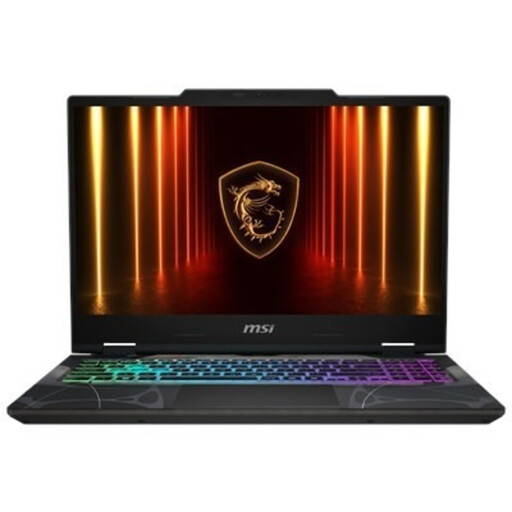
MSI Cyborg A15 AI B2HWGKG-248NL, noir translucide

MSI Cyborg A15 AI B2HWGKG-248NL

Une option de 15,6 pouces à comparer si vous cherchez un écran intégré plus grand pour accompagner votre écran HDMI.

Écran Full HD à 144 Hz, AMD Ryzen 9 270, 16 Go de mémoire DDR5 et SSD de 512 Go. La description du produit mentionne HDMI 2.1 et USB-C.

Voir sur Joybuy
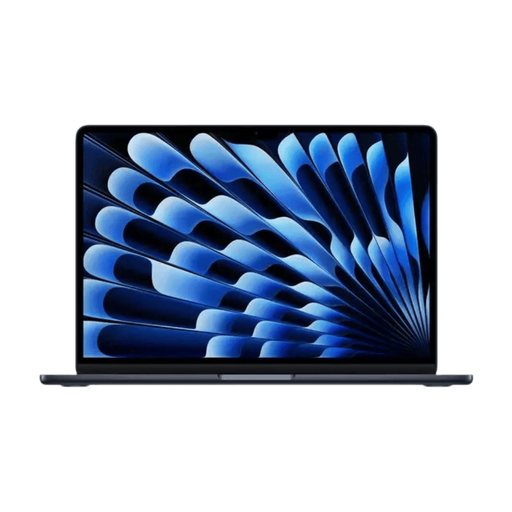
Apple MacBook Air 13 pouces M5, minuit, clavier QWERTY

Apple MacBook Air 13-inch M5, 16 GB, 512 GB

Une option compacte si votre logiciel audio fonctionne sous macOS et que vous souhaitez utiliser un écran externe.

Pour la configuration de base, Apple indique 16 Go de mémoire et un SSD de 512 Go. Ce modèle est équipé de ports Thunderbolt 4 et prend en charge jusqu’à deux écrans externes, selon la description du produit. Il ne dispose pas de ports HDMI ni USB-A : votre matériel pourrait donc nécessiter un adaptateur ou une station d’accueil.

Voir sur Joybuy

Lenovo IdeaPad Slim 5 15ARP10, gris nuage, clavier QWERTY

Lenovo IdeaPad Slim 5 15ARP10

Une option de 15,3 pouces à comparer si vous souhaitez profiter d’un écran intégré plus grand, en plus de pouvoir monter vos projets en déplacement.

AMD Ryzen 5 7535HS, 16 Go de mémoire intégrée non extensible et SSD de 512 Go. Selon la description du produit, l’adaptateur secteur n’est pas fourni.

Voir sur Joybuy

Questions fréquentes

Pouvez-vous utiliser n’importe quel port USB-C pour votre deuxième écran ?

Non, ne partez pas du principe que c’est possible. Vérifiez que le port concerné prend en charge la sortie vidéo et que le câble ou la station d’accueil est adapté à votre écran. Microsoft mentionne les limitations de connexion à un écran parmi les restrictions possibles de l’USB-C. Sous Windows, vous pouvez ensuite identifier et organiser les écrans connectés dans les paramètres d’affichage.

Faut-il enregistrer votre projet de podcast autrement que le fichier audio final ?

Oui, si vous souhaitez reprendre le montage plus tard. Le guide Audacity distingue l’enregistrement d’un projet modifiable de l’exportation d’un fichier audio lisible. Il présente aussi l’option « Backup Project » comme un moyen de créer une copie de sauvegarde distincte.

Quels accessoires ou logiciels devez-vous vérifier à l’avance ?

Vérifiez si l’adaptateur secteur est fourni et si vous avez besoin d’un adaptateur pour votre écran, d’une station d’accueil ou d’une licence pour votre logiciel audio. ASUS indique que l’adaptateur secteur n’est pas fourni avec une configuration UX3405. REAPER propose différents types de licences selon l’usage.

Aux Pays-Bas, bénéficiez-vous exactement de deux ans de garantie légale sur un ordinateur portable ?

Non. Selon le gouvernement néerlandais, il n’existe pas de durée de garantie légale fixe aux Pays-Bas : vous avez droit à un produit en bon état pendant la durée à laquelle vous pouvez raisonnablement vous attendre. En cas de produit défectueux, votre interlocuteur est le vendeur ; une garantie du fabricant peut s’y ajouter.

Pouvez-vous retourner sous 14 jours un ordinateur portable acheté en ligne aux Pays-Bas ?

Pour un achat à distance auprès d’une entreprise, le gouvernement néerlandais indique qu’un délai de rétractation de 14 jours s’applique dans de nombreux cas, mais il existe des exceptions et les conditions dépendent de l’achat concerné. Un achat auprès d’un particulier ne relève pas du même exemple de vente à distance.
