
Vous consultez des plans autour d’une table
Vous regardez de grands plans avec d’autres étudiants et souhaitez pouvoir lire les détails sans encombrer inutilement la table.


Pour consulter des plans à plusieurs, privilégiez un format d’écran et une résolution adaptés au travail autour d’une table partagée. Une station de travail n’est pertinente que si votre formation impose l’utilisation de logiciels de CAO ou de modélisation en local. Pour prendre des notes, un ordinateur 2-en-1 compatible avec un stylet peut convenir, mais vérifiez que le stylet et le clavier sont inclus et que les logiciels nécessaires fonctionnent avec l’architecture du processeur de l’appareil.
Vous regardez de grands plans avec d’autres étudiants et souhaitez pouvoir lire les détails sans encombrer inutilement la table.
Vous ouvrez ou modifiez des plans, voire des modèles, en local. Le logiciel imposé et la taille des projets déterminent la configuration qui vous convient.
Pendant les réunions, vous ajoutez des annotations manuscrites et souhaitez vérifier que le stylet, le clavier et les logiciels nécessaires sont adaptés à la version choisie.
Choisissez cette option si : vous lisez surtout des plans, les comparez à d’autres documents et en discutez autour d’une table.
À prendre en compte : un écran plus petit prend moins de place, mais offre moins d’espace pour afficher un grand plan à côté de vos notes.
Choisissez cette option si : votre formation impose l’utilisation locale d’AutoCAD, de Revit ou d’autres logiciels de dessin et de modélisation.
À prendre en compte : la configuration requise dépend de la version du logiciel et de la taille des projets. Une mémoire supplémentaire ou une carte graphique dédiée n’est pas forcément nécessaire pour consulter des plans uniquement.
Choisissez cette option si : vous souhaitez écrire directement sur un plan numérique pendant vos échanges.
À prendre en compte : sur la Surface Pro étudiée, le stylet et le clavier sont proposés séparément. Le modèle Snapdragon n’est pas un choix évident pour installer des logiciels Autodesk en local sous Windows on Arm.
| Critère à prendre en compte | Que vérifier avant l’achat ? | Pour quels utilisateurs est-ce le plus important ? |
|---|---|---|
| Détails des plans et espace d’affichage | Vérifiez la résolution et la diagonale d’écran de la configuration exacte, ainsi que la lisibilité des détails à votre distance habituelle. | Quand je regarde un plan avec d’autres personnes, je veux pouvoir lire les détails sans monopoliser toute la table avec mon ordinateur. Environ 33 % des utilisateurs placent la lisibilité et l’espace d’affichage partagé en tête de leurs priorités. |
| Logiciels de CAO et de modélisation en local | Renseignez-vous sur le logiciel, sa version, le système d’exploitation et la taille des projets. Comparez ensuite la configuration exacte aux exigences de cette version. | Si ma formation impose l’utilisation locale d’un logiciel de dessin ou de modélisation, je veux savoir avant l’achat s’il peut fonctionner sur l’ordinateur. Environ 27 % des utilisateurs placent la compatibilité avec la CAO en local en tête de leurs priorités. |
| Mobilité et alimentation | Comparez le poids de la configuration exacte et vérifiez quel chargeur est fourni. Évaluez l’autonomie en fonction de vos usages : l’autonomie annoncée lors d’un test ne correspond pas à celle obtenue en travaillant sur des logiciels de CAO. | Si j’emporte souvent mon ordinateur et que je n’ai pas toujours accès à une prise, je veux tenir compte de sa mobilité et de la recharge tout en choisissant la taille d’écran. Environ 27 % des utilisateurs accordent la priorité à la mobilité. |
| Annotations au stylet et saisie au clavier | Vérifiez la compatibilité avec un stylet, les accessoires inclus et le fonctionnement des logiciels nécessaires sur l’appareil. | Pendant une réunion, je veux pouvoir écrire directement sur un plan numérique et savoir comment taper confortablement ensuite. Environ 13 % des utilisateurs privilégient les annotations au stylet. |
Les exigences varient selon le logiciel et la charge de travail. Le simple fait de consulter des plans de ponts ne signifie pas que vous devez utiliser AutoCAD ou Revit en local.
Commencez par vous renseigner sur les fichiers, les versions des logiciels et la taille des projets utilisés dans votre formation.
Autodesk signale des problèmes d’installation de ses logiciels sous Windows avec un processeur ARM. La Surface Pro étudiée est équipée d’un processeur Snapdragon.
Vérifiez l’architecture du processeur et la configuration logicielle requise avant de faire du stylet un critère décisif. Demandez également à votre établissement si vous utiliserez une version Web ou un environnement distant compatible.
Pour utiliser localement les logiciels Autodesk imposés, un autre ordinateur ou environnement de travail peut être nécessaire.
Sur la Surface Pro étudiée, le stylet et le clavier sont proposés séparément. Pour la configuration du MacBook étudiée, Apple indique que l’adaptateur secteur n’est pas fourni.
Vérifiez le contenu de l’emballage de la configuration exacte et les accessoires dont vous aurez besoin.
La couleur et la disposition du clavier peuvent varier. La configuration du MacBook Air étudiée est argentée et équipée d’un clavier néerlandais ; une offre Joybuy trouvée indique une couleur minuit et un clavier QWERTY.
Avant de choisir une configuration, comparez la référence complète du modèle, la couleur, la disposition du clavier et le SKU.
La configuration ThinkPad P14s Gen 6 (AMD) étudiée est un ordinateur Windows compact adapté au dessin en local.
La configuration ZBook 8 G1i 14 étudiée est une station de travail Windows à envisager si une carte graphique dédiée et une mémoire importante sont nécessaires.
Le MacBook Air avec puce M5 est un ordinateur compact qui convient pour consulter et examiner des plans, ainsi que pour les tâches générales liées aux études.
La Surface Pro offre une solution 2-en-1 si l’annotation des plans au stylet est importante pour vous.
Ces ordinateurs portables Joybuy sont adaptés à la consultation de plans de ponts autour d’une table. Pour travailler sur des logiciels de CAO en local, vérifiez les exigences de votre formation et de la version du logiciel choisi.
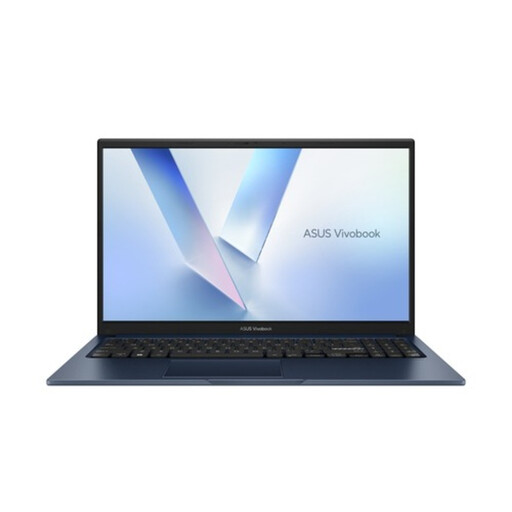 Aucune image disponible
Une option pour consulter des plans autour d’une table si vous recherchez un écran de 15,6 pouces.
La description du produit indique un écran Full HD et Windows 11 Home ; le titre mentionne 8 Go de RAM et un SSD de 256 Go.
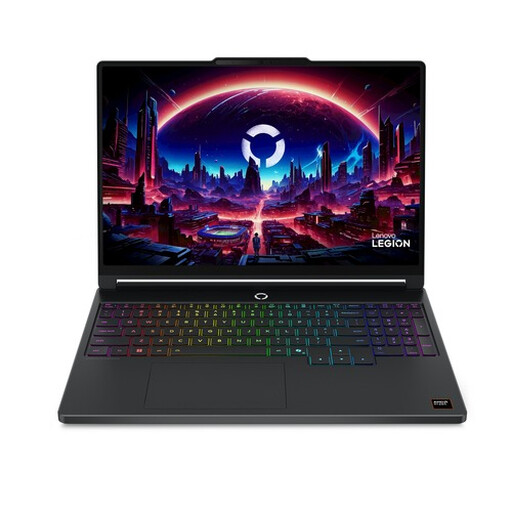 Aucune image disponible
Envisagez cet ordinateur Windows pour travailler sur des plans en local uniquement après avoir comparé sa configuration exacte aux exigences de vos logiciels et de vos projets.
Le titre indique un écran WQXGA OLED de 15,3 pouces en 2560 × 1600, 165 Hz, une RTX 5060, 16 Go de DDR5 et un SSD de 512 Go. Windows 11 Home est également mentionné.
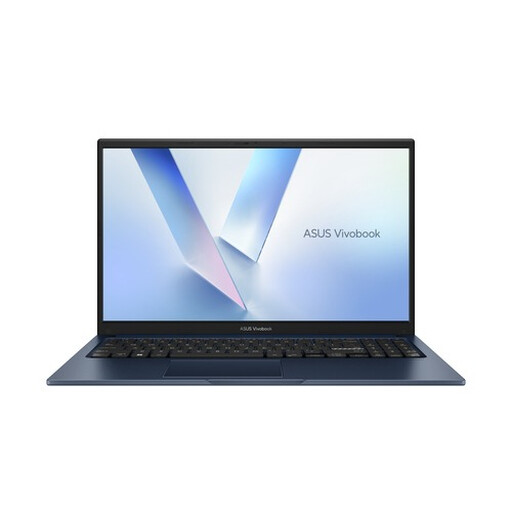 Aucune image disponible
Une option pour consulter des plans et en discuter autour d’une table si vous souhaitez un écran de 15,6 pouces.
La description du produit indique un écran antireflet Full HD, Windows 11 Home et une charnière permettant de le poser à plat. Le titre mentionne 8 Go de RAM et un SSD de 256 Go.
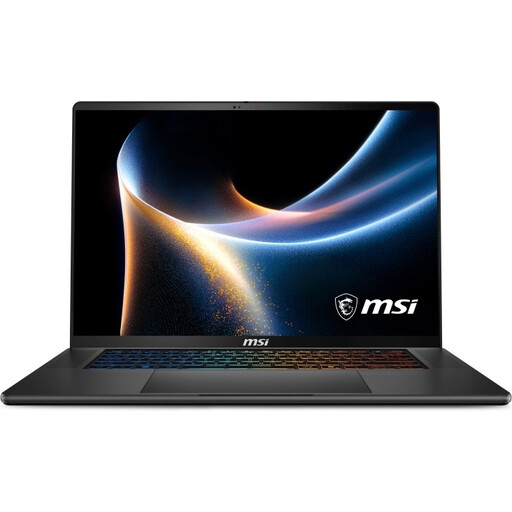 Aucune image disponible
Si vous souhaitez travailler sur des logiciels de CAO en local, vérifiez d’abord que la configuration exacte répond aux exigences des logiciels imposés.
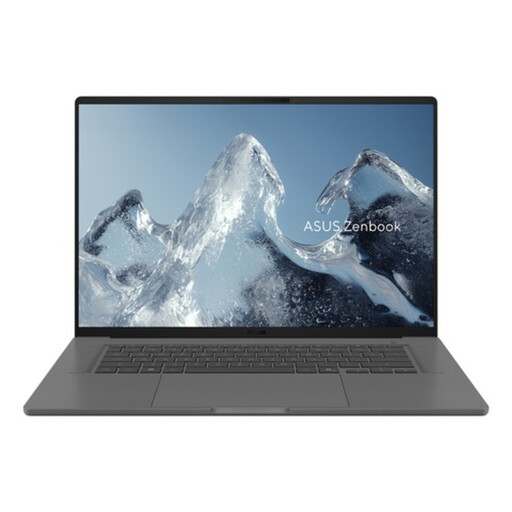
Le titre indique un écran QHD+ OLED de 16 pouces en 2560 × 1600, une RTX 5060, 32 Go de DDR5 et un SSD de 1 To. Windows 11 Home, HDMI 2.1 et Thunderbolt 4 sont également mentionnés.
 Aucune image disponible
Une option pour consulter des plans sur un écran de 16 pouces. Vérifiez les connectiques si vous souhaitez également utiliser un écran externe.
La description du produit indique un écran OLED au format 16:10 et une sortie HDMI. Le titre mentionne 16 Go de RAM et un SSD de 512 Go.
Non, pas simplement parce qu’il s’agit de plans de ponts. Déterminez d’abord si vous devez seulement consulter les fichiers ou aussi les modifier en local avec un logiciel de CAO ou de modélisation. Dans ce dernier cas, adaptez la configuration à la version du logiciel et à la taille des projets.
Ne partez pas du principe que l’installation locale fonctionnera sans problème : Autodesk signale des difficultés d’installation de ses logiciels sous Windows avec un processeur ARM. Demandez à votre établissement si vous utiliserez une version Web ou un environnement distant compatible.
Vérifiez la sortie vidéo de la configuration exacte et assurez-vous qu’elle est compatible avec la connectique de l’écran disponible. Vérifiez également si vous aurez besoin d’un adaptateur pour les relier.
Selon le gouvernement néerlandais, pour faire valoir la garantie légale, vous devez vous adresser au vendeur et non au fabricant. Aux Pays-Bas, il n’existe pas de durée de garantie légale fixe identique pour tous les produits ; une garantie commerciale supplémentaire ne remplace pas vos droits légaux.
Selon le gouvernement néerlandais, pour un achat à distance auprès d’un professionnel, vous disposez généralement d’un délai de rétractation de 14 jours. Vérifiez les conditions applicables : les règles relatives aux achats à distance ne s’appliquent pas de la même manière lorsque vous achetez en ligne auprès d’un particulier.