Pour trier et consulter vos photos sur un petit bureau, un ordinateur portable compact est pratique. Si vous retouchez aussi régulièrement vos photos en local, prêtez également attention à la mémoire, au stockage et à l’affichage de l’écran. L’association néerlandaise des consommateurs (Consumentenbond) recommande 512 Go ou plus pour les fichiers volumineux, comme les photos et les vidéos. De son côté, Adobe conseille au moins 12 Go de RAM pour obtenir de bonnes performances dans Lightroom Classic. Comparez la configuration exacte de l’écran et les ports : une couverture colorimétrique annoncée ne garantit pas la fidélité des couleurs, et un SSD plus spacieux ne remplace pas une sauvegarde.
À qui s’adresse ce guide d’achat ?
Examiner des photos sur un petit bureau
Vous triez et consultez des photos d’oiseaux dans une chambre étudiante et souhaitez que votre ordinateur portable trouve sa place sur votre bureau. L’association néerlandaise des consommateurs (Consumentenbond) recommande 512 Go ou plus pour les fichiers volumineux, comme les photos et les vidéos.
Trier des photos dans différents endroits
Vous emportez votre ordinateur portable en cours ou ailleurs et souhaitez pouvoir examiner les détails chez vous. Comparez donc les dimensions et l’écran de la configuration exacte : Apple et ASUS publient les caractéristiques de modèles compacts d’environ 13 à 14 pouces.
Retoucher une photothèque stockée en local
Vous importez et retouchez régulièrement des photos : vos besoins diffèrent donc de ceux d’une simple consultation d’images. Pour de bonnes performances dans Lightroom Classic, Adobe conseille au moins 12 Go de RAM. Pensez également à votre stockage local et à une sauvegarde séparée.
Quels critères prendre en compte ?
Commencez par déterminer si vous souhaitez surtout trier vos photos ou aussi les retoucher en local. Comparez ensuite l’écran et l’encombrement de l’appareil à votre espace de travail, puis vérifiez que le stockage et les accessoires correspondent à vos besoins.
| Critère |
Que vérifier ? |
À qui est-ce important ? |
| Affichage de l’écran |
Comparez la taille, la résolution, la technologie de dalle et le revêtement de l’écran du modèle exact. Calibrez-le si la fidélité des couleurs est importante. |
Si je veux examiner les détails et les couleurs sur un petit bureau, je souhaite savoir comment les photos s’affichent sur l’écran intégré. Environ 31 % des consommateurs considèrent l’affichage comme leur principale préoccupation lors de l’achat. |
| Mobilité et espace de travail |
Vérifiez les dimensions extérieures et le poids de la configuration exacte, ainsi que l’adéquation de la diagonale d’écran pour travailler sans écran externe. |
Je souhaite emporter régulièrement mon ordinateur portable et garder suffisamment de place sur mon bureau à la maison. Environ 25 % des consommateurs accordent une importance particulière à la mobilité et à l’espace occupé par l’appareil. |
| Retouche photo en local |
Vérifiez les logiciels utilisés, la configuration de la mémoire et du SSD, ainsi que la manière dont vous sauvegardez vos originaux séparément. Pour de bonnes performances dans Lightroom Classic, Adobe conseille au moins 12 Go de RAM. |
Si j’importe ou retouche régulièrement des photos, je souhaite disposer de suffisamment de mémoire vive et de stockage pour mes fichiers. Environ 25 % des consommateurs font de la retouche photo en local leur priorité. |
| Accessoires fournis |
Vérifiez si un adaptateur secteur est inclus et si les ports sont adaptés à votre appareil photo, à votre lecteur de cartes et à votre solution de sauvegarde, le cas échéant. |
Avant de faire mon choix, je souhaite savoir si j’ai besoin d’un chargeur ou d’un lecteur de cartes supplémentaire pour mon flux de travail. Environ 19 % des consommateurs s’intéressent particulièrement aux accessoires fournis et aux ports disponibles. |
Les pièges courants
-
Prendre un écran OLED ou une large couverture colorimétrique annoncée pour une garantie de fidélité des couleurs
Les caractéristiques de l’écran ne suffisent pas, à elles seules, à indiquer la fidélité des couleurs sur votre exemplaire.
Comparez la variante d’écran correspondant à la référence complète du modèle et calibrez l’écran si la fidélité des couleurs est importante. Adobe recommande de calibrer le moniteur avant de travailler sur les couleurs dans Lightroom Classic.
-
Confondre l’espace de stockage du SSD avec une sauvegarde
Un ordinateur portable doté d’un espace de stockage suffisant ne protège pas automatiquement vos photos contre la perte. Selon Adobe, une sauvegarde effectuée depuis Lightroom Classic ne contient que le fichier de catalogue.
Prévoyez une sauvegarde séparée de vos photos originales et de vos exportations.
-
Appliquer les caractéristiques d’une gamme à toutes ses configurations
Les modèles d’une même gamme peuvent différer par leur écran, leur mémoire, leur stockage et les accessoires fournis. Pour la configuration ASUS étudiée, par exemple, ASUS précise que l’adaptateur secteur n’est pas inclus.
Avant l’achat, vérifiez la référence complète du modèle, la configuration choisie et le contenu de la boîte.
Quelques marques de référence
Apple
Une configuration compacte du MacBook Air peut servir de référence si vous recherchez macOS pour un petit espace de travail.
- Pour la configuration de base 13 pouces M5 citée, Apple indique 16 Go de mémoire, un SSD de 512 Go et deux ports Thunderbolt 4.
- Vérifiez que les ports conviennent à votre appareil photo et à vos accessoires. Ces caractéristiques ne constituent pas une mesure indépendante des performances en retouche photo.
ASUS
La configuration Zenbook 14 OLED citée est une référence sous Windows pour celles et ceux qui recherchent un modèle compact avec écran OLED.
- Pour cette configuration, ASUS indique un écran OLED WUXGA brillant de 14 pouces, 32 Go de mémoire intégrée et un SSD de 1 To.
- Selon ASUS, l’adaptateur secteur n’est pas inclus. Une couverture colorimétrique annoncée ne constitue pas une mesure indépendante de la fidélité des couleurs.
Acer
Le Swift Go 14 OLED NX.KTSEH.007 est une configuration compacte sous Windows avec stockage local.
- Pour cette configuration, Acer indique un écran OLED de 14 pouces de 2 880 × 1 800 pixels, 16 Go de mémoire, un SSD de 512 Go et un lecteur microSD.
- Vérifiez que le lecteur microSD est compatible avec la carte de votre appareil photo : sa présence ne garantit pas cette compatibilité.
Lenovo
Le Yoga Slim 7 Gen 10 83JYCTO1WWNL2 est une configuration Windows de 14 pouces qui permet de comparer l’écran, le stockage et le format.
- Pour cette configuration, Lenovo indique un écran OLED WUXGA brillant, 16 Go de mémoire soudée et un SSD de 1 To.
- Vérifiez que la variante d’écran et la configuration mémoire conviennent à votre flux de travail. Les caractéristiques d’autres configurations ne s’appliquent pas automatiquement à ce modèle.
HP
L’OmniBook 7 14-fr0672nd est une référence compacte sous Windows avec écran OLED.
- Pour cette configuration, HP indique 16 Go de mémoire, un SSD de 1 To et plusieurs ports, notamment HDMI, USB-A et USB-C.
- Le stockage et les ports ne renseignent pas sur la qualité de l’écran. Vérifiez également la disponibilité de la configuration exacte au moment de faire votre choix.
Les ordinateurs portables Joybuy pour les petits espaces de travail photo
Cette sélection Joybuy comprend des ordinateurs portables de 13 à 14,2 pouces, avec différentes configurations de mémoire et de stockage pour consulter et conserver vos photos en local. Pour chaque configuration, vérifiez l’affichage de l’écran, les ports et les accessoires nécessaires.
 Aucune image disponible
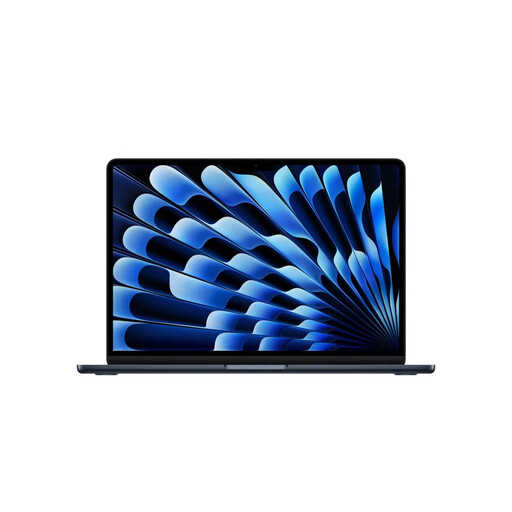
Apple MacBook Air 13 pouces M5, 24 Go, 1 To – Midnight
Cette configuration de 13,6 pouces convient si vous recherchez un ordinateur portable compact pour un petit espace de travail.
La fiche produit indique une puce M5, un écran Liquid Retina, 24 Go de mémoire et un SSD de 1 To. L’écran brillant peut refléter la lumière selon l’éclairage ambiant.
Voir sur Joybuy
 Aucune image disponible
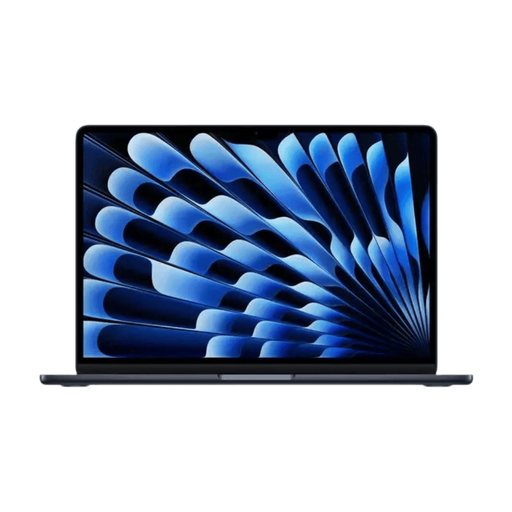
Apple MacBook Air 13 pouces M5, 16 Go, 512 Go – Midnight
Cette configuration compacte peut convenir si vous souhaitez consulter et conserver vos photos en local dans un petit espace de travail.
La fiche produit indique un écran Liquid Retina de 13,6 pouces, 16 Go de mémoire et un SSD de 512 Go. L’écran brillant peut refléter la lumière selon l’éclairage ambiant.
Voir sur Joybuy
 Aucune image disponible
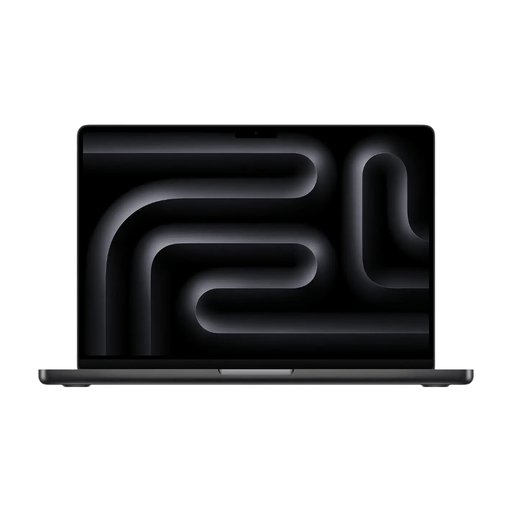
Apple MacBook Pro 14 pouces M5 Pro, 24 Go, 1 To – Space Black
Cette configuration de 14,2 pouces peut vous convenir si vous souhaitez examiner les détails sur l’écran intégré et avez besoin de stockage local.
La fiche produit indique un écran de 3 024 × 1 964 pixels, 24 Go de mémoire et un SSD de 1 To. Ces caractéristiques ne constituent pas une mesure indépendante de la fidélité des couleurs.
Voir sur Joybuy
 Aucune image disponible
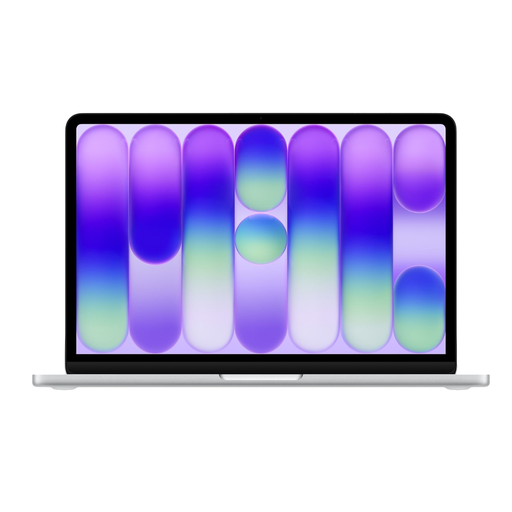
Apple MacBook Neo 13 pouces A18 Pro, 8 Go, 512 Go – Silver
Son format de 13 pouces s’adapte à un petit espace de travail et permet de conserver une photothèque en local.
La fiche produit indique un écran de 2 408 × 1 506 pixels, 8 Go de mémoire et 512 Go de stockage. Si vous utilisez Lightroom Classic, gardez à l’esprit qu’Adobe recommande au moins 12 Go de RAM pour de bonnes performances. Aucun adaptateur secteur n’est fourni ; la fiche produit indique qu’un adaptateur USB-C compatible d’au moins 20 W convient.
Voir sur Joybuy
 Aucune image disponible
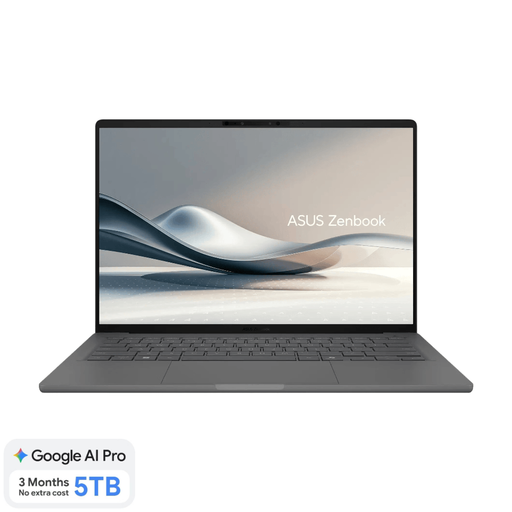
ASUS Zenbook A14 UX3407QA-QD479W, 16 Go, SSD de 512 Go
Cette configuration de 14 pouces est une option compacte pour consulter et conserver vos photos en local.
La fiche produit indique un écran OLED WUXGA au format 16:10, 16 Go de mémoire et un SSD de 512 Go. Aucun adaptateur secteur n’est inclus ; la fiche produit indique qu’un chargeur USB-C Power Delivery compatible de 65 W convient.
Voir sur Joybuy
Questions fréquentes
Ai-je besoin du même ordinateur portable pour trier des photos et retoucher des fichiers RAW ?
Pas nécessairement : commencez par déterminer si vous souhaitez surtout consulter et trier vos photos, ou aussi les importer, les retoucher et les exporter régulièrement. Pour de bonnes performances dans Lightroom Classic, Adobe conseille au moins 12 Go de RAM. La configuration adaptée dépend également de vos logiciels et de vos fichiers.
Comment obtenir un affichage des couleurs fidèle sur l’écran de mon ordinateur portable ?
Vérifiez la variante d’écran du modèle exact et calibrez-le si la fidélité des couleurs est importante. Adobe recommande de calibrer le moniteur avant de travailler sur les couleurs dans Lightroom Classic. À lui seul, le label OLED ou une couverture colorimétrique annoncée ne garantit pas la fidélité des couleurs.
La sauvegarde de mon catalogue Lightroom Classic suffit-elle ?
Non. Selon Adobe, une sauvegarde effectuée depuis Lightroom Classic ne contient que le fichier de catalogue. Pensez également à sauvegarder séparément vos photos et vos fichiers exportés.
Quels sont mes droits en matière de garantie et de délai de rétractation pour un achat en ligne aux Pays-Bas ?
Selon l’ACM ConsuWijzer, en plus de toute garantie commerciale du fabricant ou du vendeur, vous bénéficiez de la garantie légale si un produit ne répond pas à ce que vous pouviez raisonnablement en attendre ; sa durée n’est pas simplement fixée à une période unique. Pour un achat en ligne, vous disposez généralement d’un délai de rétractation de 14 jours à compter de la livraison, sous réserve d’exceptions à vérifier avant votre achat.


