À qui s’adresse ce guide ?

Photographe travaillant avec de grandes séries d’expositions

Vous assemblez régulièrement de nombreuses prises de vue et accordez une grande importance à la mémoire disponible ainsi qu’à un flux de travail adapté à votre logiciel de retouche photo. Adobe indique qu’une mémoire vive supplémentaire peut être utile pour créer des images HDR et des panoramas.

Photographe exigeant sur la fidélité des couleurs

Chez vous, vous évaluez notamment le ciel, les ombres et les couleurs à l’exportation. Vous souhaitez pouvoir calibrer l’écran intégré ou un écran externe. Adobe présente le calibrage du moniteur comme une étape de la gestion des couleurs dans Lightroom Classic.

Photographe disposant d’un espace de travail fixe à domicile

Vous souhaitez organiser vos fichiers source, votre catalogue et vos sauvegardes, et vérifier que l’ordinateur portable, le stockage externe et l’écran s’intègrent à votre espace de travail. Adobe distingue les sauvegardes du catalogue de celles de vos photos.

Quels critères prendre en compte ?

16 Go et un écran externe

À privilégier si : vous ne prévoyez pas d’assemblages exceptionnellement volumineux et que vous travaillez chez vous avec un écran séparé.

À prendre en compte : le modèle MacBook Air 15 pouces M5 étudié dispose de 16 Go de mémoire et d’un SSD de 512 Go. Vérifiez également la connectique écran et les exigences de vos logiciels.

Ordinateur portable Windows avec 32 Go

À privilégier si : vous traitez régulièrement de grandes séries d’expositions ou des panoramas et souhaitez évaluer l’intérêt d’une mémoire supplémentaire.

À prendre en compte : le modèle HP étudié dispose d’un écran de 14 pouces ; le modèle Lenovo offre un écran de 16 pouces. Toutefois, les caractéristiques ne renseignent pas sur la vitesse d’assemblage mesurée.

Configuration avancée pour la création

À privilégier si : en plus des photos de paysage, vous réalisez d’autres tâches créatives exigeantes pour lesquelles le matériel supplémentaire peut être utile.

À prendre en compte : aucun gain de performances proportionnel n’a été établi pour le seul assemblage de photos. Évaluez la configuration en fonction de l’ensemble de votre flux de travail.

Point à considérer Que vérifier ? À qui est-ce important ?
Mémoire vive Vérifiez la configuration mémoire du modèle exact et les exigences de vos logiciels. La recommandation d’Adobe de 16 Go ou plus concerne Photoshop : ce n’est pas un seuil universel pour toutes les séries HDR. « Si j’assemble souvent de grandes séries d’expositions ou des panoramas, je veux disposer de suffisamment de mémoire pour mon flux de travail. » Environ 36 % des consommateurs donnent la priorité aux performances d’assemblage.
Couleurs et tonalités Examinez l’écran du modèle exact et prévoyez de calibrer celui sur lequel vous retouchez réellement vos photos. « Lorsque j’évalue les couleurs du ciel et des ombres, je veux pouvoir afficher l’image sur un écran calibré. » Environ 29 % des consommateurs privilégient la fidélité des couleurs.
Fichiers et sauvegardes Comparez la capacité du SSD et prévoyez des solutions distinctes pour vos photos, vos exportations et votre catalogue. « Si je veux conserver mes originaux et mes exportations, je souhaite organiser mes sauvegardes séparément du catalogue. » Environ 21 % des consommateurs donnent la priorité à la conservation des fichiers.
Espace de travail à domicile Vérifiez les ports disponibles et la compatibilité du modèle exact avec votre écran et vos périphériques de stockage existants. « Lorsque je veux utiliser mon ordinateur portable avec un écran que je possède déjà, les connectiques doivent être adaptées à mon espace de travail. » Environ 14 % des consommateurs privilégient cette compatibilité.

Points à considérer lors de l’achat et de l’utilisation

  • Considérer la couverture colorimétrique annoncée comme une garantie de fidélité des couleurs

    Les caractéristiques de l’écran ne remplacent pas son calibrage. Adobe recommande de calibrer le moniteur avant d’évaluer les couleurs dans Lightroom Classic.

    Examinez l’écran du modèle exact et calibrez celui sur lequel vous travaillez réellement.

    Si vous ne disposez pas encore d’une solution de calibrage, vous devrez peut-être prévoir un équipement supplémentaire.

  • Confondre la sauvegarde du catalogue avec celle de vos photos

    Adobe précise qu’une sauvegarde effectuée depuis Lightroom Classic ne contient que le fichier du catalogue ; les photos retouchées et les exportations ne sont pas automatiquement incluses.

    Déterminez où conserver vos originaux, votre catalogue et vos sauvegardes séparées.

    Pour sauvegarder vos photos et vos exportations, vous devez prévoir une solution de stockage distincte du catalogue.

  • Supposer que les accessoires et les logiciels sont fournis avec l’ordinateur portable

    L’annonce Joybuy du modèle MacBook Air mentionné ne précise pas qu’un chargeur est inclus. De plus, les abonnements Adobe disponibles peuvent varier.

    Vérifiez le contenu de la boîte du modèle exact et choisissez l’offre logicielle adaptée à votre flux de travail.

    Selon le contenu de la boîte et le logiciel choisi, vous aurez peut-être aussi besoin d’un adaptateur secteur ou d’un abonnement.

Marques d’ordinateurs portables à considérer

Apple

Le MacBook Air M5 est une option à comparer si vous envisagez macOS, un écran intégré ou un espace de travail externe Thunderbolt.

  • Apple indique que le MacBook Air M5 prend en charge l’affichage P3 et les écrans externes.
  • Le modèle 15 pouces étudié dispose de 16 Go de mémoire et d’un SSD de 512 Go ; les modèles Windows mentionnés offrent 32 Go et 1 To. Il ne s’agit pas d’une comparaison de vitesse mesurée.

HP

Le modèle OmniBook Ultra 14 étudié est un ordinateur portable Windows doté de 32 Go de mémoire et d’un SSD de 1 To.

  • Pour le modèle 14-kd0676nd, HP indique un écran tactile 3K de 14 pouces, 32 Go de RAM et un SSD de 1 To.
  • Vérifiez que la taille réduite de l’écran intégré convient à votre espace de travail. HP indique qu’un adaptateur USB-C recommandé est vendu séparément.

Lenovo

Le Yoga Pro 9i Gen 11 est une option à envisager si vous souhaitez comparer un ordinateur doté de 32 Go de mémoire et d’un écran intégré plus grand.

  • Pour la référence 83SF003UMH, Lenovo indique 32 Go de mémoire, un SSD de 1 To et un écran OLED de 16 pouces.
  • L’écran est indiqué comme brillant. La présence d’un processeur graphique dédié ne garantit pas à elle seule un avantage pour vos tâches d’assemblage ; la couverture de l’écran correspond à une spécification du fabricant.

ASUS

Le ProArt P16 H7606 est une configuration à considérer si vos tâches créatives vont au-delà du simple assemblage de photos.

  • Le modèle néerlandais étudié indique 64 Go de mémoire, 2 To de stockage et un processeur graphique pour ordinateur portable RTX 5090.
  • Les déclarations d’ASUS sur l’accélération des tâches créatives sont des affirmations du fabricant ; l’avantage pour cette seule tâche photo n’a pas été établi de manière indépendante.

Dell

Le Dell 16 Premium/XPS 16 est une alternative configurable pour un espace de travail Windows fixe.

  • Dell propose pour le modèle DA16250 une configuration sélectionnée avec 32 Go de mémoire et un SSD de 1 To.
  • Dell avertit que les choix de configuration peuvent modifier d’autres caractéristiques. Évaluez ensemble l’écran, le processeur graphique et le modèle disponible.

Ordinateurs portables Joybuy pour la retouche photo

Cette sélection Joybuy porte sur des ordinateurs portables dotés de configurations mémoire et stockage adaptées à l’assemblage et à la gestion de photos de paysage. Les caractéristiques matérielles mentionnées ne garantissent pas une vitesse de traitement particulière.
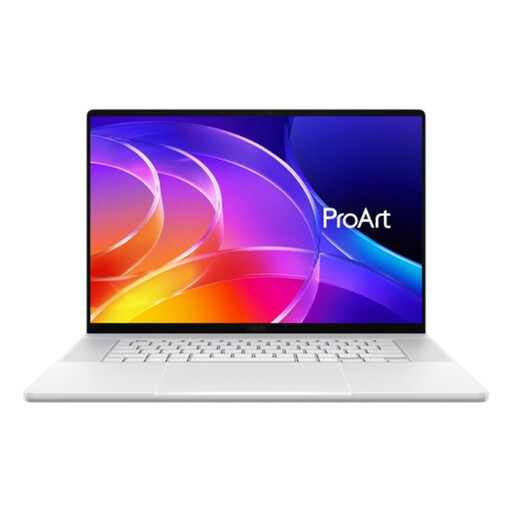
Ordinateur portable ASUS ProArt P16 H7607BA-SE181X

ASUS ProArt P16 H7607BA-SE181X

Les 128 Go de RAM indiqués peuvent être utiles si votre flux de travail nécessite beaucoup de mémoire. Adobe mentionne l’intérêt d’une mémoire vive supplémentaire pour les images HDR et les panoramas, sans pour autant garantir une vitesse particulière pour ce modèle.

128 Go de RAM ; SSD de 1 To ; écran tactile OLED 4K de 16 pouces ; Windows 11 Pro ; clavier QWERTY.

Voir sur Joybuy
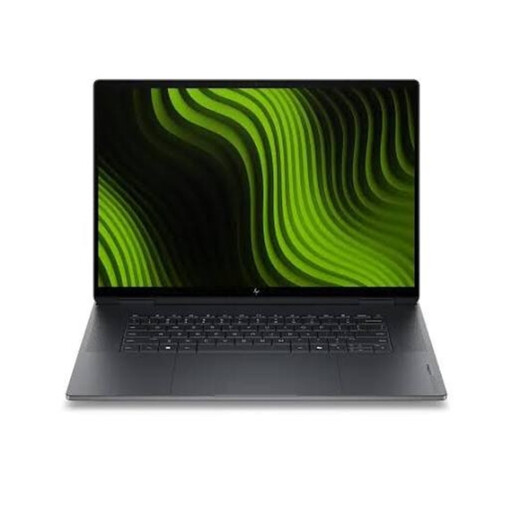
HP OmniBook Ultra Next Gen AI 16-bk0001nd

HP OmniBook Ultra Next Gen AI 16-bk0001nd

La combinaison de 32 Go de RAM et d’un SSD de 1 To mérite d’être prise en compte si vous souhaitez évaluer séparément la mémoire et l’espace de stockage interne. Les caractéristiques ne permettent pas de prévoir la vitesse d’assemblage.

32 Go de RAM ; SSD de 1 To ; écran tactile OLED 3K de 16 pouces, 120 Hz ; Windows 11 Pro ; clavier QWERTY.

Voir sur Joybuy

HP OmniBook Ultra Next Gen AI 16-bk0004nd

HP OmniBook Ultra Next Gen AI 16-bk0004nd

Ce modèle indique 128 Go de RAM et un SSD de 2 To. Comparez cette configuration à la taille de vos projets et à votre solution de sauvegarde distincte.

128 Go de RAM ; SSD de 2 To ; écran tactile OLED 3K de 16 pouces, 120 Hz ; Windows 11 Pro ; clavier QWERTY.

Voir sur Joybuy
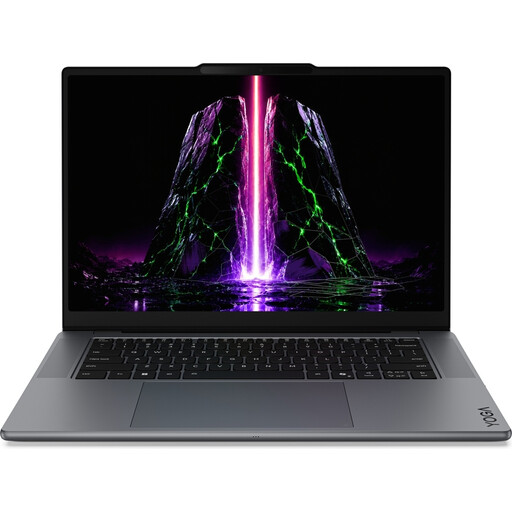
Lenovo Yoga Pro 9 15N1X11 83SR0032MH

Lenovo Yoga Pro 9 15N1X11 83SR0032MH

Les 64 Go de RAM et le SSD de 1 To indiqués vous donnent des caractéristiques concrètes à comparer avec vos projets. Ils ne démontrent pas à eux seuls un avantage pour l’assemblage de séries d’expositions.

64 Go de RAM ; SSD de 1 To ; écran OLED de 15,3 pouces ; clavier QWERTY.

Voir sur Joybuy
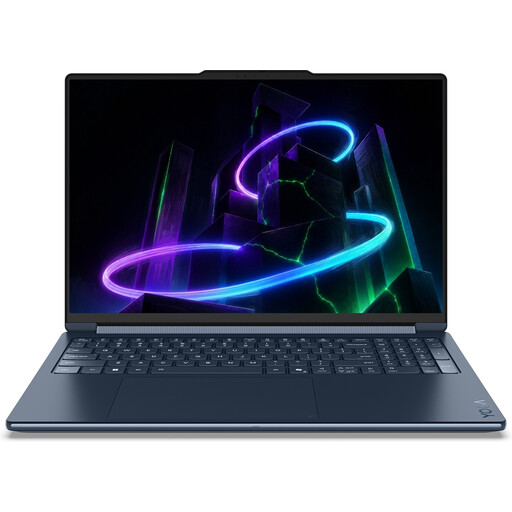
Lenovo Yoga 9 16N1X11 83N70020MH

Lenovo Yoga 9 16N1X11 83N70020MH

Ce modèle associe 32 Go de RAM à un écran intégré de 16 pouces. Vérifiez que cette taille d’écran et la connectique conviennent à votre espace de travail.

32 Go de RAM ; SSD de 1 To ; écran tactile OLED de 16 pouces ; 2-en-1 ; clavier QWERTY.

Voir sur Joybuy

Questions fréquentes

16 Go suffisent-ils pour assembler des séries d’expositions ?

16 Go peuvent constituer un point de départ, mais ne garantissent pas les performances pour toutes les séries. Adobe recommande 16 Go ou plus pour Photoshop et indique qu’une mémoire vive supplémentaire peut être utile, entre autres, pour les images HDR et les panoramas dans Lightroom Classic. Pour les projets volumineux, comparez également la configuration exacte et les exigences de vos logiciels.

Dois-je calibrer l’écran intégré ou l’écran externe ?

Si vous évaluez les couleurs dans Lightroom Classic, Adobe recommande de calibrer le moniteur au préalable. La couverture colorimétrique annoncée ne remplace pas cette étape.

Mes photos sont-elles en sécurité si Lightroom Classic sauvegarde le catalogue ?

Non. Selon Adobe, cette sauvegarde ne contient que le fichier du catalogue. Pensez donc à sauvegarder séparément vos photos et vos exportations.

Dois-je prévoir un budget séparé pour les logiciels Adobe ?

Vérifiez quel abonnement actuel comprend les applications adaptées à votre flux de travail. Adobe indique que les nouveaux clients ne peuvent plus souscrire à l’ancienne formule Photographie avec 20 Go depuis le 15 janvier 2025. Selon Adobe, la formule Photographie avec 1 To comprend Lightroom Classic et Photoshop.

Quels sont mes droits si j’achète un ordinateur portable en ligne aux Pays-Bas ?

L’organisme ACM ConsuWijzer indique que les achats en ligne bénéficient généralement d’un délai légal de rétractation qui prend fin 14 jours après la livraison. La garantie légale est distincte de la garantie du fabricant : si un produit utilisé normalement tombe en panne plus tôt que prévu, le vendeur est tenu de proposer une solution adaptée.
