Pour rédiger une newsletter locale, le choix d’un ordinateur portable dépend surtout de la disposition du clavier, de l’écran et des logiciels, qui doivent correspondre à votre façon d’écrire et de mettre en page. Pour le traitement de texte et les e-mails, une configuration d’entrée de gamme suffit souvent. Si vous utilisez plusieurs logiciels et manipulez des photos volumineuses, la mémoire et le stockage comptent davantage. Pour les longues sessions d’écriture, pensez aussi à vérifier les possibilités de connexion des accessoires de bureau. La Consumentenbond recommande 8 Go de mémoire pour les tâches courantes et préconise 16 Go. Arboportaal conseille de pouvoir installer séparément l’écran et le clavier lorsqu’on utilise un ordinateur portable.
À qui s’adresse ce guide d’achat ?
Rédacteur ou rédactrice qui tape beaucoup
Vous écrivez et relisez pendant de longues heures à un poste de travail fixe, à domicile. Un clavier agréable, un écran lisible et un poste de travail bien aménagé sont essentiels. Arboportaal conseille d’installer séparément l’écran et le clavier.
Rédacteur ou rédactrice qui travaille avec des photos et de la mise en page
Vous gardez côte à côte votre texte, vos images et vos logiciels de mise en page. Vérifiez donc les logiciels que vous utilisez et comparez la mémoire vive, le stockage et l’écran de la configuration exacte. La Consumentenbond donne des conseils de configuration pour les tâches courantes, tandis que Microsoft décrit la compatibilité de Word avec les différents systèmes.
Rédacteur ou rédactrice de quartier qui travaille dans un navigateur
Vous créez votre newsletter avec des services en ligne et des fichiers partagés. Vérifiez que l’ensemble de votre méthode de travail, fichiers et collaboration compris, est compatible avec un Chromebook : Google Chromebook Help précise qu’il faut OneDrive pour modifier des fichiers avec Microsoft 365 sur un Chromebook.
Quels critères prendre en compte ?
Ordinateur portable Windows
À choisir si : vous souhaitez utiliser localement vos logiciels Windows habituels ou que vous effectuez surtout du traitement de texte et une mise en page simple.
À vérifier : la configuration exacte, la disposition du clavier, les ports et le chargeur fourni. Selon le modèle, la mémoire peut être plus ou moins facile à augmenter.
MacBook
À choisir si : vous souhaitez utiliser macOS et que vos logiciels de création de newsletters sont compatibles. Microsoft propose également une version de bureau de Word pour Mac.
À vérifier : la compatibilité de vos logiciels et périphériques actuels. Pensez aussi aux ports nécessaires pour un écran externe ou d’autres accessoires.
Chromebook
À choisir si : vous travaillez principalement dans un navigateur et que votre méthode de travail avec des fichiers dans le cloud est compatible avec ChromeOS.
À vérifier : testez l’ensemble de votre méthode de travail avec un document représentatif. Google précise qu’il faut OneDrive pour modifier des fichiers avec Microsoft 365 sur un Chromebook.
| Point de vigilance |
Que vérifier ? |
Pour qui est-ce particulièrement important ? |
| Confort d’écriture |
Essayez la disposition et la frappe du clavier, puis évaluez l’écran dans les conditions d’éclairage de votre espace de travail. |
Quand j’écris de longs textes, je veux pouvoir taper et lire confortablement à mon poste de travail habituel. Environ 28 % des consommateurs accordent la priorité au confort d’écriture sur la durée. |
| Logiciels et fichiers |
Vérifiez la configuration système requise pour vos logiciels et testez les fichiers que vous partagez ou modifiez hors ligne. |
Je veux pouvoir continuer à utiliser mes logiciels et à échanger mes fichiers comme avant, sans changer involontairement mes habitudes. Environ 22 % des consommateurs privilégient cette compatibilité. |
| Photos et mise en page |
Comparez la mémoire et le stockage de la configuration exacte, et réfléchissez au nombre d’images que vous conserverez en local. |
Quand je retouche des photos et que je garde plusieurs applications ouvertes, je veille à disposer de suffisamment de mémoire vive et de stockage. Pour environ 22 % des consommateurs, c’est le principal critère d’achat. |
| Configuration adaptée |
Choisissez une configuration en fonction de votre activité : les tâches de bureautique simples ne nécessitent pas la même puissance que l’utilisation de plusieurs logiciels et de fichiers volumineux. |
Je fais surtout du traitement de texte et je ne veux pas choisir une capacité dont je n’ai pas besoin pour ma newsletter. C’est pourquoi environ 17 % des consommateurs privilégient une configuration adaptée. |
| Transport |
Comparez le poids et la taille de l’écran avec votre sac et l’espace de lecture souhaité. Examinez les indications d’autonomie en tenant compte des conditions de test. |
Quand je travaille aussi en dehors de mon bureau à domicile, la portabilité et la possibilité de travailler ailleurs qu’à un poste fixe sont importantes. Environ 11 % des consommateurs en font leur priorité. |
Points de vigilance avant l’achat
-
Choisir un Chromebook sans tester l’ensemble de votre méthode de travail pour la newsletter
Google précise qu’il faut OneDrive pour modifier des fichiers avec Microsoft 365 sur un Chromebook. Cela peut être déterminant si vous gérez déjà vos fichiers et leur mise en page de cette façon.
Avant de changer d’appareil, testez une newsletter comprenant du texte, des photos et des modifications partagées.
Le transfert de fichiers ou l’adaptation de vos habitudes peut demander du travail supplémentaire.
-
Partir du principe que la mémoire vive pourra être augmentée plus tard
Lenovo indique que la mémoire de la configuration IdeaPad Slim 3 82XQ00SHMH est soudée. Pour l’Aspire Go 15 NX.KRPEH.00E, Acer annonce une mémoire maximale de 8 Go.
Avant l’achat, vérifiez la référence complète du modèle et la possibilité d’augmenter la mémoire de cette configuration précise.
Vous pourriez avoir besoin d’une autre configuration plus tôt que prévu si votre activité exige davantage de mémoire.
-
Supposer que le chargeur et les accessoires de bureau sont fournis
HP indique que le chargeur de l’OmniBook 5 14-mh0051ndx est vendu séparément. Pour utiliser un ordinateur portable, Arboportaal recommande un clavier et une souris supplémentaires, et éventuellement un écran externe ou un support pour ordinateur portable.
Vérifiez le contenu de l’emballage et les accessoires dont vous disposez déjà pour aménager votre espace de travail.
Vous pourriez devoir acheter séparément un chargeur adapté ou des accessoires de bureau supplémentaires.
-
Choisir un appareil ancien sans vérifier la durée de prise en charge logicielle
Microsoft indique que le support standard de Windows 10 a pris fin le 14 octobre 2025. Pour les Chromebooks, Google précise la date de fin des mises à jour pour chaque appareil.
Vérifiez le système d’exploitation de l’appareil proposé et la durée de prise en charge restante.
Une mise à niveau ou le remplacement de l’appareil peut être nécessaire pour utiliser un système d’exploitation pris en charge.
Quelques marques à découvrir
Lenovo
L’IdeaPad Slim 3 est une gamme Windows à comparer pour les tâches quotidiennes de rédaction et de mise en page. Vérifiez toujours la référence complète du produit.
- Pour la configuration 82XQ00SHMH, Lenovo indique 16 Go de mémoire soudée, un SSD de 512 Go et un écran IPS antireflet de 15,6 pouces.
- La mémoire de cette configuration n’est pas conçue pour être augmentée ultérieurement. Ces caractéristiques ne s’appliquent pas automatiquement aux autres modèles Slim 3.
Acer
L’Aspire Go 15 est une gamme Windows à comparer pour des tâches simples de création de newsletters et pour les configurations offrant davantage de mémoire.
- Pour la configuration NX.KRPEH.00E, Acer indique un écran IPS mat Full HD de 15,6 pouces, un port HDMI, 8 Go de mémoire et un SSD de 512 Go.
- Pour cette configuration, Acer annonce une mémoire maximale de 8 Go. Ne la choisissez pas en pensant pouvoir ajouter de la mémoire vive par la suite.
HP
La gamme OmniBook 5 comprend des configurations Windows avec différents écrans et équipements. Comparez les ports et les éléments fournis pour chaque modèle.
- Pour le modèle 14-mh0051ndx, HP indique un port HDMI et un port USB-C, 8 Go de mémoire vive et un SSD de 512 Go.
- HP précise que le chargeur de cette configuration est vendu séparément. Les informations de HP sur l’écran et l’autonomie proviennent du fabricant et ne sont pas issues de tests indépendants.
Apple
Le MacBook Air est une option sous macOS, à condition que les logiciels et accessoires nécessaires à votre newsletter soient compatibles avec Mac.
- Pour le MacBook Air 13 pouces avec M5, Apple annonce une configuration de base comprenant 16 Go de mémoire, un SSD de 512 Go et deux ports Thunderbolt 4.
- L’autonomie annoncée par Apple correspond à ses propres conditions de test et ne garantit pas une journée complète consacrée à votre newsletter.
Les ordinateurs portables Joybuy pour écrire et mettre en page
Ces ordinateurs portables Windows proposés par Joybuy sont à comparer pour la rédaction, la mise en page et l’utilisation simultanée de documents ou d’images.
 Aucune image disponible
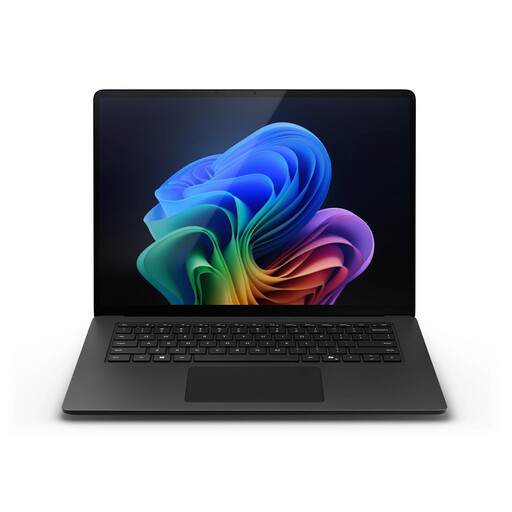
Microsoft Surface Laptop 7, 13,8 pouces, Snapdragon X Plus, 16 Go, 512 Go
Une option à comparer si vous gardez plusieurs documents ouverts pendant que vous écrivez.
Le nom du produit indique un écran de 13,8 pouces, un processeur Snapdragon X Plus, 16 Go de mémoire et un SSD de 512 Go.
Voir sur Joybuy
 Aucune image disponible
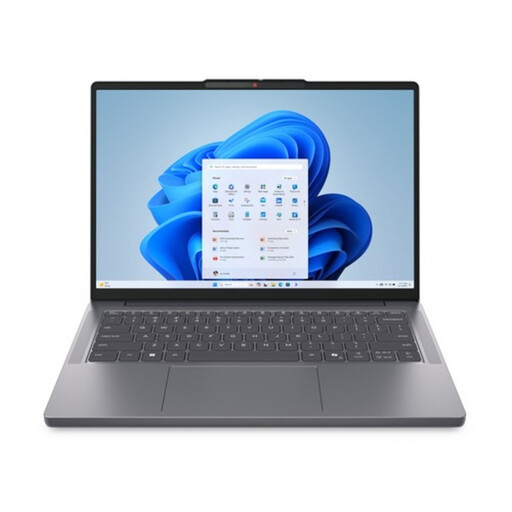
Lenovo ThinkBook 16 G8 IAL 21SK00EBMH, 16 pouces
Une option à comparer si vous souhaitez afficher côte à côte votre texte et votre mise en page sur un écran antireflet.
Le nom du produit indique un écran IPS WUXGA, un processeur Intel Core Ultra 5 135H, 16 Go de mémoire DDR5, un SSD de 512 Go et un clavier QWERTY.
Voir sur Joybuy
 Aucune image disponible
HP OmniBook Ultra Next Gen AI 16-bk0002nd, 64 Go, 2 To
Une option à comparer si vous utilisez plusieurs applications et des fichiers volumineux en même temps pour créer votre newsletter.
Le nom du produit indique 64 Go de mémoire vive, un SSD de 2 To et un écran tactile OLED 3K de 16 pouces à 120 Hz.
Voir sur Joybuy
 Aucune image disponible
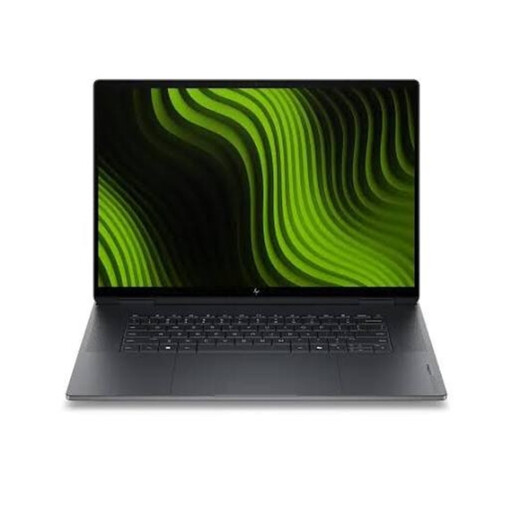
HP OmniBook Ultra Next Gen AI 16-bk0001nd, 32 Go, 1 To
Une configuration à comparer pour rédiger tout en utilisant plusieurs applications et des fichiers image.
Le nom du produit indique 32 Go de mémoire vive, un SSD de 1 To et un écran tactile OLED 3K de 16 pouces à 120 Hz.
Voir sur Joybuy
 Aucune image disponible
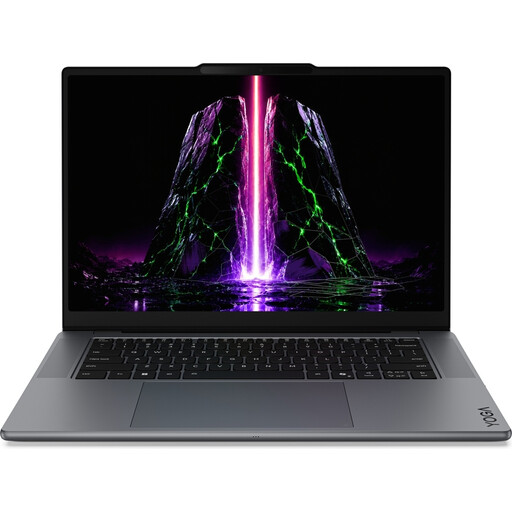
Lenovo Yoga Pro 9 15N1X11 83SR0030MH, 15,3 pouces, 64 Go, 2 To
Une option à comparer si vous utilisez de nombreux fichiers image ou plusieurs applications en même temps que votre newsletter.
Le nom du produit indique un écran de 15,3 pouces, 64 Go de mémoire vive et un SSD de 2 To.
Voir sur Joybuy
Questions fréquentes
Ai-je besoin d’un ordinateur portable puissant pour une newsletter essentiellement composée de texte ?
Pas forcément si vous utilisez principalement les e-mails, un navigateur et des logiciels de bureautique simples. La Consumentenbond recommande 8 Go de mémoire pour les tâches courantes et préconise 16 Go. Si vous utilisez plusieurs logiciels simultanément ou travaillez avec des photos volumineuses, la mémoire et le stockage sont des critères à examiner de près.
Puis-je modifier des fichiers Microsoft 365 sur un Chromebook ?
Oui. Google explique comment modifier des fichiers avec Microsoft 365 sur un Chromebook, mais précise qu’il faut utiliser OneDrive. Avant d’opter pour cette méthode, testez vos propres documents, notamment leur mise en page et leur partage.
Comment aménager un poste de travail avec un ordinateur portable pour de longues sessions d’écriture ?
Pour utiliser un ordinateur portable, Arboportaal recommande un clavier et une souris supplémentaires, et éventuellement un écran externe ou un support pour ordinateur portable, afin de pouvoir installer séparément l’écran et le clavier. Pour les salariés qui travaillent plus de deux heures par jour sur écran, Arboportaal décrit également des règles spécifiques concernant le poste de travail. Elles ne s’appliquent pas automatiquement à toutes les personnes qui rédigent une newsletter à titre privé.
Comment vérifier la durée de prise en charge logicielle d’un Chromebook ?
Dans ChromeOS, consultez le calendrier des mises à jour et la date de la dernière mise à jour pour l’appareil concerné. Selon Google, la date de commercialisation ne correspond pas à la date de fin du support logiciel.
Quels sont mes droits lorsque j’effectue un achat en ligne aux Pays-Bas ?
Lors d’un achat en ligne auprès d’une entreprise, vous disposez généralement d’un délai de rétractation de 14 jours. Le gouvernement néerlandais décrit ce droit pour les achats à distance. En cas de produit défectueux, vous bénéficiez également de droits légaux vis-à-vis du vendeur : le gouvernement néerlandais précise que la durée de garantie légale n’est pas fixée à deux ans aux Pays-Bas.


