Commencez par choisir un ordinateur portable adapté à votre logiciel de montage, à la résolution et au codec de vos images de moulin, ainsi qu’aux effets utilisés. Le montage de vidéos HD avec peu d’effets ne nécessite pas les mêmes compromis qu’un projet 4K avec des retouches plus poussées. Si vous modifiez souvent votre film, disposer de suffisamment d’espace pour les rushes et d’une sauvegarde sur un support distinct est tout aussi important que l’ordinateur lui-même : une machine rapide ne conserve pas automatiquement les différentes versions de votre projet. Si vous montez souvent en déplacement, mettez en balance la taille de l’écran et les connecteurs avec le format et le poids de l’appareil.
À qui s’adresse ce guide ?
Vous apportez souvent des modifications au montage
Vous retouchez régulièrement votre film sur un moulin et souhaitez pouvoir retrouver vos montages précédents avec les images correspondantes. Au-delà de l’ordinateur, pensez aux copies de vos projets, à la gestion des médias et à une sauvegarde sur un support distinct. Adobe et Apple expliquent toutes deux comment conserver les projets et les médias.
Vous réalisez un film sur un moulin en 4K
Vous montez réellement des séquences 4K et souhaitez adapter votre configuration à votre logiciel, à vos effets et à vos fichiers sources. Pour Premiere sur Windows, Adobe recommande une quantité de mémoire différente selon que vous travaillez en HD ou en 4K. Ne vous fiez donc pas uniquement à une appellation générale comme « ordinateur portable pour créateurs ».
Vous montez en déplacement
Vous souhaitez sélectionner vos images et apporter des modifications pendant ou après votre visite. La taille de l’écran, le poids et l’accès à un stockage externe n’ont alors pas la même importance que lorsque vous montez à un poste fixe. Selon ASUS, le ProArt P16 étudié dispose d’un écran de 16 pouces ; Apple indique un écran de 14 pouces pour le MacBook Pro présenté ici.
Quels critères prendre en compte à l’achat ?
Ne choisissez pas votre ordinateur en vous fondant sur un seul critère : vérifiez d’abord votre logiciel et vos images, puis prévoyez comment conserver les différentes versions, les originaux et les éventuels fichiers proxy. Pour Premiere 26.x sur Windows, Adobe recommande 16 Go de RAM pour les médias HD et 32 Go ou plus pour la 4K et les résolutions supérieures. Cette recommandation ne constitue pas une exigence générale pour tous les logiciels de montage ni pour tous les Mac.
| Critère |
Que vérifier ? |
Pour qui est-ce important ? |
| Versions du projet |
Vérifiez comment votre logiciel copie un projet avec les médias utilisés. Dans Premiere, Adobe décrit l’option « Collecter les fichiers et les copier vers un nouvel emplacement ». Testez ensuite l’ouverture de la copie. |
Si vous apportez souvent des modifications, vous devez pouvoir retrouver vos montages précédents avec les bonnes images. Environ 36 % des consommateurs accordent la priorité aux versions de projet qu’il est possible de restaurer. |
| Performances avec vos images |
Notez la résolution, le codec, le logiciel de montage et les effets utilisés. Vérifiez les performances au regard des exigences de votre logiciel et évaluez séparément le travail avec des fichiers proxy et l’export final. |
Si vous montez en 4K ou utilisez des effets plus complexes, veillez à ce que la configuration soit adaptée à vos fichiers sources. Environ 29 % des consommateurs privilégient la compatibilité avec leurs propres images. |
| Stockage et fichiers sources |
Calculez l’espace nécessaire pour vos rushes, les versions du projet et les éventuels fichiers proxy. Prévoyez également un support de stockage distinct : un SSD interne ne constitue pas à lui seul une sauvegarde. |
Si vous souhaitez conserver les originaux, les fichiers de travail et une copie séparée, tenez compte de l’ensemble de vos besoins de stockage. Environ 21 % des consommateurs font du stockage et de la conservation des images sources leur priorité. |
| Montage en déplacement |
Comparez la taille de l’écran, le poids et les connecteurs nécessaires au stockage externe. Déterminez également si, en déplacement, vous souhaitez simplement sélectionner des images ou réaliser des montages complets et des exports. |
Si vous souhaitez monter sur place, trouvez un bon compromis entre facilité de transport et espace d’écran suffisant. Environ 14 % des consommateurs privilégient la portabilité pendant le montage. |
Les pièges à éviter à l’achat
-
Ne conserver que le fichier du projet
Un projet peut devenir inutilisable si les médias sources employés ne sont plus accessibles. Adobe explique comment Premiere peut rassembler les images utilisées et sélectionnées dans un même emplacement et les y copier. Pour Final Cut Pro, Apple recommande de sauvegarder les médias sur un disque ou une partition distincts.
Conservez les différentes versions du projet avec les fichiers sources nécessaires et vérifiez qu’un projet copié s’ouvre correctement.
-
Prendre les fichiers proxy pour des substituts aux originaux
Adobe décrit les fichiers proxy comme des copies de résolution inférieure destinées au montage et précise qu’il faut revenir aux originaux pour l’export final.
Organisez les fichiers proxy et les originaux de manière à les distinguer facilement et vérifiez quels médias sont associés avant l’export. Adobe signale certaines restrictions, notamment pour les clips avec sous-titres et les fichiers en cours de création.
-
Supposer que chaque ordinateur portable est fourni avec un adaptateur secteur adapté
Pour le modèle ASUS ProArt P16 H7606GP étudié, ASUS indique que l’adaptateur secteur n’est pas fourni. Le contenu exact peut varier selon la configuration.
Avant l’achat, vérifiez le contenu de l’offre exacte ainsi que l’adaptateur secteur prévu pour cette configuration.
Les marques à comparer
ASUS
Le ASUS ProArt P16 H7606GP est une configuration Windows conçue pour les créateurs à comparer si vous recherchez un écran de 16 pouces et une carte graphique dédiée.
- Pour cette configuration, ASUS indique 32 Go de RAM non extensible, un SSD de 1 To et une RTX 5070 avec 8 Go de mémoire vidéo.
- Selon l’offre ASUS, cette configuration n’est pas fournie avec un adaptateur secteur. Les affirmations du fabricant sur la rapidité du rendu ne constituent pas un test de performances indépendant.
Apple
Le MacBook Pro M5 de 14 pouces est une option Mac à comparer si vous souhaitez monter sous macOS, par exemple avec Final Cut Pro pour Mac.
- Apple indique que la mémoire unifiée est configurable et que l’appareil dispose d’un moteur multimédia prenant notamment en charge H.264, HEVC et ProRes. Choisissez la configuration de mémoire et de stockage en fonction de vos fichiers et de votre logiciel.
- L’écran de 14 pouces offre une surface de travail physique inférieure à celle des modèles de 16 pouces étudiés. Le moteur multimédia annoncé ne garantit pas un gain de temps mesuré pour votre film.
HP
Le HP OMEN 16-am0645nd est une configuration Windows à comparer si vous souhaitez un grand écran antireflet et une carte graphique dédiée.
- Pour cette configuration, HP indique 32 Go de RAM, un SSD de 1 To, une RTX 5070 avec 8 Go de mémoire vidéo et un chargeur fourni.
- Les déclarations de HP sur le refroidissement et les performances en jeu ne constituent pas un test indépendant du montage vidéo.
Notre sélection de produits Joybuy
Une sélection Joybuy d’ordinateurs portables destinés au montage vidéo et au travail sur des projets. Pour chaque configuration, comparez les caractéristiques indiquées avec votre logiciel de montage, vos images sources et vos besoins de stockage.
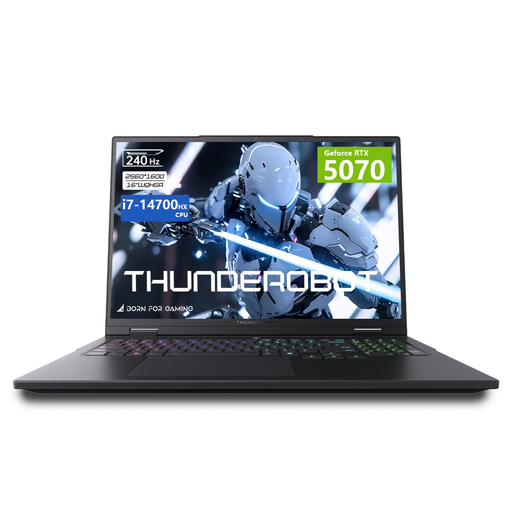 Image indisponible
Ordinateur portable gaming Thunderobot 16, i7-14700HX, RTX 5070
Cette configuration est à comparer si vous recherchez un écran de 16 pouces et les caractéristiques de mémoire et de stockage indiquées pour le montage.
- Écran IPS de 16 pouces, 2560 × 1600, 240 Hz, 100 % DCI-P3
- 32 Go de RAM et SSD de 1 To
- RTX 5070
- Clavier QWERTY britannique
Joybuy
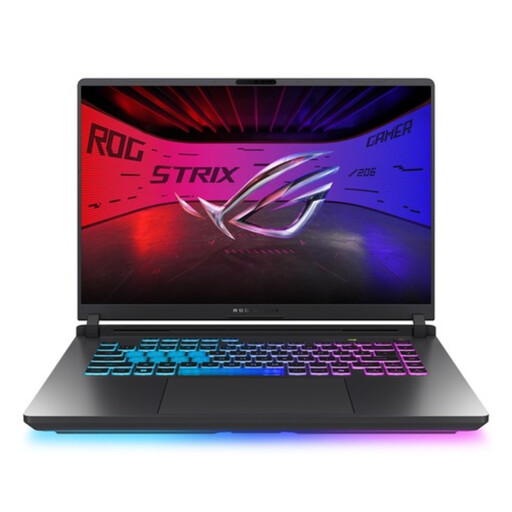 Image indisponible
ASUS ROG Strix G16 G615LR-S5396W
Cette configuration de 16 pouces est à comparer si vous souhaitez profiter d’une surface d’écran physique plus grande pour le montage.
- Écran de 16 pouces
- Core Ultra 9
- RTX 5070 Ti
- Clavier QWERTY
Joybuy
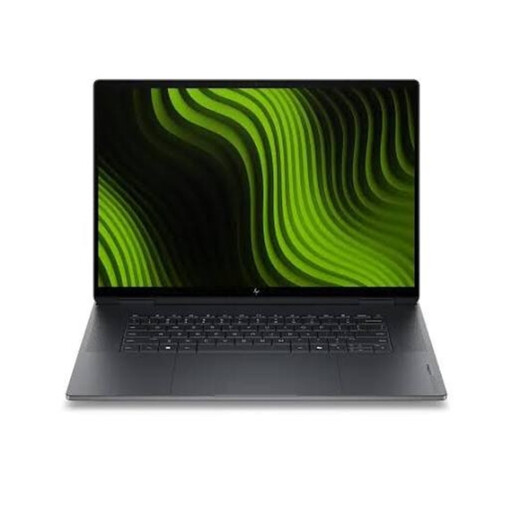 Image indisponible
HP OmniBook Ultra Next Gen AI 16-bk0001nd
Cette configuration est à comparer si vous recherchez un écran de 16 pouces ainsi que les capacités de stockage et de mémoire indiquées pour vos travaux de montage.
- 32 Go de RAM et SSD de 1 To
- Écran tactile OLED 3K, 120 Hz
- Windows 11 Pro
- Clavier QWERTY
Joybuy
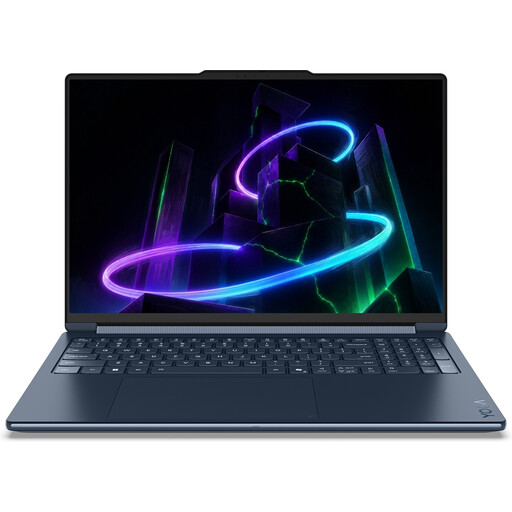 Image indisponible
Lenovo Yoga 9 16N1X11 83N70020MH
Cette configuration de 16 pouces est à comparer si vous souhaitez disposer de plus d’espace d’écran physique pour le montage.
- 32 Go de RAM et SSD de 1 To
- Écran tactile OLED de 16 pouces
- Windows 11 Home
- Clavier QWERTY
Joybuy
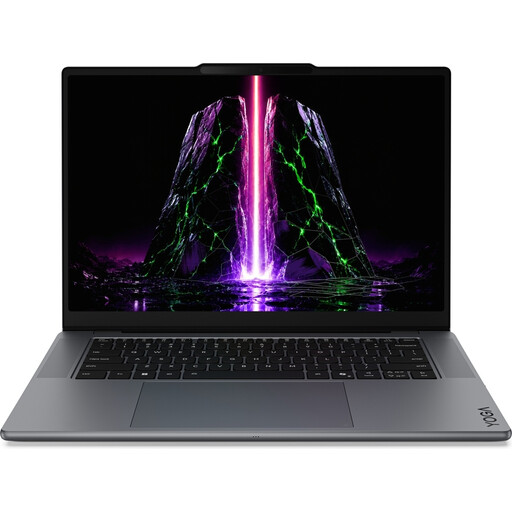 Image indisponible
Lenovo Yoga Pro 9 15N1X11 83SR002XMH
Cette configuration est à comparer si vous souhaitez mettre en balance un écran OLED et la capacité de mémoire indiquée avec l’espace de stockage nécessaire pour vos fichiers de projet.
- 32 Go de RAM et SSD de 512 Go
- Écran OLED de 15,3 pouces
- Windows 11 Home
- Clavier QWERTY
Joybuy
Foire aux questions
Faut-il toujours choisir 32 Go de RAM pour ce film sur un moulin ?
Non, cela dépend notamment de votre logiciel et de vos fichiers sources. Pour Premiere 26.x sur Windows, Adobe recommande 16 Go pour les médias HD et 32 Go ou plus pour la 4K et les résolutions supérieures. Il ne s’agit pas d’une exigence générale pour tous les logiciels de montage ni pour tous les Mac.
Comment emporter un montage Premiere modifié sans perdre les images ?
Dans Premiere, utilisez l’option « Collecter les fichiers et les copier vers un nouvel emplacement » pour copier les images utilisées dans les séquences sélectionnées vers un même emplacement et créer un nouveau fichier de projet qui y fait référence. Vérifiez quelles séquences et quels fichiers vous emportez, et conservez également une sauvegarde distincte.
Les fichiers proxy peuvent-ils aider si vos rushes sont lourds ?
Pour les clips vidéo compatibles, Premiere peut créer des fichiers proxy de résolution inférieure, que vous utiliserez pendant le montage. Adobe signale certaines restrictions, notamment pour les clips avec sous-titres et les fichiers en cours de création. Conservez les originaux pour l’export final.
Quelles garanties et quel délai de rétractation s’appliquent à un achat en ligne aux Pays-Bas ?
Lors d’un achat effectué par un consommateur, le produit doit répondre à ce que vous pouviez raisonnablement en attendre dans le cadre d’une utilisation normale. La garantie du fabricant ne remplace pas cette garantie légale. Selon ACM ConsuWijzer, vous disposez généralement de 14 jours à compter de la livraison pour vous rétracter d’un achat en ligne, sous réserve des exceptions prévues par la loi. Vérifiez également qui est le vendeur et quels accessoires sont fournis avec le modèle exact de l’ordinateur.
Pouvez-vous utiliser librement dans votre film des visiteurs reconnaissables et la musique d’autres personnes ?
Pas nécessairement. L’Autorité néerlandaise de protection des données précise que l’image de personnes reconnaissables constitue une donnée à caractère personnel et que les règles relatives à la vie privée peuvent s’appliquer ; la base juridique dépend notamment de l’utilisation qui en est faite. Selon le gouvernement néerlandais, vous ne pouvez pas utiliser sans l’autorisation de son auteur une musique protégée par le droit d’auteur. Il s’agit de règles concernant le tournage et la publication, et non de caractéristiques d’un ordinateur portable.


