Commencez par choisir un ordinateur portable adapté à votre logiciel de montage et à vos fichiers source : Adobe recommande 16 Go de RAM pour Premiere en HD et 32 Go ou plus en 4K ; 8 Go de mémoire GPU figurent également parmi les caractéristiques recommandées. Vérifiez ensuite que la configuration exacte de l’ordinateur peut être raccordée à votre second écran et si votre logiciel permet d’y afficher uniquement un espace de travail supplémentaire ou aussi un aperçu vidéo en plein écran. Une configuration légère peut convenir à un flux de travail moins exigeant, tandis qu’une configuration plus puissante se rapproche davantage des recommandations indiquées pour la 4K, au prix d’un compromis sur la portabilité et le coût total.
À qui s’adresse ce guide de choix ?
Étudiant qui réalise des montages 4K exigeants
Vous montez, par exemple, des fichiers 4K dans Premiere ou utilisez plusieurs effets exigeants. Pour Premiere en 4K, Adobe recommande 32 Go de RAM ou plus et 8 Go de mémoire GPU ; comparez ces exigences à celles de la configuration exacte.
Étudiant qui vérifie son montage sur un second écran
Vous souhaitez conserver la timeline sur l’ordinateur portable et visionner la vidéo sur un écran raccordé pendant le montage. La fonction nécessaire dépend de votre logiciel de montage : Adobe décrit un réglage correspondant dans Premiere, tandis que Blackmagic présente l’affichage en plein écran sur un second moniteur comme une fonction de DaVinci Resolve Studio.
Étudiant qui emporte souvent son ordinateur portable
Vous montez à différents endroits et devez trouver le bon équilibre entre dimensions, connectique et configuration plus puissante. Apple indique que le MacBook Air dispose de deux ports Thunderbolt 4 ; Lenovo documente des sorties vidéo HDMI et USB-C pour la plateforme Legion 5 15AKP10.
Quels critères prendre en compte à l’achat ?
Commencez par vérifier votre logiciel et la résolution de votre projet. Examinez ensuite la fonction de second écran, puis adaptez la configuration et la portabilité à votre espace de travail.
| Critère |
Que devez-vous vérifier ? |
Pour qui est-ce important ? |
| Performances de montage |
Notez le logiciel utilisé et la résolution des fichiers source, puis comparez les caractéristiques de RAM et de GPU de la configuration exacte aux besoins de votre flux de travail. Pour Premiere, Adobe recommande 16 Go de RAM en HD et 32 Go ou plus en 4K ; Adobe recommande également 8 Go de mémoire GPU pour la 4K. |
Si je monte des fichiers source en 4K, je veux une configuration adaptée à mon projet, et pas seulement aux exigences minimales du logiciel. Environ 29 % des consommateurs donnent la priorité aux performances de montage pour leurs propres fichiers. |
| Second écran |
Vérifiez la sortie vidéo de l’ordinateur portable, l’entrée de votre moniteur et le câble nécessaire. Pour afficher la vidéo sur un second écran dans Premiere, Adobe décrit le réglage Mercury Transmit ; Blackmagic indique que l’affichage en plein écran sur un second moniteur est une fonction de Resolve Studio. |
Je veux garder la timeline sur mon ordinateur portable et vérifier la vidéo sur un second écran pendant le montage. Environ 29 % des consommateurs accordent la priorité à cette connexion et à l’aperçu vidéo. |
| Configuration complète |
Comparez les configurations des ordinateurs portables et vérifiez quels chargeur, câbles et fonctions logicielles vous seront nécessaires. La présence d’un port USB-C ne signifie pas automatiquement qu’un chargeur est fourni. |
Je veux pouvoir évaluer à l’avance le coût de l’ordinateur portable et des éventuels accessoires nécessaires à mon espace de travail. Environ 24 % des consommateurs donnent la priorité au coût total d’achat et d’installation. |
| Portabilité |
Comparez le poids, les dimensions, les ports et la solution d’alimentation de la configuration exacte. Ne considérez pas les données d’autonomie comme une mesure de l’autonomie lors de vos tâches de montage. |
Si je me déplace entre mes lieux d’étude et de montage, je veux pouvoir emporter mon ordinateur portable sans négliger la connectique dont j’ai besoin. Environ 18 % des consommateurs donnent la priorité à la portabilité. |
Les pièges à éviter avec un ordinateur portable et un second écran
-
Penser qu’un écran raccordé affichera automatiquement l’aperçu vidéo
La présence d’une connexion physique pour écran ne signifie pas que la fonction d’aperçu vidéo en plein écran est disponible. Premiere nécessite un réglage de lecture spécifique ; Blackmagic indique que l’affichage en plein écran sur un second moniteur est disponible dans Resolve Studio.
Déterminez si vous souhaitez disposer d’un espace de travail supplémentaire ou d’un aperçu vidéo en plein écran, puis vérifiez les ports et les fonctions de votre logiciel de montage.
Selon votre configuration, un câble ou un adaptateur compatible peut également être nécessaire. La fonction logicielle souhaitée peut aussi influencer le choix de votre logiciel.
-
Considérer 16 Go de RAM comme la recommandation pour tous les flux de travail en 4K
La configuration minimale requise par un logiciel n’est pas la même que celle recommandée pour la résolution utilisée. Pour Premiere en 4K, Adobe recommande 32 Go de RAM ou plus.
Comparez les recommandations correspondant à votre logiciel et à votre résolution avec la configuration complète de l’ordinateur portable envisagé.
-
Penser qu’un chargeur est toujours fourni avec un ordinateur portable
La fiche produit d’une configuration peut indiquer qu’aucun chargeur n’est fourni. La réglementation européenne autorise également la vente d’un appareil sans nouveau chargeur.
Vérifiez le contenu de la boîte et la puissance de charge nécessaire pour la configuration concernée. Selon le Parlement européen, l’obligation relative à l’USB-C s’applique aux ordinateurs portables à partir du 28 avril 2026, dans le cadre des règles européennes applicables.
Si aucun chargeur n’est fourni, vous devrez vous procurer séparément un chargeur adapté.
-
Considérer qu’une autre configuration de la même gamme est identique
La mémoire, le GPU et le stockage peuvent varier d’une configuration à l’autre. Le seul nom du modèle ne permet donc pas de savoir si la configuration répond aux besoins de votre logiciel de montage.
Comparez le numéro de modèle complet et les caractéristiques de la configuration exacte que vous souhaitez acheter.
Quelques marques à considérer
Apple
Le MacBook Air est une option sous macOS pour celles et ceux qui recherchent un ordinateur portable facile à emporter et compatible avec un écran externe.
- Pour la configuration de base, Apple indique 16 Go de mémoire unifiée et confirme la possibilité d’utiliser simultanément l’écran intégré et des écrans externes.
- Les deux ports Thunderbolt 4 nécessitent de vérifier si vous aurez suffisamment de ports pour un écran, du stockage et d’autres périphériques. La configuration de base indiquée ne correspond pas à la recommandation d’Adobe de 32 Go de RAM ou plus pour Premiere en 4K.
Lenovo
La configuration Legion 5 Gen 10 examinée est un ordinateur sous Windows doté de 32 Go de RAM et d’un GPU dédié.
- Pour la configuration 83F1CTO1WWNL2, Lenovo indique une RTX 5060 avec 8 Go de mémoire vidéo et un SSD de 1 To. La documentation de la plateforme 15AKP10 mentionne des ports HDMI et USB-C pour les écrans externes.
- Ces caractéristiques concernent la configuration indiquée et ne dispensent pas de vérifier le numéro d’un autre modèle. Elles ne constituent pas un test indépendant des performances en montage.
HP
L’OMEN 16-am0640nd examiné est une configuration sous Windows dotée de 32 Go de RAM et d’un GPU dédié.
- Pour la configuration BV0P2EA#ABH, HP indique 32 Go de RAM, un SSD de 1 To et une RTX 5070 avec 8 Go de mémoire vidéo.
- Vérifiez la sortie vidéo de la configuration exacte pour la connecter à votre second écran ; ces caractéristiques ne suffisent pas à confirmer les performances en montage.
Acer
La gamme Swift X 14 comprend des ordinateurs sous Windows qu’Acer propose notamment avec des écrans OLED et des GPU dédiés.
- Pour cette gamme, Acer indique des capacités maximales de mémoire, de stockage et de GPU qui varient selon la configuration.
- La page de l’Acer Store consacrée à l’ancien modèle NX.KEVEH.007 indique à la fois 32 Go de mémoire installée et un maximum de 16 Go. Ne vous appuyez pas sur ces données contradictoires pour déterminer les possibilités de mise à niveau.
ASUS
Le ProArt P16 H7607BA est une configuration conçue pour les créateurs, avec écran OLED et sorties vidéo.
- Pour cette configuration, ASUS indique un écran OLED de 16 pouces, un port HDMI 2.1 et trois ports USB4 compatibles avec les écrans.
- Vérifiez que la configuration choisie est adaptée à votre logiciel de montage et aux modules complémentaires dont vous avez besoin ; les caractéristiques de cette configuration ne s’appliquent pas automatiquement aux autres variantes.
Ordinateurs portables Joybuy pour le montage
Les produits présentés ci-dessous sont adaptés au montage sur ordinateur portable et à l’utilisation d’un second écran. Pour chaque configuration, vérifiez qu’elle convient à vos fichiers source et à votre moniteur, notamment en ce qui concerne la configuration, le logiciel et la sortie vidéo disponible.
 Aucune image disponible
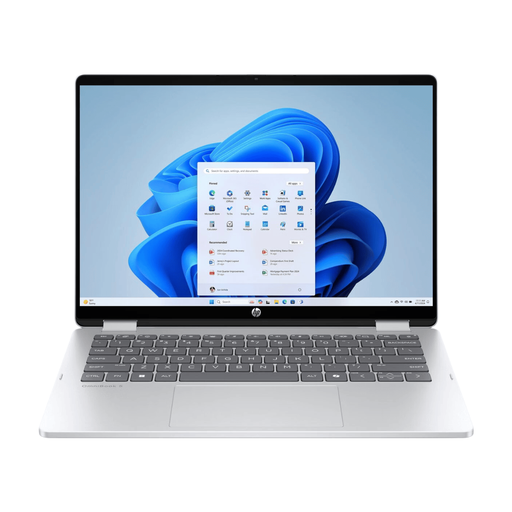
HP OmniBook 5 Flip 14-fp0075nd C5VM5EA#ABH
Une option à comparer si vous souhaitez connecter un second écran via HDMI ou USB-C avec DisplayPort ; vérifiez également l’entrée de votre moniteur.
Pour cette configuration, Joybuy indique 16 Go de RAM, un SSD de 512 Go et un écran tactile OLED de 14 pouces. Son poids annoncé est de 1,62 kg et son écran est monté sur une charnière à 360°.
Un chargeur USB-C compatible d’au moins 45 W n’est pas fourni.
Voir sur Joybuy
 Aucune image disponible
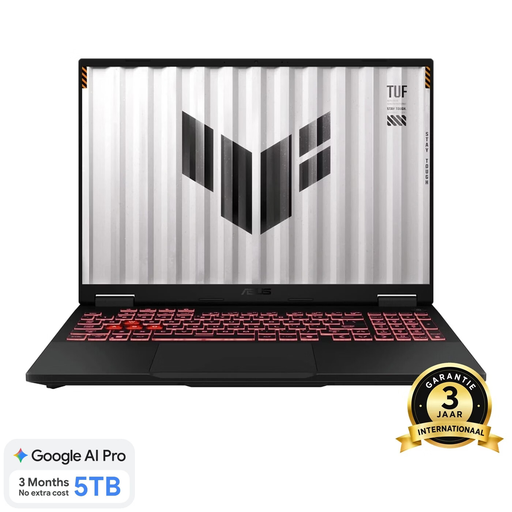
ASUS TUF Gaming A18 FA808UP-S8011W
Une configuration avec GPU dédié et HDMI 2.1 à comparer pour une installation de montage avec un second écran ; vérifiez que cette connectique est adaptée à votre moniteur.
Joybuy indique 16 Go de RAM, une RTX 5070 avec 8 Go de mémoire vidéo, un SSD de 1 To et un écran de 18 pouces.
Le chargeur n’est pas fourni.
Voir sur Joybuy
 Aucune image disponible
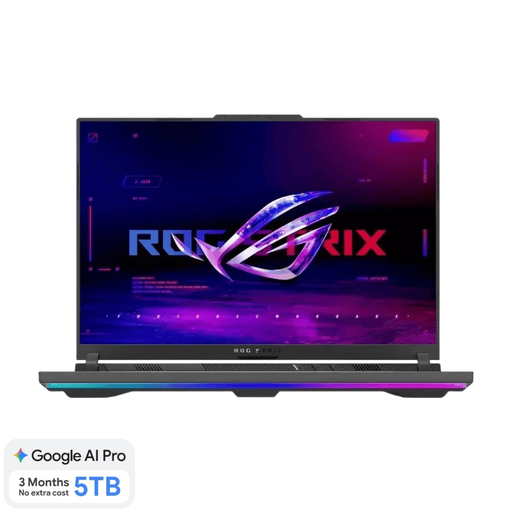
ASUS ROG Strix G16 G614FR-S5252W
Cette configuration est équipée d’un GPU dédié et d’un SSD de 1 To ; vérifiez avant l’achat que la sortie vidéo disponible convient à votre second écran.
Joybuy indique un Ryzen 9 9955HX, 16 Go de RAM et une RTX 5070 Ti avec 12 Go de mémoire vidéo. L’écran WQXGA de 16 pouces affiche une résolution de 2560 × 1600 et un taux de rafraîchissement de 240 Hz.
Selon les informations produit, le chargeur n’est pas fourni.
Voir sur Joybuy
 Aucune image disponible
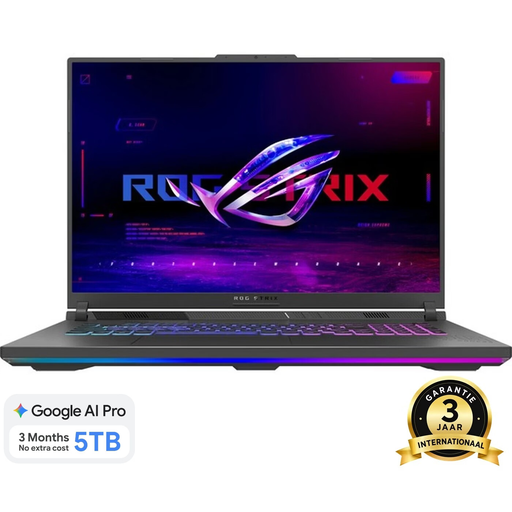
ASUS ROG Strix G18 G814PM-S9012W
Une option à comparer si vous avez besoin d’un grand écran et d’un port HDMI 2.1 ou USB-C avec DisplayPort pour votre installation.
Joybuy indique un Ryzen 9 8940HX, 16 Go de RAM, une RTX 5060 avec 8 Go de mémoire vidéo et un SSD de 1 To. L’écran de 18 pouces affiche une résolution de 2560 × 1600. Son poids annoncé est d’environ 3 kg.
Le chargeur n’est pas fourni. Tenez également compte du poids annoncé si vous emportez souvent votre ordinateur portable.
Voir sur Joybuy
 Aucune image disponible
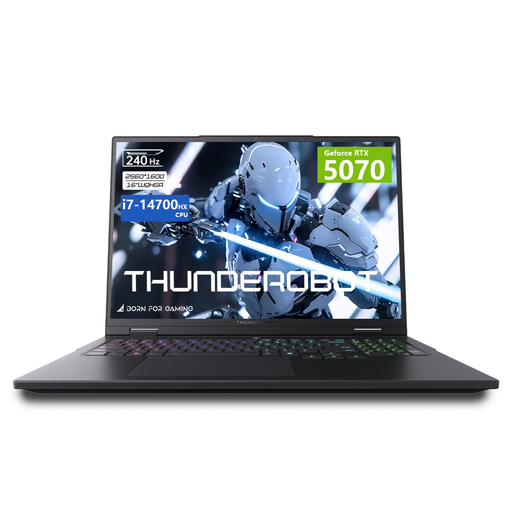
Ordinateur portable Thunderobot 16 pouces i7-14700HX RTX 5070
Cette configuration annonce 32 Go de RAM et un GPU dédié ; vérifiez la sortie vidéo du modèle exact si vous souhaitez utiliser un second écran.
Le titre du produit mentionne un SSD de 1 To et un écran IPS de 16 pouces affichant 2560 × 1600 pixels, avec un taux de rafraîchissement de 240 Hz et une couverture de 100 % de l’espace colorimétrique DCI-P3.
Voir sur Joybuy
Questions fréquentes
Comment afficher l’image sur mon second écran pendant le montage ?
Commencez par vérifier la sortie vidéo de votre ordinateur portable et l’entrée de votre écran. Pour afficher la vidéo sur un second écran d’ordinateur, Adobe décrit le réglage Mercury Transmit dans Premiere ; vérifiez également que la fonction nécessaire est disponible dans votre logiciel de montage.
16 Go de RAM suffisent-ils pour ma bande démo ?
Cela dépend de votre logiciel et de vos fichiers source. Pour Premiere, Adobe recommande 16 Go de RAM en HD et 32 Go ou plus en 4K ; comparez ces recommandations à la configuration envisagée.
L’aperçu vidéo en plein écran sur un second écran est-il disponible dans DaVinci Resolve ?
Ne partez pas du principe que toutes les versions proposent cette fonction : Blackmagic indique que l’affichage en plein écran sur un second moniteur est une fonction de Resolve Studio. Vérifiez quelle version et quel mode d’affichage conviennent à votre flux de travail.
Un nouvel ordinateur portable doit-il pouvoir être rechargé par USB-C, et un chargeur est-il fourni ?
Selon le Parlement européen, l’obligation européenne de disposer d’un port de charge USB-C s’applique aux ordinateurs portables à partir du 28 avril 2026, dans le cadre des règles applicables. Ces règles autorisent également la vente d’un ordinateur portable sans nouveau chargeur ; vérifiez donc le contenu de l’offre concernée.
Puis-je retourner un ordinateur portable acheté en ligne s’il ne convient pas à mon installation ?
Selon ACM ConsuWijzer, un achat en ligne bénéficie généralement d’un délai légal de rétractation pouvant aller jusqu’à 14 jours après la livraison, sous réserve de certaines exceptions. Vérifiez les conditions applicables à votre achat et manipulez avec soin l’ordinateur portable et ses connexions.


