Choisissez votre ordinateur portable en fonction de votre logiciel de montage, de vos fichiers source et du format d’export souhaité. Un montage HD et un projet 4K avec des effets plus exigeants ne sollicitent pas autant la mémoire, le stockage et la carte graphique. Prévoyez également de la place pour les fichiers source et les différentes versions du projet, et effectuez une sauvegarde sur un autre disque que celui qui contient vos fichiers de travail : un espace de stockage interne plus important ne constitue pas une sauvegarde.
À qui s’adresse ce guide de choix ?
Pour les monteurs qui créent plusieurs versions
Vous conservez plusieurs montages d’un même spectacle et souhaitez pouvoir retrouver et restaurer les images utilisées. Adobe et l’assistance Apple expliquent les choix de stockage et de sauvegarde à prendre en compte.
Pour les monteurs de vidéos exigeantes
Vous travaillez avec des sources 4K, plusieurs flux de caméra ou des effets, et choisissez votre ordinateur portable en fonction des exigences de votre logiciel de montage. Adobe publie des recommandations distinctes pour la mémoire et le traitement graphique.
Pour les monteurs qui travaillent sur plusieurs sites
Vous déplacez votre projet entre le théâtre et un autre lieu de travail, et devez trouver le bon équilibre entre espace d’affichage, connectique et portabilité.
Quels critères prendre en compte ?
Commencez par évaluer la charge de travail liée au montage et la façon dont vous conservez les versions et les fichiers source. Comparez ensuite l’espace d’affichage et la facilité de transport.
Mac portable pour Final Cut Pro
Choisissez cette option : si vous utilisez Final Cut Pro et préférez un écran plus petit et plus facile à transporter à un espace maximal pour la chronologie.
À prendre en compte : Final Cut Pro nécessite macOS. Un écran de 14 pouces offre moins d’espace pour une chronologie détaillée qu’un écran de 16 pouces.
Ordinateur portable Windows avec carte graphique dédiée
Choisissez cette option : si vous utilisez Premiere sous Windows et prévoyez de travailler avec des sources 4K ou des effets graphiques plus exigeants. Pour Premiere 26.x sous Windows, Adobe recommande au moins 32 Go de RAM pour la 4K et les résolutions supérieures, et 16 Go pour la HD.
À prendre en compte : comparez les caractéristiques de la configuration précise : mémoire, mémoire vidéo, stockage et connectique. La gamme ProArt P16 d’ASUS comprend différentes configurations de carte graphique et de SSD.
Ordinateur portable configurable ou station de travail mobile
Choisissez cette option : si le choix du stockage, votre lieu de travail ou les conditions de service sont des critères importants. BTO présente des ordinateurs portables configurables ; HP mentionne une assistance sur site pour certaines configurations ZBook.
À prendre en compte : vérifiez les composants et les conditions de la configuration qui vous intéresse. Les options mentionnées ne garantissent pas de gain de performances pour cet enregistrement.
| Critère |
Que vérifier ? |
Pour qui est-ce le plus important ? |
| Versions du projet et stockage |
Espace disponible sur le SSD, solutions de stockage externe et possibilité de créer une sauvegarde distincte. |
Si je souhaite conserver plusieurs versions, je veux aussi pouvoir retrouver les images source correspondantes ; environ 36 % des consommateurs privilégient la gestion des versions et la restauration. |
| Montage et exportation |
Vérifiez la version du logiciel, le système d’exploitation, le codec source et la résolution avant de comparer la mémoire et la carte graphique. |
Pour la 4K, plusieurs flux de caméra ou les effets, je veux choisir en fonction des exigences de mon logiciel ; environ 29 % des consommateurs accordent la priorité aux performances de montage. |
| Écran et connectique |
Vérifiez la taille de l’écran, la sortie vidéo et les connexions disponibles pour les disques externes. |
Si je veux bien voir la chronologie et connecter des supports externes, l’espace d’affichage et les ports comptent autant l’un que l’autre ; environ 21 % des consommateurs privilégient l’écran et la connectique. |
| Transport entre plusieurs sites |
Trouvez le bon équilibre entre le format de l’ordinateur et l’espace d’affichage, et vérifiez que les fichiers du projet sont bien copiés. |
Lorsque je monte sur différents sites, je veux pouvoir emporter mon projet sans perdre les fichiers source ; environ 14 % des consommateurs privilégient d’abord la portabilité. |
Les pièges à éviter lors de l’achat
-
Conserver toutes les versions du projet uniquement sur le SSD interne
Un SSD plus spacieux offre une plus grande capacité, mais ne protège pas l’unique copie des images source et des fichiers du projet en cas de panne ou de perte du disque.
Prévoyez un espace de travail et une sauvegarde distincte du projet et des fichiers multimédias.
-
Confondre une gamme de produits avec une configuration unique
Les modèles d’une même gamme d’ordinateurs portables peuvent notamment différer par leur carte graphique et leur SSD.
Comparez la référence complète et les composants de la configuration précise avec les exigences de votre logiciel.
-
Confondre une bibliothèque de projet copiée avec l’ensemble des images source
L’assistance Apple explique qu’il est possible de copier la base de données d’une bibliothèque sans y inclure les fichiers multimédias associés.
Avant de déplacer votre projet, vérifiez quels fichiers multimédias originaux, optimisés ou proxy sont inclus dans la copie.
Les marques à comparer
Apple
Les configurations MacBook Pro sont à considérer si vous souhaitez utiliser Final Cut Pro sous macOS ou envisagez un Mac pour un autre logiciel de montage.
- Pour la série M5, Apple indique la présence de moteurs multimédias prenant notamment en charge H.264, HEVC et ProRes.
- Final Cut Pro nécessite macOS, et la mémoire comme le stockage varient selon la configuration. Les caractéristiques communiquées par Apple ne constituent pas un test de performances indépendant.
ASUS
La gamme ProArt P16 est une option Windows à comparer si vous recherchez un écran conçu pour les créateurs et une carte graphique dédiée.
- ASUS propose différentes configurations de carte graphique et de SSD sur certains modèles H7606.
- Vérifiez la configuration exacte : les caractéristiques d’un modèle ne s’appliquent pas nécessairement à toute la gamme.
HP
Les configurations ZBook X G1i sont à considérer si vous recherchez une station de travail Windows et que les conditions de service comptent pour vous.
- Pour la configuration C4DC1EA#ABH, HP indique 32 Go de RAM, un SSD de 1 To et une RTX PRO 2000 Blackwell avec 8 Go de mémoire vidéo.
- HP mentionne une assistance sur site pour certaines configurations. Ce service n’est pas automatiquement proposé avec tous les modèles ZBook et ne garantit pas de meilleures performances pour cet enregistrement.
BTO
BTO est à considérer si vous envisagez un ordinateur portable configurable pour la retouche photo et le montage vidéo.
- BTO présente des options de stockage et des ordinateurs portables configurables.
- L’adéquation dépend des composants choisis et des exigences de votre logiciel ; vérifiez vous-même la configuration.
Ordinateurs portables Joybuy pour le montage vidéo
Cette sélection comprend des ordinateurs portables Windows de différentes tailles d’écran et configurations ; plusieurs modèles sont équipés d’une carte graphique dédiée. Comparez la configuration exacte avec votre logiciel de montage et vos fichiers source.
 Aucune image disponible
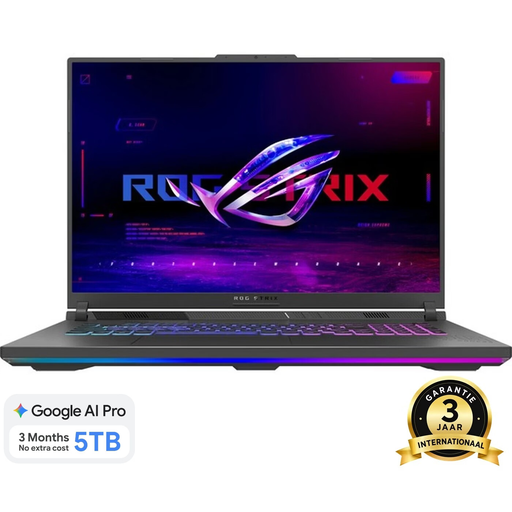
ASUS ROG Strix G18 G814PM-S9012W, 18 pouces, RTX 5060, 16 Go, SSD 1 To
Une option à comparer si vous recherchez un ordinateur Windows avec carte graphique dédiée pour votre travail de montage.
Le nom du produit indique un Ryzen 9 8940HX, une RTX 5060, 16 Go de mémoire, un SSD de 1 To et un clavier QWERTY. Selon les informations du produit, le chargeur est vendu séparément.
Voir sur Joybuy
 Aucune image disponible
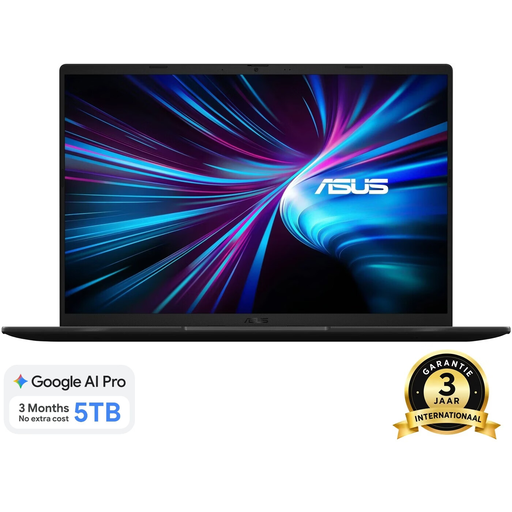
ASUS V16 FX3607VP-RP061W, 16 pouces, RTX 5070, 16 Go, SSD 1 To
Un modèle à inclure dans votre comparatif si vous recherchez un ordinateur portable Windows avec carte graphique dédiée.
Le nom du produit indique un Intel Core 7 240H, une RTX 5070 avec 8 Go, 16 Go de mémoire DDR5, un SSD de 1 To, un écran WUXGA de 144 Hz et un clavier néerlandais QWERTY.
Voir sur Joybuy
 Aucune image disponible
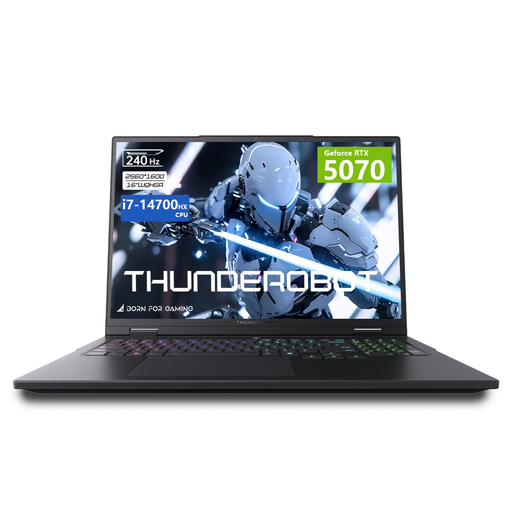
Thunderobot 16, i7-14700HX, RTX 5070, 32 Go, SSD 1 To
Une option à comparer si vous recherchez un ordinateur portable Windows de 16 pouces avec carte graphique dédiée.
Le nom du produit indique un Intel i7-14700HX, une RTX 5070, 32 Go de mémoire, un SSD de 1 To et un écran IPS de 16 pouces d’une résolution de 2560 × 1600.
Voir sur Joybuy
 Aucune image disponible
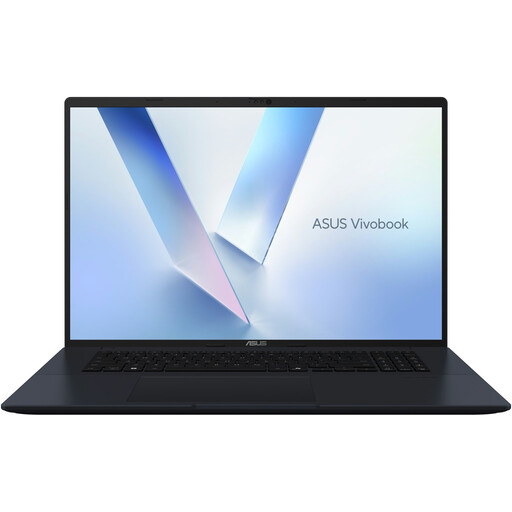
ASUS Vivobook 18 M1807HA-S16512W, 18,4 pouces, 16 Go, SSD 512 Go
Un modèle à comparer si vous privilégiez un grand écran intégré.
Le nom du produit indique un Ryzen 7 260, 16 Go de mémoire, un SSD de 512 Go et un clavier QWERTY. Selon les informations du produit, un chargeur USB-C Power Delivery de 45–65 W est nécessaire et n’est pas fourni.
Voir sur Joybuy
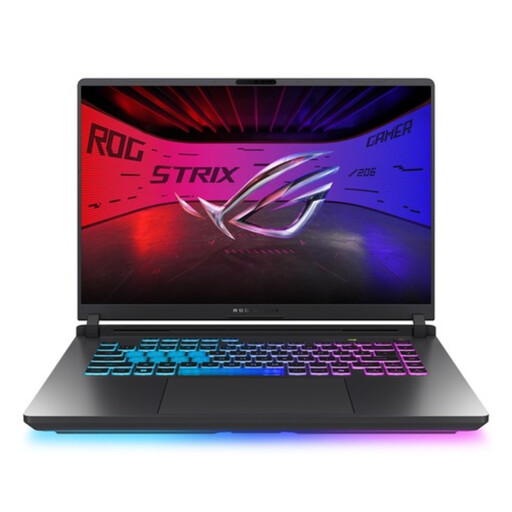 Aucune image disponible
ASUS ROG Strix G16 G615LR-S5396W, 16 pouces, Core Ultra 9, RTX 5070 Ti
Une option à comparer si vous envisagez un ordinateur portable Windows de 16 pouces avec carte graphique dédiée.
Le nom du produit indique un Core Ultra 9, une RTX 5070 Ti et un clavier QWERTY.
Voir sur Joybuy
Questions fréquentes
32 Go de RAM sont-ils indispensables pour cet enregistrement de spectacle ?
Non, pas d’après les informations disponibles sur cet enregistrement. Pour Premiere 26.x sous Windows, Adobe recommande au moins 32 Go pour la 4K et les résolutions supérieures, contre 16 Go pour la HD. Commencez par déterminer votre logiciel, votre résolution et votre méthode de travail. N’appliquez pas automatiquement cette recommandation à Final Cut Pro ni à tous les enregistrements HD.
Comment transférer en toute sécurité plusieurs versions Final Cut Pro vers un autre Mac ?
Lorsque vous copiez une bibliothèque Final Cut Pro, vérifiez que les fichiers multimédias utilisés sont également transférés. L’assistance Apple explique qu’il est possible de copier la base de données d’une bibliothèque sans les fichiers multimédias. Vérifiez donc que les fichiers originaux, optimisés ou proxy sont bien inclus dans la copie.
Les sauvegardes automatiques d’un logiciel de montage suffisent-elles ?
Pas toujours. Pour Final Cut Pro, l’assistance Apple recommande d’effectuer une sauvegarde sur un disque ou une partition différent de celui ou celle où sont conservés les fichiers multimédias. Vérifiez séparément ce que votre logiciel sauvegarde du projet et des fichiers multimédias source.


