Quels critères prendre en compte ?
Choisissez la mémoire et la configuration graphique en fonction de votre logiciel de montage et de la résolution des images. Prévoyez aussi suffisamment d’espace pour les rushes et les différentes versions de vos projets. Pour Premiere, Adobe recommande 16 Go de RAM en HD et 32 Go ou plus en 4K ; ces recommandations ne s’appliquent pas automatiquement aux autres logiciels.
| Critère |
Que vérifier ? |
À qui est-ce important ? |
| Performances de montage |
Notez le nom de votre logiciel et la résolution des rushes ; comparez la configuration RAM aux recommandations du logiciel pour cette résolution. |
Je veux que mon logiciel de montage soit adapté à mes images HD ou 4K et éviter de choisir une configuration sans avoir vérifié les exigences logicielles. Les consommateurs qui privilégient les performances de montage représentent environ 31 %. |
| Stockage et versions des projets |
Comparez la capacité du SSD au volume de vos fichiers vidéo et audio, puis prévoyez un emplacement distinct pour les copies de vos projets et les sauvegardes. Adobe indique que Premiere conserve par défaut les vingt dernières versions enregistrées automatiquement des fichiers de projet ; cela ne remplace pas une copie de vos rushes. |
Lors des cycles de retours, je veux pouvoir retrouver les montages précédents et conserver les rushes correspondants. Les consommateurs qui accordent la priorité aux versions et aux rushes représentent environ 31 %. |
| Mobilité et connectique |
Vérifiez le format, le poids et les connectiques nécessaires pour votre caméra, votre espace de stockage et éventuellement votre moniteur ; comparez la configuration exacte. |
Si je travaille sur différents sites, je veux pouvoir emporter facilement mon ordinateur et y connecter mes supports. Les consommateurs qui privilégient la mobilité représentent environ 23 %. |
| Contrôle de l’image |
Consultez les caractéristiques de l’écran de la configuration exacte et déterminez si vous souhaitez également utiliser un écran externe. Une couverture colorimétrique annoncée correspond à une caractéristique du fabricant, et non à une mesure indépendante des couleurs. |
Je veux pouvoir examiner les détails à l’écran pendant les finitions, tout en gardant à l’esprit que l’écran de l’ordinateur ne reproduit pas nécessairement toutes les conditions de diffusion. Les consommateurs qui privilégient le contrôle de l’image représentent environ 15 %. |
Marques à comparer
Ces exemples concernent des gammes et des configurations précises. À elle seule, une marque ne permet pas de savoir si une configuration convient à votre logiciel de montage.
Apple
La gamme MacBook Pro peut convenir si vous recherchez un environnement de travail sur Mac facile à transporter, avec des connectiques intégrées et la prise en charge de formats tels que H.264, HEVC et ProRes.
- Apple indique que la gamme comprend des ports HDMI, SDXC et Thunderbolt.
- La mémoire et le stockage varient selon la configuration. Pour utiliser Premiere en 4K, comparez la quantité de mémoire choisie aux 32 Go ou plus recommandés par Adobe.
ASUS
Le ProArt P16 H7606GP est un modèle Windows destiné aux créateurs, à comparer si l’écran et la présence d’un processeur graphique dédié sont importants pour vous.
- Selon ASUS, la configuration examinée comprend 32 Go de RAM, un SSD de 1 To et une carte graphique RTX 5070 Laptop avec 8 Go de mémoire vidéo.
- La mémoire RAM de cette configuration n’est pas extensible. ASUS précise également que l’adaptateur secteur n’est pas inclus avec le produit examiné.
HP
L’OMEN 16-am0640nd est un exemple d’ordinateur portable gaming doté de mémoire, de stockage et d’une carte graphique dédiée, à comparer aux modèles conçus pour les créateurs.
- Pour ce modèle, HP indique 32 Go de RAM, un SSD de 1 To et une carte graphique RTX 5070 avec 8 Go de mémoire vidéo.
- Les caractéristiques indiquées par le fabricant ne permettent pas de savoir à quelle vitesse l’ordinateur montera une vidéo de présentation de théâtre. Vérifiez la configuration exacte et sa disponibilité avant de vous décider.
Dell
Le XPS 16 DA16260 configurable est une option à comparer si vous recherchez un ordinateur portable Windows fin avec un écran plus grand.
- Pour la configuration de base sélectionnée, Dell indique 16 Go de RAM, une carte graphique Intel intégrée et un SSD de 512 Go ; un SSD de 1 To est proposé en option.
- Le nom XPS 16 ne garantit pas à lui seul que la configuration choisie respecte les recommandations d’Adobe pour le montage 4K dans Premiere. Examinez l’ensemble des composants sélectionnés.
Ordinateurs Joybuy pour le montage
Les ordinateurs Joybuy ci-dessous proposent des configurations avec mémoire et stockage SSD, pour conserver vos fichiers de montage en local. Pour chaque modèle, vérifiez les exigences logicielles, la connectique et les caractéristiques de l’écran adaptées à votre façon de travailler.
 Aucune image disponible
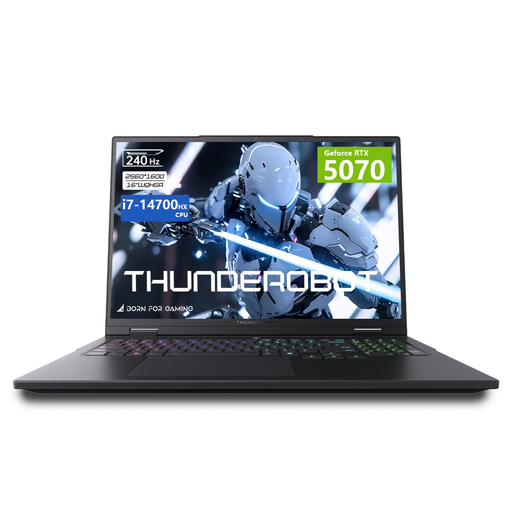
Ordinateur portable Thunderobot 16 pouces, i7-14700HX, RTX 5070, 32 Go de RAM, SSD de 1 To
Les 32 Go de RAM annoncés correspondent à la recommandation d’Adobe pour le montage 4K dans Premiere. Vérifiez également que les autres composants sont adaptés à votre logiciel.
Le nom du produit mentionne un écran IPS de 16 pouces affichant 2 560 × 1 600 pixels, 32 Go de RAM et un SSD de 1 To.
Voir sur Joybuy
 Aucune image disponible
ASUS ProArt P14 H7407BA-SM078X, 128 Go de RAM, SSD de 1 To
Le SSD de 1 To annoncé offre de l’espace pour conserver vos fichiers de montage en local. Comparez sa capacité au volume de vos propres rushes.
Les caractéristiques du produit indiquent 128 Go de RAM, un SSD de 1 To, un écran OLED 3K de 14 pouces, un lecteur de carte SD et un poids de 1,48 kg.
Voir sur Joybuy
Aucune image disponible
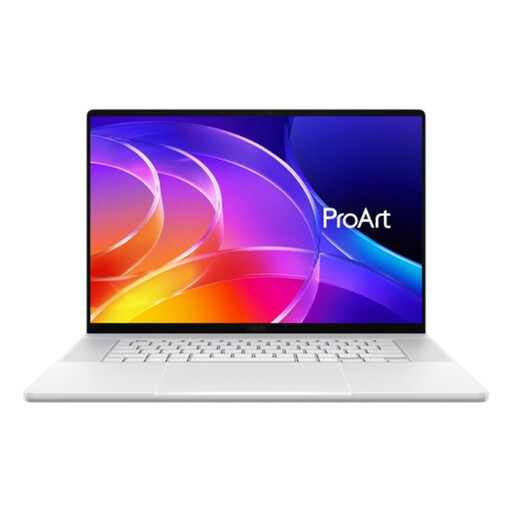
ASUS ProArt P16 H7607BA-SE181X, 128 Go de RAM, SSD de 1 To
Les caractéristiques du produit indiquent 128 Go de RAM et un SSD de 1 To. Vérifiez les exigences de votre logiciel et l’espace nécessaire pour vos rushes.
Pour cette configuration, les caractéristiques indiquent un écran OLED 4K de 16 pouces, un lecteur de carte SD, des ports USB4, un port HDMI et un poids de 1,77 kg.
Voir sur Joybuy
 Aucune image disponible
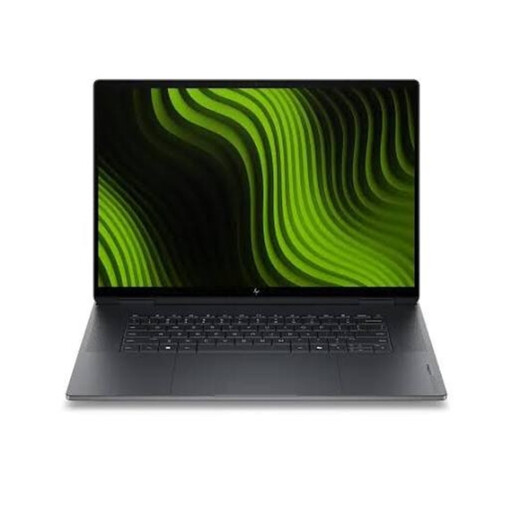
HP OmniBook Ultra Next Gen AI 16-bk0001nd, 32 Go de RAM, SSD de 1 To
Les 32 Go de RAM annoncés correspondent à la recommandation d’Adobe pour le montage 4K dans Premiere. Vérifiez que la configuration complète convient à votre logiciel de montage.
Le nom du produit indique 32 Go de RAM, un SSD de 1 To et un écran tactile OLED 3K de 16 pouces. Les caractéristiques du produit mentionnent également des ports USB-C.
Voir sur Joybuy
 Aucune image disponible
HP OmniBook Ultra Next Gen AI 16-bk0004nd, 128 Go de RAM, SSD de 2 To
La capacité annoncée de 2 To peut être intéressante si vous souhaitez conserver beaucoup de rushes en local. Comparez-la au volume de vos fichiers et à votre plan de sauvegarde.
Le nom du produit indique 128 Go de RAM, un SSD de 2 To et un écran tactile OLED 3K de 16 pouces.
Voir sur Joybuy
Questions fréquentes
Ai-je toujours besoin de 32 Go de RAM pour une courte vidéo de présentation de théâtre ?
Non, la durée de la vidéo ne suffit pas à déterminer la quantité de mémoire nécessaire. Pour Premiere, Adobe recommande 16 Go de RAM pour les contenus HD et 32 Go ou plus pour la 4K et les résolutions supérieures. Vérifiez les exigences de votre logiciel et la résolution de vos rushes.
Comment éviter que les retours effacent mes montages précédents ?
Par défaut, Premiere conserve automatiquement les vingt dernières versions des fichiers de projet, selon Adobe. Vérifiez vos paramètres et conservez également vos rushes : les fichiers de projet sont bien plus petits que les vidéos d’origine. Des versions enregistrées automatiquement sur le même ordinateur ne constituent pas une sauvegarde distincte de tous vos fichiers multimédias.
Que faire si la lecture de rushes volumineux manque de fluidité pendant le montage ?
Dans Premiere, vous pouvez créer des fichiers proxy : des copies de résolution inférieure qui permettent de monter des rushes volumineux. Adobe précise les conditions requises pour les clips vidéo compatibles. Vérifiez également que vous disposez de suffisamment d’espace de stockage pour ces fichiers supplémentaires.
Dois-je souscrire une garantie supplémentaire pour un ordinateur portable aux Pays-Bas ?
Non, ce n’est pas nécessaire pour bénéficier de la garantie légale. Le gouvernement néerlandais indique que vous avez droit à un produit conforme, que les Pays-Bas ne prévoient pas de durée légale de garantie fixe et que le vendeur doit trouver une solution si le produit est défectueux. Comparez les garanties payantes supplémentaires aux droits dont vous bénéficiez déjà et lisez attentivement les conditions.
La troupe de théâtre peut-elle publier une vidéo où les spectateurs ou les comédiens sont reconnaissables ?
Pas sans tenir compte des règles relatives aux données à caractère personnel. Selon l’Autorité néerlandaise de protection des données, une organisation doit disposer d’une base juridique au titre du RGPD pour filmer et publier des images permettant d’identifier des personnes lors d’un événement. Le consentement peut convenir, mais ce n’est pas la seule base juridique possible. Avant toute publication, déterminez la base juridique applicable aux images et les informations que vous devez communiquer.


