Quels critères prendre en compte ?
Commencez par vérifier que votre ordinateur portable, votre câble et votre écran prennent en charge le signal vidéo souhaité. Choisissez ensuite la configuration en fonction de votre projet de montage et de la fréquence à laquelle vous emportez votre ordinateur.
| Critère |
Que vérifier ? |
À qui est-ce important ? |
| Connexion au deuxième écran |
Comparez la sortie vidéo de la configuration exacte avec la connexion de l’écran et la résolution souhaitée. Pour l’IdeaPad Slim 5 16IAH10, Lenovo PSREF indique une résolution maximale de 4K à 60 Hz via HDMI et USB-C. |
Si je veux garder mes notes à côté de mon montage sur un écran externe, je vérifie d’abord la connexion vidéo. Environ 36 % des consommateurs accordent la priorité à ce critère. |
| Performances adaptées à votre projet |
Vérifiez les exigences de votre logiciel de montage, de votre système d’exploitation et de vos fichiers source. Pour Premiere sous Windows, Adobe recommande 16 Go de RAM pour la HD et 32 Go ou plus pour la 4K et les résolutions supérieures. Le Consumentenbond recommande au moins 512 Go pour travailler régulièrement avec de gros fichiers photo et vidéo. |
Pour les projets plus volumineux, je veux que la mémoire et le stockage soient adaptés à mes logiciels et à mes fichiers. Environ 29 % des consommateurs privilégient des performances de montage adaptées à leurs projets. |
| Utilisation en déplacement |
Comparez la taille de l’écran et les ports avec la fréquence à laquelle vous travaillez sans écran externe. Apple propose le MacBook Air M5 en versions 13 et 15 pouces et indique deux ports Thunderbolt 4. |
Si je passe d’un lieu à l’autre, je veux pouvoir travailler confortablement sans écran externe et connecter mes équipements. Environ 21 % des consommateurs accordent la priorité à la mobilité. |
| Achat et service après-vente |
Vérifiez si vous avez besoin d’un câble ou d’un adaptateur et ce qui est fourni avec la configuration choisie. La garantie commerciale du fabricant ne remplace pas la garantie légale due par le vendeur. |
Je ne veux pas acheter d’accessoires inutiles et je souhaite savoir à qui m’adresser en cas de problème. Environ 14 % des consommateurs privilégient le prix d’achat et le service après-vente. |
Les ordinateurs portables Joybuy pour le montage vidéo pédagogique
Cette sélection comprend des ordinateurs portables Windows adaptés au montage de contenus pédagogiques et à l’utilisation d’un écran externe. Pour chaque version, vérifiez que les ports et la configuration correspondent à votre écran et à votre logiciel de montage.
 Image indisponible
HP OmniBook 3 14-hy0058ndx, 14 pouces, Ryzen 5 7520U
Convient à un poste de travail Windows où vous souhaitez brancher un écran externe via HDMI. Vérifiez que 8 Go de RAM suffisent pour votre logiciel de montage et votre projet.
Caractéristiques : 8 Go de RAM, SSD de 512 Go, Windows 11 Home et HDMI 2.1.
Cette version est dotée d’un écran de 14 pouces et pèse environ 1,42 kg. L’adaptateur secteur n’est pas fourni de série.
Voir le produit sur Joybuy
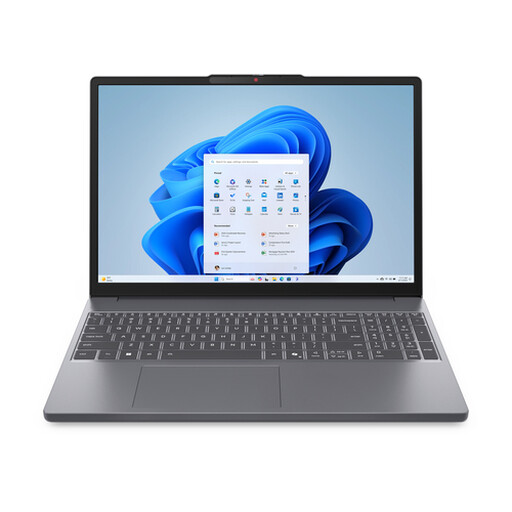 Image indisponible
Lenovo IdeaPad Slim 3 15AHP10, Ryzen 7 8840HS, 16 Go de RAM, SSD de 512 Go
Une option pour consulter vos supports pédagogiques et vos documents sur un écran intégré plus grand, avec la possibilité de brancher un deuxième écran via HDMI ou USB-C avec DisplayPort.
Caractéristiques : Ryzen 7 8840HS, 16 Go de RAM, SSD de 512 Go et écran de 15,3 pouces. Cette version dispose d’un port HDMI 1.4 et d’un port USB-C avec DisplayPort Alt Mode.
L’adaptateur secteur n’est pas fourni de série.
Voir le produit sur Joybuy
 Image indisponible
ASUS Vivobook S16 S3607QA-SH109W, Snapdragon X, 16 Go de RAM, SSD de 512 Go
La version de 16 pouces peut convenir si vous souhaitez consulter vos supports pédagogiques et vos fichiers de montage sur l’écran intégré. Avant l’achat, vérifiez que vos logiciels et votre écran externe sont compatibles avec cette version.
Caractéristiques : processeur Snapdragon X, 16 Go de LPDDR5X, SSD de 512 Go, écran OLED WUXGA de 16 pouces et Windows 11 Home.
Voir le produit sur Joybuy
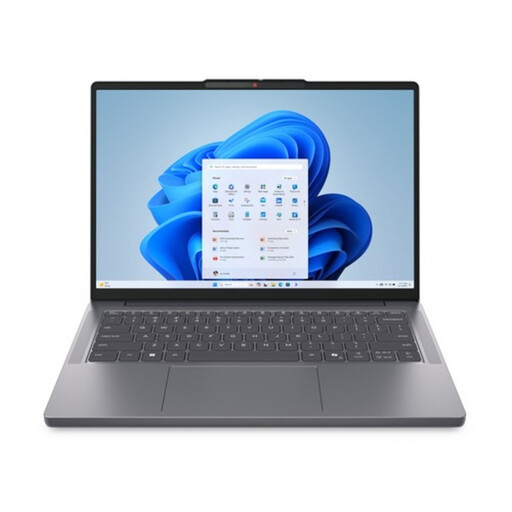 Image indisponible
Lenovo IdeaPad Slim 3 14AHP10, Ryzen 7 8840HS, 16 Go de RAM, SSD de 1 To
Convient si vous souhaitez utiliser vos supports pédagogiques et vos fichiers multimédias stockés localement sur un écran intégré plus compact. Vérifiez que la sortie vidéo de cette version est adaptée à votre écran.
Caractéristiques : Ryzen 7 8840HS, Radeon 780M, 16 Go de RAM et SSD de 1 To. L’écran WUXGA de 14 pouces au format 16:10 équipe un modèle qui pèse 1,39 kg.
Voir le produit sur Joybuy
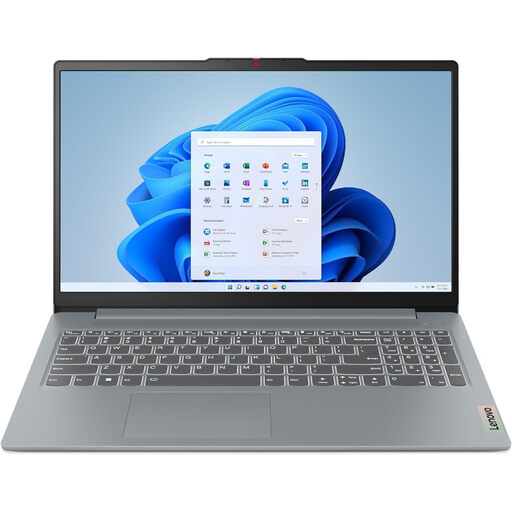 Image indisponible
Lenovo IdeaPad Slim 3 15AHP10, Ryzen 5 8640HS, 16 Go de RAM, SSD de 512 Go
Une option Windows pour monter des vidéos pédagogiques et utiliser un écran externe. Cette version dispose de ports HDMI et USB-C avec sortie vidéo DisplayPort.
Caractéristiques : Ryzen 5 8640HS, 16 Go de DDR5, SSD PCIe 4.0 de 512 Go et écran WUXGA de 15,3 pouces avec traitement antireflet.
Voir le produit sur Joybuy
Questions fréquentes
Tous les ports USB-C transmettent-ils l’image vers un écran ?
Non. Vérifiez que le port USB-C de la configuration exacte de l’ordinateur prend en charge la vidéo et qu’il est compatible avec la connexion de l’écran. Pour le MacBook Air M5, Apple indique la prise en charge de DisplayPort via Thunderbolt 4. Pour les écrans externes de l’IdeaPad Slim 5 16IAH10, Lenovo indique des ports HDMI et USB-C.
Faut-il 32 Go de RAM pour chaque vidéo pédagogique ?
Non. Dans les exigences de Premiere publiées le 7 octobre 2026, Adobe recommande 16 Go de RAM pour la HD et 32 Go ou plus pour la 4K et les résolutions supérieures sous Windows. Pour un autre logiciel de montage ou un projet composé principalement de texte et de diapositives, vérifiez les exigences du logiciel et tenez compte de votre façon de travailler.
Comment configurer un deuxième écran sur un ordinateur portable Windows ?
Branchez d’abord un câble vidéo adapté et vérifiez que Windows détecte l’écran. Le support Microsoft explique que vous pouvez régler chaque écran séparément dans les paramètres d’affichage. Choisissez le mode d’affichage étendu si vous souhaitez répartir les fenêtres sur les deux écrans.
Que faire si un ordinateur portable acheté en tant que consommateur tombe en panne trop tôt ?
Contactez le vendeur. Selon ACM ConsuWijzer, il est responsable de la garantie légale si, dans le cadre d’une utilisation normale, le produit ne présente pas les qualités auxquelles vous pouviez raisonnablement vous attendre. La garantie commerciale du fabricant est un droit distinct. Pour les achats en ligne, vous disposez généralement aussi d’un délai de rétractation de 14 jours, indépendant de la garantie.
Quel marquage vérifier sur un ordinateur portable destiné au marché néerlandais ?
Le gouvernement néerlandais indique que les appareils électroniques commercialisés dans l’UE doivent porter le marquage CE. Vérifiez le marquage et l’origine du produit effectivement proposé. Un site en néerlandais ne prouve pas à lui seul que le vendeur est établi aux Pays-Bas.


