À qui s’adresse ce guide ?

Étudiant avec une séquence de montage exigeante

Vous travaillez, par exemple, avec des sources 4K ou des effets. Vérifiez les exigences de votre logiciel et de sa version pour connaître la combinaison exacte de mémoire et de processeur graphique requise. Pour Premiere, Adobe distingue la HD de la 4K.

Étudiant avec de nombreux fichiers sources stockés en local

Vous souhaitez conserver vos fichiers sources, vos projets et votre cache dans un emplacement pratique. Adobe indique qu’un stockage externe rapide peut être utilisé lorsque l’espace interne est limité.

Étudiant qui monte ses vidéos en différents lieux

Vous transportez votre ordinateur portable entre votre lieu d’étude et votre lieu d’exposition. Vous devez donc trouver le bon équilibre entre portabilité, espace d’affichage et connectique. Vérifiez que l’ordinateur est compatible avec les équipements auxquels vous souhaitez le connecter.

Quels critères prendre en compte ?

Ordinateur portable compact avec circuit graphique intégré

Optez pour cette solution : si vous emportez souvent votre ordinateur et que votre logiciel, vos formats sources et votre projet sont compatibles avec la configuration exacte.

À prendre en compte : le nombre de ports intégrés peut être plus limité. L’autonomie annoncée ne correspond pas à la durée de montage ou d’exportation.

Ordinateur portable créatif ou Windows avec GPU dédié

Optez pour cette solution : si vous prévoyez de travailler sur des séquences complexes, des effets ou l’étalonnage des couleurs, et que la configuration complète répond aux exigences de votre logiciel.

À prendre en compte : les configurations d’une même gamme peuvent différer par le GPU, la mémoire, l’écran et le stockage.

Ordinateur portable grand format

Optez pour cette solution : si vous privilégiez un espace de travail plus grand et des ports spécifiques plutôt qu’un ordinateur compact, facile à transporter.

À prendre en compte : vérifiez l’écran, le lecteur de cartes et les ports de la configuration exacte avant de la comparer à vos équipements.

Critère Que vérifier ? Pour qui est-ce important ?
Capacité de montage Notez la version du logiciel, le codec source, la résolution et le format d’exportation, puis comparez ces informations aux exigences de la configuration exacte de l’ordinateur portable. Pour Premiere, Adobe recommande 32 Go de RAM ou plus pour la 4K et les résolutions supérieures. Il ne s’agit pas d’une exigence générale pour tous les logiciels de montage. Si votre séquence comprend des sources 4K ou des effets, vous voudrez adapter la configuration à votre projet. Environ 33 % des consommateurs accordent la priorité à la capacité de montage.
Espace pour les fichiers locaux Tenez compte des fichiers sources, des projets, du cache et des exports. Vérifiez la capacité du SSD, l’espace disponible et l’emplacement du cache de votre logiciel de montage. Adobe recommande un stockage rapide pour les fichiers vidéo. Si vous conservez de nombreux fichiers sources en local, prévoyez aussi assez d’espace pour vos projets et vos exports. Environ 27 % des consommateurs privilégient l’espace de stockage local.
Transport et connectique Comparez les ports de la configuration exacte à ceux de votre caméra ou lecteur de cartes, de votre disque externe et de l’écran utilisé sur votre lieu d’exposition. Un adaptateur peut être nécessaire si les connecteurs ne sont pas compatibles. Si vous travaillez en différents lieux, vous voudrez pouvoir connecter votre propre stockage et vos équipements sans avoir à transporter trop d’accessoires. Environ 20 % des consommateurs privilégient la mobilité et la connectique.
Configuration adaptée Commencez par déterminer votre logiciel de montage, vos fichiers sources et les ports indispensables. Comparez ensuite les références complètes des modèles pour ne pas confondre des configurations aux composants différents. Si vous réalisez une vidéo courte ou simple, vous ne voudrez pas choisir une configuration inadaptée à votre projet. Environ 20 % des consommateurs privilégient une configuration adaptée, sans puissance superflue.

Les erreurs fréquentes

  • Prendre la configuration minimale HD d’un logiciel pour une recommandation en 4K

    Pour Premiere, Adobe distingue les configurations minimales pour la HD des configurations recommandées pour les résolutions supérieures. Se fier uniquement à la configuration minimale HD peut donc conduire à choisir un ordinateur inadapté au projet envisagé.

    Notez les résolutions des fichiers sources et de l’exportation, puis vérifiez les exigences de la version de votre logiciel de montage.

  • Ne regarder que la capacité du SSD

    Les fichiers sources, les projets, le cache et les exports occupent tous de l’espace de stockage. Adobe recommande un stockage rapide pour les fichiers multimédias de Premiere et indique qu’un disque externe peut être utilisé si l’espace interne est limité.

    Faites l’inventaire de vos fichiers et vérifiez l’espace de stockage, la connectique et l’emplacement du cache dans votre configuration.

  • Penser que tous les modèles d’une même gamme ont la même configuration

    Dans les gammes d’ordinateurs portables examinées, les configurations diffèrent notamment par le GPU, la mémoire, l’écran et le stockage. Un nom de gamme ne signifie pas que ces variantes sont identiques.

    Comparez la référence complète du modèle et les caractéristiques de la configuration qui vous intéresse.

Les marques à comparer

Apple

Le MacBook Air M5 est une option compacte sous macOS, à condition que le logiciel choisi, les formats sources et la connectique vous conviennent.

  • Pour la configuration néerlandaise 13 pouces décrite, Apple indique 16 Go de mémoire unifiée, un SSD de 512 Go, l’accélération matérielle pour H.264, HEVC et ProRes, ainsi que deux ports Thunderbolt 4.
  • L’autonomie annoncée concerne la lecture de vidéos en streaming et la navigation sur Internet, et non le montage ou l’exportation.

ASUS

La ProArt P16 est une gamme Windows conçue pour les créateurs. Comparez la configuration H7606 complète.

  • La gamme comprend différentes configurations, avec plusieurs options d’écran, de GPU et de stockage.
  • ASUS précise que les caractéristiques affichées peuvent différer des configurations disponibles dans l’eStore. Ne généralisez pas les caractéristiques à l’ensemble de la gamme.

Lenovo

La Yoga Pro 9i Gen 11 Aura Edition est une option Windows avec un grand écran et un GPU dédié dans la configuration examinée.

  • La configuration 83SFCTO1WWNL3 indique 32 Go de RAM soudée, une RTX 5050 avec 8 Go de mémoire vidéo, un SSD de 512 Go et un écran OLED de 16 pouces.
  • La mémoire soudée ne peut pas être remplacée ultérieurement par une capacité supérieure. Les autres configurations ne sont pas nécessairement identiques.

Acer

Le Predator Helios Neo 18 est un grand modèle Windows à comparer si l’espace d’affichage et la connectique sont importants pour vous.

  • La configuration NH.QVFEH.001 indique 32 Go de RAM, un SSD de 1 To, une RTX 5060, un lecteur microSD et un port HDMI.
  • Vérifiez les caractéristiques exactes du modèle. Les informations générales sur une gamme ne s’appliquent pas automatiquement à toutes ses configurations.

HP

L’OMEN 16 est un modèle Windows avec GPU dédié à comparer si la configuration précise convient à votre logiciel de montage.

  • La configuration examinée, 16-am0647nd, indique 32 Go de RAM, un SSD de 1 To et une RTX 5070 avec 8 Go de mémoire vidéo.
  • Ces caractéristiques ne permettent pas de savoir comment l’ordinateur se comportera avec votre projet vidéo. Vérifiez la configuration complète et les exigences de votre logiciel.

Ordinateurs portables Joybuy pour le montage vidéo

Ces ordinateurs portables proposés par Joybuy sont à comparer pour le montage vidéo en local. Vérifiez pour chaque configuration qu’elle convient à votre projet et que la connectique répond à vos besoins.
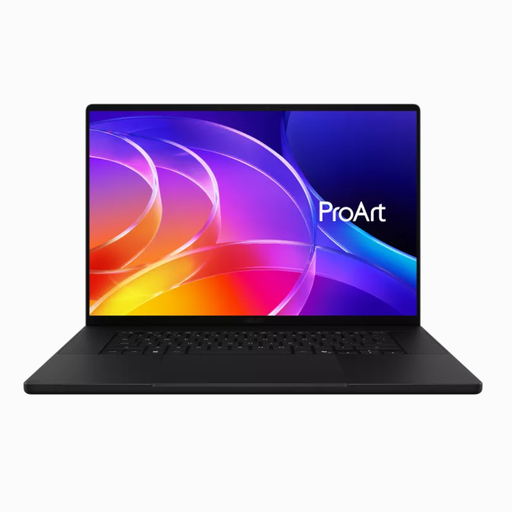
ASUS ProArt P16 H7607BA-SE030X

ASUS ProArt P16 H7607BA-SE030X, 64 Go de RAM, SSD de 1 To

La mémoire et la capacité du SSD indiquées sont à prendre en compte si vous souhaitez stocker vos fichiers sources en local en plus de vos projets.

Station de travail IA de 16 pouces ; 64 Go de RAM ; SSD de 1 To ; Windows 11 Pro ; clavier QWERTY.

Voir sur Joybuy
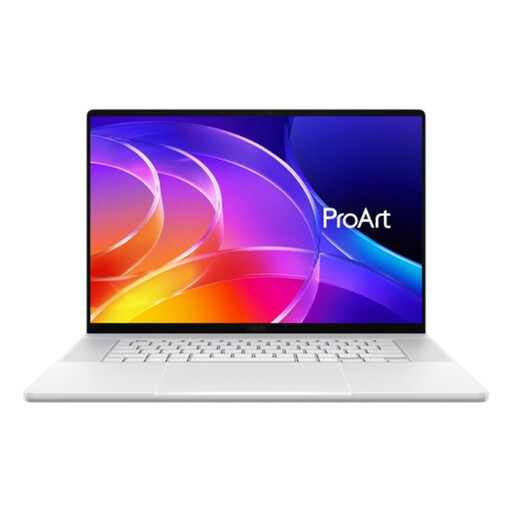
ASUS ProArt P14 H7407BA-SM078X

ASUS ProArt P14 H7407BA-SM078X, 128 Go de RAM, SSD de 1 To

Cette configuration de 14 pouces est à comparer si vous recherchez un écran plus compact et souhaitez évaluer vos besoins en mémoire et en stockage local.

Station de travail IA de 14 pouces ; 128 Go de RAM ; SSD de 1 To ; écran tactile OLED ; Windows 11 Pro ; clavier QWERTY.

Voir sur Joybuy
ASUS ProArt P16 H7607BA-SE181X

ASUS ProArt P16 H7607BA-SE181X, 128 Go de RAM, SSD de 1 To

La capacité indiquée peut entrer en ligne de compte si vous travaillez avec des fichiers sources stockés en local. Vérifiez également que les ports sont adaptés à vos équipements.

Station de travail IA de 16 pouces ; 128 Go de RAM ; SSD de 1 To ; Windows 11 Pro ; clavier QWERTY.

Voir sur Joybuy
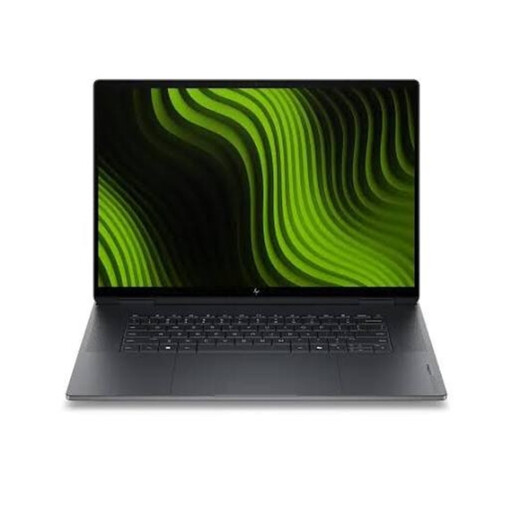
HP OmniBook Ultra Next Gen AI 16-bk0001nd

HP OmniBook Ultra Next Gen AI 16-bk0001nd, 32 Go de RAM, SSD de 1 To

La capacité du SSD indiquée est à prendre en compte si vous souhaitez conserver vos fichiers sources et vos projets en local. Comparez le circuit graphique intégré aux exigences de votre logiciel.

Station de travail IA de 16 pouces ; circuit graphique intégré ; 32 Go de RAM ; SSD de 1 To ; écran tactile OLED 3K à 120 Hz ; Windows 11 Pro ; clavier QWERTY.

Voir sur Joybuy

HP OmniBook Ultra Next Gen AI 16-bk0004nd

HP OmniBook Ultra Next Gen AI 16-bk0004nd, 128 Go de RAM, SSD de 2 To

La capacité du SSD indiquée vous permet d’évaluer l’espace disponible pour vos fichiers sources, vos projets et le cache. Choisissez un circuit graphique adapté à votre logiciel.

Station de travail IA de 16 pouces ; circuit graphique intégré ; 128 Go de RAM ; SSD de 2 To ; écran tactile OLED 3K à 120 Hz ; Windows 11 Pro ; clavier QWERTY.

Voir sur Joybuy

Questions fréquentes

8 Go de RAM suffisent-ils pour votre vidéo d’exposition ?

Tout dépend de votre logiciel de montage et de votre projet. Pour Premiere 26, Adobe indique que 8 Go constituent le minimum sous Windows pour la HD, mais recommande 16 Go pour la HD et 32 Go ou plus pour la 4K et les résolutions supérieures. Ces exigences propres à une version de Premiere ne s’appliquent pas à tous les logiciels de montage.

Tous vos fichiers vidéo doivent-ils être stockés sur le SSD interne ?

Non, ce n’est pas indispensable. Adobe indique que vous pouvez utiliser des disques externes rapides si l’espace de stockage interne est limité. Vérifiez que la connectique, la capacité et l’emplacement du cache sont adaptés à votre configuration.

Que devez-vous vérifier avant d’installer Premiere ?

Comparez le système d’exploitation et le matériel de votre ordinateur portable aux exigences de la version de Premiere que vous souhaitez utiliser. Adobe précise également que l’activation et l’utilisation du logiciel nécessitent une connexion Internet et un Adobe ID. Vous devez aussi accepter le contrat de licence.

Pour un achat en ligne aux Pays-Bas, bénéficiez-vous d’un délai de rétractation et de la garantie légale ?

Pour l’achat en ligne d’un produit, le délai légal de rétractation est généralement de 14 jours à compter de la livraison. L’ACM ConsuWijzer recommande de tenir compte des exceptions éventuelles. La garantie légale est distincte de la garantie du fabricant : si un produit utilisé normalement tombe en panne plus tôt que vous ne pouviez raisonnablement vous y attendre, le vendeur doit vous proposer une solution adaptée.

Devez-vous aussi prendre en compte un stockage supplémentaire ou des adaptateurs ?

Tout dépend de vos équipements et de vos habitudes de travail. Vérifiez que votre caméra, votre disque externe et l’écran utilisé sur votre lieu d’exposition peuvent être connectés à l’ordinateur portable et que vous disposez de suffisamment d’espace de stockage. Sinon, vous aurez peut-être besoin d’un espace de stockage supplémentaire ou d’un adaptateur.
