Pour préparer des scripts, enregistrer de l’audio et monter de courtes vidéos de cours, un ordinateur portable compact de 13 ou 14 pouces constitue un bon point de départ. Si vous montez régulièrement de gros fichiers vidéo, la mémoire et le stockage deviennent des critères plus importants. Vérifiez également que votre logiciel de montage fonctionne avec le système d’exploitation choisi et que vous pouvez y brancher votre microphone et vos autres équipements. Un petit écran et un boîtier compact ne suffisent pas, à eux seuls, à garantir un espace de travail confortable.
À qui s’adresse ce choix ?
Créateur de cours avec un petit bureau
Vous créez des cours de néerlandais avec du texte, de l’audio et des vidéos simples, et souhaitez travailler sans installation fixe encombrante. Le Consumentenbond distingue les tâches bureautiques légères des usages créatifs, comme la retouche photo et le montage vidéo.
Monteur régulier de vidéos de cours
Vous montez souvent des enregistrements et gardez plusieurs fichiers ou logiciels ouverts. Comparez la mémoire et le stockage de la configuration exacte à l’espace occupé par l’écran sur votre bureau. Le Consumentenbond classe le montage vidéo parmi les usages créatifs.
Créateur d’exercices oraux
Vous enregistrez des exercices de prononciation ou des consignes en néerlandais et souhaitez pouvoir vérifier le choix du microphone, réécouter les enregistrements et contrôler les sous-titres. Microsoft Support décrit les fonctions d’enregistrement et de modification des sous-titres dans Clipchamp.
Quels critères prendre en compte ?
Commencez par déterminer la fréquence et l’intensité de vos montages, puis vérifiez les logiciels, les équipements et l’espace de travail dont vous avez besoin.
| Critère |
Que vérifier ? |
À qui ce critère importe-t-il le plus ? |
| Espace sur le bureau et montage |
Comparez les dimensions de la configuration exacte à celles de votre bureau et vérifiez que la chronologie de montage reste confortable à consulter à l’écran. |
Si mon bureau offre peu d’espace, je veux en garder une partie libre sans perdre la chronologie de vue. Environ 29 % des consommateurs privilégient l’espace disponible sur le bureau. |
| Mémoire et stockage |
Choisissez une configuration adaptée à vos fichiers et à votre logiciel de montage. Pour un usage créatif, le Consumentenbond recommande 16 Go de mémoire et 512 Go de stockage, contre 8 Go et 256 Go pour un usage quotidien léger. Il s’agit de repères, et non de minimums universels. Vérifiez également si la mémoire peut être augmentée par la suite. |
Si je monte régulièrement de gros fichiers vidéo ou garde plusieurs logiciels ouverts, je veux m’assurer que la configuration convient à cette charge de travail. Environ 29 % des consommateurs placent la fluidité de travail avec des fichiers vidéo en tête de leurs priorités. |
| Enregistrement et vérification de la voix |
Vérifiez que votre microphone est compatible avec l’ordinateur portable et le logiciel de montage. Microsoft Support décrit les sous-titres automatiques modifiables de Clipchamp ; vérifiez vous-même les mots néerlandais reconnus. |
Si j’enregistre des exercices de prononciation et des consignes, je veux pouvoir réécouter l’audio et corriger les erreurs dans les sous-titres. Environ 18 % des consommateurs privilégient la création d’exercices oraux. |
| Logiciel de montage et navigateur |
Vérifiez la compatibilité du système d’exploitation avec le logiciel de montage et le type de compte que vous utilisez réellement. Pour Clipchamp, Microsoft Support indique que Chrome et Edge sont compatibles sur les ordinateurs portables. |
Je veux pouvoir continuer à utiliser mon logiciel de montage habituel, même s’il fonctionne via un compte scolaire ou un navigateur. La compatibilité est la principale préoccupation d’environ 12 % des consommateurs. |
| Connectique et accessoires nécessaires |
Comptez les ports de la configuration exacte et vérifiez quels appareils vous souhaitez utiliser simultanément. Vérifiez également quels accessoires sont fournis. |
Si je veux brancher mon microphone ou mon écran actuel, je veux savoir à l’avance si je peux le faire sans équipement supplémentaire. Environ 12 % des consommateurs privilégient la connectique et les accessoires nécessaires. |
Les erreurs d’achat fréquentes
-
Appliquer les recommandations pour la bureautique légère au montage vidéo
Les tâches légères et le montage régulier de fichiers vidéo ne sollicitent pas la configuration de la même manière. Les recommandations pour un usage quotidien de base ne sont donc pas forcément adaptées à vos besoins de montage.
Déterminez la fréquence de vos montages et le type de fichiers utilisés. Comparez ensuite la configuration complète et vérifiez, pour chaque modèle, si la mémoire peut être augmentée.
-
Penser que toutes les configurations d’une même gamme sont identiques
Une même gamme peut comprendre différentes configurations d’écran, de mémoire et de clavier. Pour le modèle Yoga Slim 7 testé, par exemple, Lenovo indique un clavier anglais (UE).
Comparez la référence complète et les caractéristiques de la configuration que vous allez réellement commander, y compris la disposition du clavier.
-
Confondre ordinateur portable compact et espace de montage complet
Un ordinateur portable prend peu de place, mais un écran ou un clavier externe nécessite de l’espace supplémentaire et des ports adaptés.
Mesurez votre bureau et déterminez à l’avance si vous avez besoin d’une installation avec des périphériques externes et où vous pourrez l’installer.
Les marques à comparer
Acer
Selon Acer Store Nederland, la configuration Swift Go 14 NX.KTSEH.007 constitue une option compacte sous Windows, avec 16 Go de mémoire et 512 Go de stockage.
- Acer indique que cette configuration dispose de ports HDMI, USB-A et USB-C.
- L’écran OLED est brillant : tenez compte des reflets dans votre espace de travail.
Apple
Selon Apple Nederland, le MacBook Air 13 pouces avec puce M5 est une option compacte sous macOS si votre logiciel de montage fonctionne sur ce système.
- Pour la configuration de base 13 pouces, Apple indique 16 Go de mémoire, 512 Go de stockage, MagSafe et deux ports Thunderbolt 4.
- Vérifiez que les ports conviennent à votre matériel d’enregistrement et à vos périphériques actuels.
Lenovo
Selon Lenovo Nederland, le Yoga Slim 7 Gen 10, configuration AMD 14 pouces 83JYCTO1WWNL1, est une option compacte sous Windows avec 16 Go de mémoire et 512 Go de stockage.
- Cette configuration au format compact de 14 pouces convient aux petits espaces de travail.
- Lenovo indique que la mémoire est soudée, que l’écran OLED est brillant et que le clavier est en anglais (UE). Vérifiez surtout que sa disposition convient si vous tapez beaucoup en néerlandais.
ASUS
Selon ASUS Nederland, la gamme Zenbook 14 OLED UX3405 mérite d’être comparée si vous recherchez un ordinateur portable compact sous Windows avec des ports pour vos périphériques.
- Pour cette gamme, ASUS mentionne notamment les ports HDMI, USB-A et Thunderbolt 4.
- La gamme comprend plusieurs variantes de processeur, d’écran et de mémoire. Vérifiez les caractéristiques de la configuration exacte avant de la comparer.
Les produits Joybuy pour un espace de montage compact
Ces ordinateurs portables compacts vendus par Joybuy sont adaptés à la création et au montage de cours de langues. Les configurations diffèrent notamment par leur format, leur mémoire et leur stockage.
 Aucune image disponible
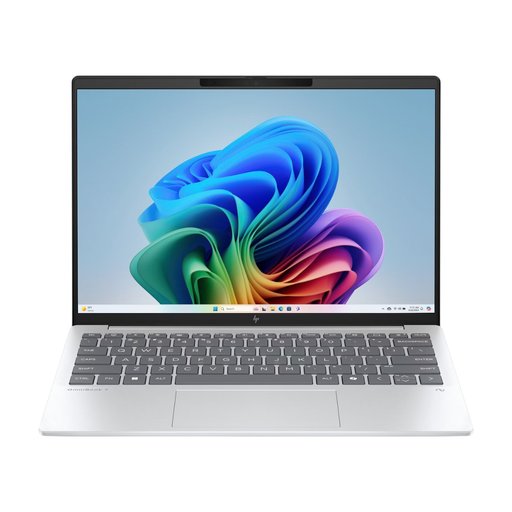
HP OmniBook 7 AeroNGAI 13-bg1051nd NL Copilot+ 13,3 pouces AMD Ryzen AI 5
Une configuration compacte pour monter des supports de cours et stocker des fichiers localement.
13,3 pouces, AMD Ryzen AI 5, 16 Go de mémoire et SSD de 512 Go.
Le chargeur n’est pas fourni et doit être acheté séparément.
Joybuy
 Aucune image disponible
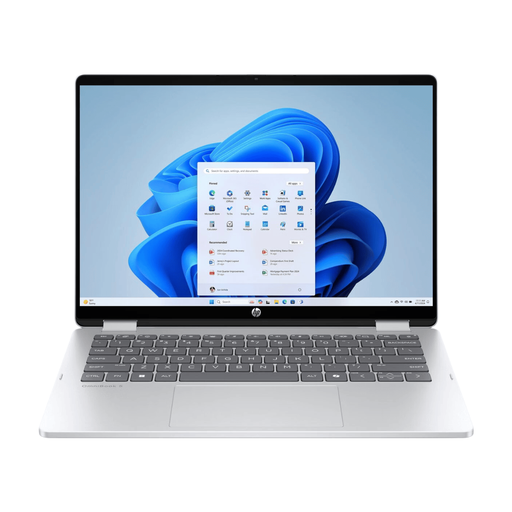
HP OmniBook 5 Flip 14-fp0075nd C5VM5EA#ABH
Cette configuration de 14 pouces est à considérer si vous cherchez un ordinateur portable compact pour créer et monter des supports de cours.
Un chargeur USB-C compatible d’au moins 45 W n’est pas fourni et doit être acheté séparément.
Joybuy
 Aucune image disponible
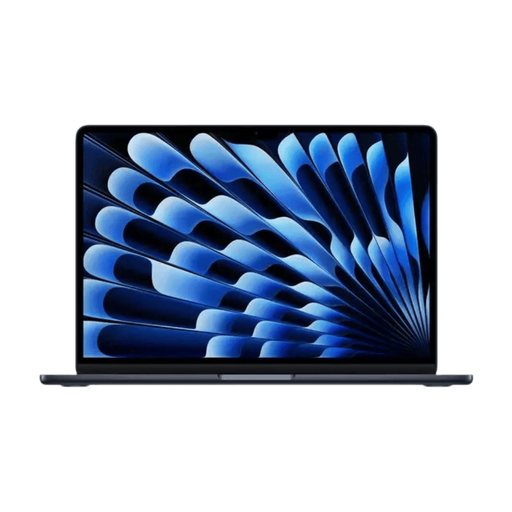
Apple MacBook Air 13 pouces M5 16 Go 512 Go couleur nuit (2026), QWERTY
Une configuration compacte sous macOS pour utiliser votre logiciel de montage habituel, à condition qu’il soit compatible avec macOS.
13 pouces, 16 Go de mémoire, 512 Go de stockage et clavier QWERTY.
Joybuy
 Aucune image disponible
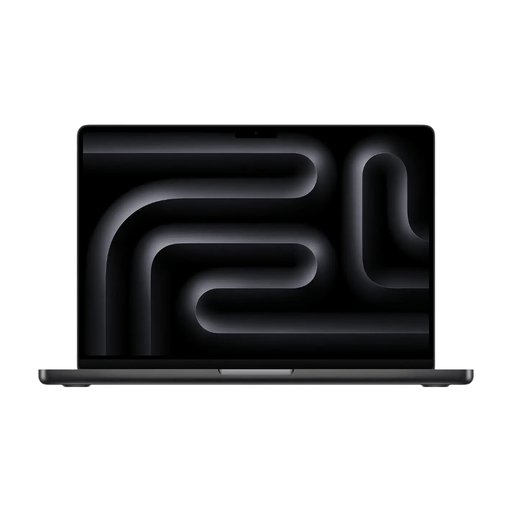
Apple MacBook Pro 14 pouces M5 Pro 24 Go 1 To noir sidéral (2026), QWERTY
Cette configuration de 14 pouces est à comparer si vous faites régulièrement du montage et stockez vos fichiers localement.
24 Go de mémoire, 1 To de stockage et clavier QWERTY.
Joybuy
 Aucune image disponible
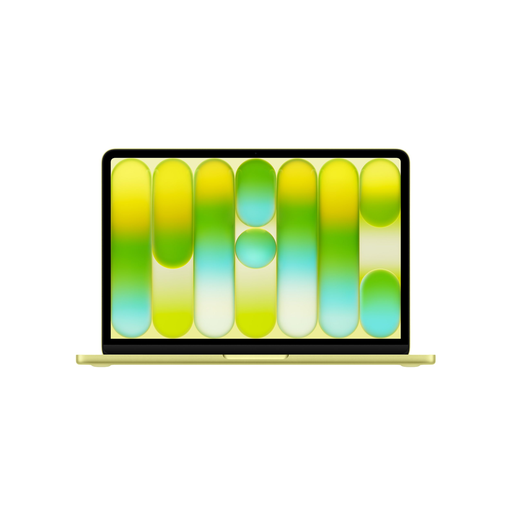
Apple MacBook Neo 13 pouces A18 Pro 8 Go 512 Go couleur agrumes (2026), QWERTY
Une configuration compacte pour le montage simple de cours et l’enregistrement de consignes orales.
13 pouces, 8 Go de mémoire et 512 Go de stockage. Le Consumentenbond recommande 16 Go de mémoire pour un usage créatif. Ce n’est pas un minimum universel, mais c’est un critère à prendre en compte si vous montez régulièrement des vidéos.
Un adaptateur secteur USB-C d’au moins 20 W n’est pas fourni et doit être acheté séparément.
Joybuy
Questions fréquentes
Puis-je créer un cours de langues avec enregistrement vocal et sous-titres dans Clipchamp ?
Oui. Microsoft Support décrit un enregistreur audio pour les voix hors champ ainsi que des sous-titres automatiques modifiables dans Clipchamp. Vérifiez la transcription des mots et de la prononciation en néerlandais. Microsoft précise que l’audio utilisé pour les sous-titres est traité via Azure Cognitive Services.
Ai-je besoin d’un navigateur spécifique pour Clipchamp ?
Microsoft Support indique que Chrome et Edge sont compatibles sur les ordinateurs portables et précise que Clipchamp ne fonctionne pas dans certains navigateurs, dont Safari et Firefox. Si vous utilisez un appareil scolaire géré, vérifiez également que vous êtes autorisé à utiliser et à mettre à jour le navigateur ou l’application.
Comment aménager un petit bureau pour de longues sessions de montage ?
Commencez par déterminer si vous avez la place pour un clavier ou un écran externe. L’Arboportaal indique que les employés qui travaillent plus de deux heures par jour sur écran sont soumis à des règles précises concernant la séparation de l’écran et du clavier. Cette condition ne s’applique pas automatiquement à tous les acheteurs qui travaillent chez eux.
Quels sont vos droits en cas d’achat en ligne ou de panne d’un ordinateur portable aux Pays-Bas ?
Selon le gouvernement néerlandais, un délai de rétractation de 14 jours s’applique dans de nombreux cas aux achats en ligne concernés. Le gouvernement néerlandais précise également que les Pays-Bas ne prévoient pas de durée légale de garantie fixe et qu’un produit doit répondre aux attentes raisonnables. En cas de défaut, adressez-vous au vendeur. Si vous souscrivez une couverture supplémentaire, vérifiez les conditions qui s’y appliquent.


