
Étudiant qui agrandit le texte
Vous souhaitez garder le code et la fenêtre du minuteur lisibles et évaluez donc la disposition à l’écran en tenant compte des paramètres d’agrandissement.


Commencez par choisir une taille de texte qui vous permette de lire confortablement le code et la fenêtre du minuteur, puis testez cette disposition sur l’écran de l’ordinateur portable envisagé. Pour un petit projet réalisé avec Visual Studio Code, un ordinateur puissant n’est pas forcément nécessaire. Vérifiez toutefois d’abord les logiciels exigés par votre formation. Un modèle Windows plus grand peut offrir davantage d’espace à l’écran, tandis qu’un ordinateur plus compact sera plus pratique si vous voyagez souvent, à condition que l’agrandissement du texte reste confortable sur son écran.
Vous souhaitez garder le code et la fenêtre du minuteur lisibles et évaluez donc la disposition à l’écran en tenant compte des paramètres d’agrandissement.
Vous travaillez sur un petit projet et souhaitez d’abord déterminer l’éditeur et les logiciels de formation dont vous avez besoin.
Vous emportez régulièrement votre ordinateur et comparez le confort d’un écran compact à l’espace nécessaire pour afficher du texte agrandi.
À privilégier si : vous souhaitez afficher côte à côte le code agrandi et la fenêtre du minuteur, et que l’espace physique à l’écran compte davantage qu’un format compact.
À prendre en compte : un grand écran prend plus de place dans votre sac. De plus, la configuration Lenovo étudiée possède un écran brillant.
À privilégier si : vous voyagez souvent, que macOS convient à votre formation et que l’espace de travail reste suffisant après agrandissement du texte.
À prendre en compte : le modèle 13,6 pouces étudié offre moins d’espace physique à l’écran que les modèles 16 pouces cités. Vérifiez également si votre formation exige des logiciels Windows.
Pour faire votre choix, déterminez ce qui compte le plus pour vous : la lisibilité, les logiciels nécessaires, la facilité à emporter l’ordinateur ou le budget total.
| Critère | Que devez-vous vérifier ? | Pour qui est-ce important ? |
|---|---|---|
| Lisibilité avec le texte agrandi | Testez le niveau d’agrandissement souhaité dans le système d’exploitation et l’éditeur, avec le code et le minuteur côte à côte. | Quand j’agrandis le texte, je veux vérifier que le code et le minuteur tiennent ensemble à l’écran. Environ 36 % des consommateurs accordent la priorité à la lisibilité. |
| Logiciels de programmation | Vérifiez les exigences actuelles de votre formation et comparez-les au système d’exploitation et à la configuration. | Je veux m’assurer que mon éditeur et les éventuels logiciels de formation fonctionnent sur l’ordinateur avant de faire mon choix. Environ 29 % des consommateurs privilégient la compatibilité logicielle. |
| Transport entre les lieux d’étude | Évaluez les dimensions et le poids de la configuration exacte, puis essayez la disposition souhaitée à l’écran. | Si je me déplace souvent entre différents lieux d’étude, je compare la praticité d’un appareil plus petit à l’espace nécessaire pour afficher du texte agrandi. Environ 21 % des consommateurs accordent la priorité à la mobilité. |
| Budget total | Comparez le prix de la configuration exacte et vérifiez si un chargeur adapté est inclus. | Je veux pouvoir évaluer le coût total d’un ordinateur adapté, y compris les accessoires nécessaires. Environ 14 % des consommateurs privilégient le budget total. |
La lisibilité dépend aussi du niveau d’agrandissement choisi et de l’espace qui reste ensuite pour l’éditeur et le minuteur.
Testez la taille de texte souhaitée ainsi que les deux fenêtres sur l’écran du format envisagé.
Votre formation peut également imposer ses propres exigences en matière de logiciels et de compatibilité.
Renseignez-vous sur les exigences actuelles de votre formation ; ne prenez pas celles d’un autre établissement pour une norme minimale nationale.
Pour la configuration HP OmniBook 7 étudiée, HP indique que le chargeur est vendu séparément.
Vérifiez les accessoires fournis avec la configuration exacte et le type d’alimentation adapté.
Le Dell 16 DC16250 proposé aux Pays-Bas est un ordinateur portable Windows configurable doté d’un écran de 16 pouces.
L’IdeaPad Slim 5 Gen 10 est une configuration Windows de 16 pouces à comparer si vous recherchez davantage d’espace à l’écran.
Le MacBook Air 13 pouces avec puce M5 étudié est une option macOS plus compacte, à condition qu’elle soit compatible avec les exigences logicielles de votre formation.
Le HP OmniBook 7 16-bh0600nd est une autre option Windows de 16 pouces à comparer pour son espace d’affichage et sa configuration.
Cette sélection Joybuy comprend des ordinateurs portables Windows grand format à comparer si vous souhaitez afficher le code et le minuteur sur un écran plus spacieux.
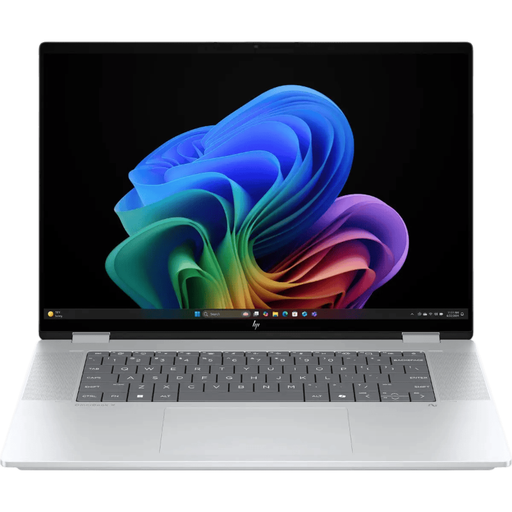 Aucune image disponible
Un ordinateur portable Windows grand format à évaluer si vous souhaitez utiliser le code et le minuteur côte à côte.
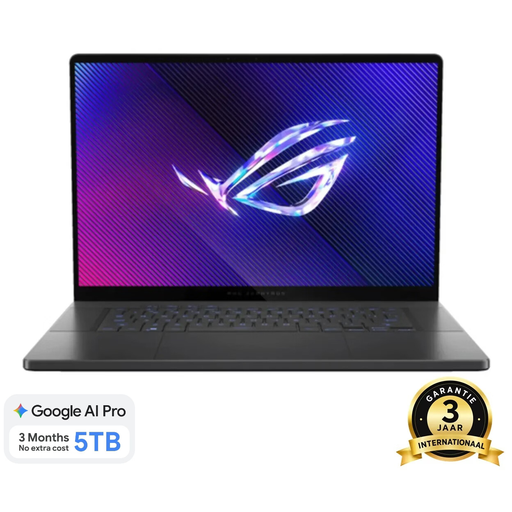 Aucune image disponible
Un ordinateur portable Windows de 16 pouces à comparer si vous souhaitez davantage d’espace à l’écran pour organiser votre environnement de programmation.
Le nom du produit indique 16 Go de mémoire vive et un SSD de 1 To.
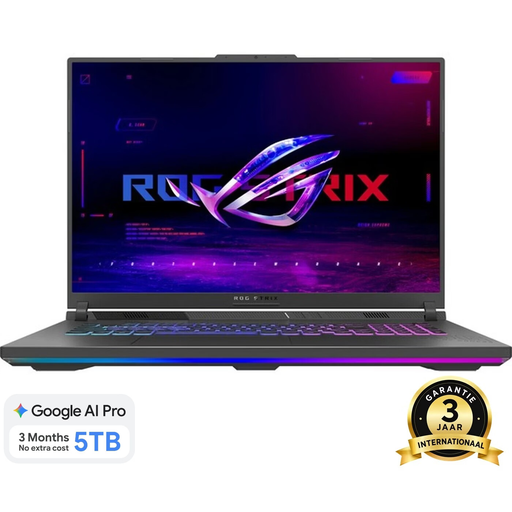 Aucune image disponible
Un ordinateur doté d’un écran de 18 pouces à évaluer si vous souhaitez beaucoup d’espace physique pour le code et le minuteur.
Le nom du produit indique 16 Go de mémoire et un SSD de 1 To.
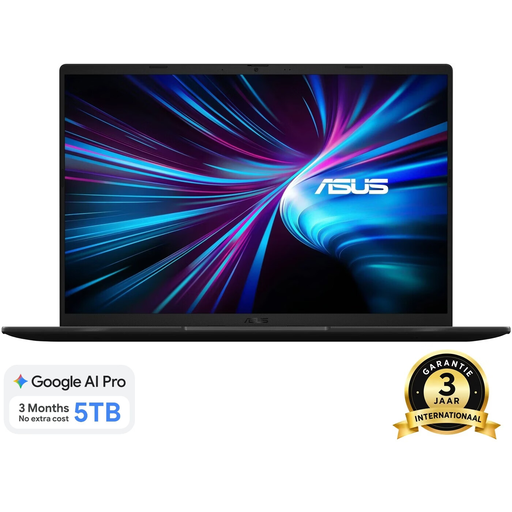 Aucune image disponible
Un ordinateur portable de 16 pouces à comparer si vous recherchez un environnement d’étude Windows et de la place pour afficher plusieurs fenêtres.
Le nom du produit indique 16 Go de mémoire DDR5, un SSD de 1 To et un écran WUXGA de 144 Hz.
 Aucune image disponible
Un ordinateur portable de 16 pouces à comparer si vous souhaitez afficher le code et le minuteur sur un écran plus spacieux.
Le nom du produit indique un écran OLED WUXGA, 16 Go de mémoire LPDDR5X et un SSD de 512 Go.
Commencez par régler la taille du texte ou l’échelle dans Windows ou macOS, puis utilisez le zoom de Visual Studio Code. Vérifiez que le code et le minuteur restent utilisables ensemble avec le niveau d’agrandissement dont vous avez besoin.
Pas uniquement pour Visual Studio Code : Microsoft recommande pour l’éditeur un processeur de 1,6 GHz ou plus et 1 Go de mémoire vive. Vérifiez séparément les exigences des autres logiciels utilisés par votre formation.
Commencez par vérifier les exigences actuelles de votre formation. Pour l’année scolaire 2025–2026, l’établissement Da Vinci excluait les Chromebooks en raison de son réseau interne et de ses logiciels scolaires. Il ne s’agit pas d’une règle nationale, et cela ne vous indique pas les exigences actuelles de votre formation.
Pas forcément. Un écran plus grand offre davantage d’espace physique pour organiser le code et le minuteur, tandis qu’un modèle plus petit est plus facile à transporter si vous vous déplacez souvent. Vérifiez que l’agrandissement souhaité laisse suffisamment d’espace de travail sur l’écran choisi.