Quels critères prendre en compte ?
Commencez par déterminer les logiciels dont vous avez besoin et si vous allez modifier vous-même des maquettes avec ces outils. Comparez ensuite la taille de l’écran, la facilité de transport et les équipements qu’il vous faudra pour votre espace de travail.
| Critère |
Points à vérifier |
À qui ce critère importe-t-il ? |
| Logiciels et performances pour les maquettes |
Vérifiez les exigences de votre formation et la version des logiciels, puis comparez-les au système d’exploitation, à la mémoire vive et au processeur graphique de la configuration précise. Pour Revit 2026, Autodesk indique que 16 Go de mémoire vive suffisent généralement pour une session de modification avec une seule maquette pouvant atteindre environ 300 Mo sur disque. Pour une configuration équilibrée, la marque recommande 32 Go ou plus. |
Si je modifie moi-même des maquettes volumineuses, je veux savoir si l’ordinateur portable peut faire fonctionner les logiciels imposés. Environ 36 % des consommateurs donnent la priorité aux logiciels et aux performances avec les maquettes. |
| Écran et espace de travail |
Comparez la taille et la résolution de l’écran de la configuration précise et mesurez votre bureau. Vérifiez également si vous pouvez brancher un écran externe pour afficher davantage de détails sur la maquette et les commentaires. |
Si je veux voir côte à côte les détails d’une maquette et les retours, mais que je manque de place sur mon bureau, je compare l’écran intégré à une configuration avec écran externe. Environ 29 % des consommateurs accordent la priorité à la visibilité à l’écran et à l’espace de travail. |
| Facilité de transport |
Comparez le poids annoncé et les dimensions du modèle complet. Vérifiez les ports si vous utilisez un écran externe à différents endroits. |
Si j’emporte régulièrement mon ordinateur portable dans les salles de cours, je veux mettre en balance son poids et la taille d’écran dont j’ai besoin. Environ 21 % des consommateurs privilégient la facilité de transport. |
| Accessoires et service après-vente |
Vérifiez les éléments fournis avec la configuration précise et les accessoires nécessaires à votre espace de travail. Comparez les éventuelles conditions de service complémentaires séparément de la garantie légale. |
Si je veux avoir une vue d’ensemble du coût total et du service, je vérifie aussi si j’ai besoin d’un écran ou de périphériques de saisie séparés. Environ 14 % des consommateurs accordent la priorité au coût et au service. |
Les ordinateurs portables Joybuy pour un petit espace de travail
Ces ordinateurs portables sont dotés d’écrans compacts, adaptés à la présentation de maquettes dans une petite chambre. Si vous devez modifier vous-même des maquettes, vérifiez toujours que la configuration précise répond aux exigences de votre formation ou de vos logiciels.
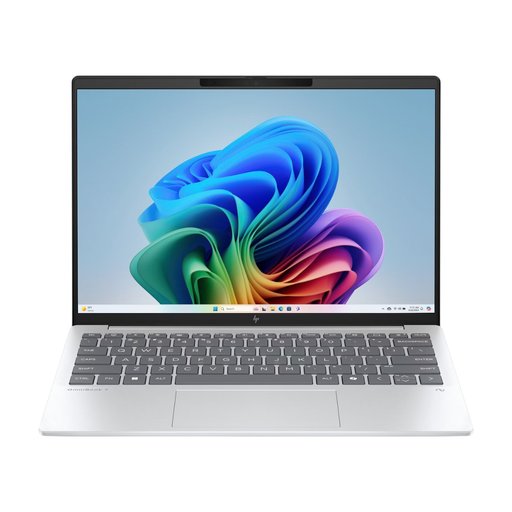 Image indisponible
HP OmniBook 7 Aero NGAI 13-bg1051nd NL
Son format de 13,3 pouces convient à un espace de travail compact. Vérifiez que cette configuration répond aux exigences de vos logiciels.
La configuration indiquée comprend 16 Go de mémoire, un SSD de 512 Go et un écran Full HD IPS. Le poids annoncé est de 1,46 kg.
Voir sur Joybuy
 Image indisponible
HP OmniBook 3 14-hy0058ndx
Son écran de 14 pouces peut convenir à une petite chambre. Vérifiez que la configuration répond aux exigences des logiciels dont vous avez besoin.
Cette configuration comprend 8 Go de mémoire, un SSD de 512 Go et une carte graphique AMD Radeon 610M intégrée. L’écran IPS offre une résolution de 1920 × 1200 et le poids annoncé est d’environ 1,42 kg.
Voir sur Joybuy
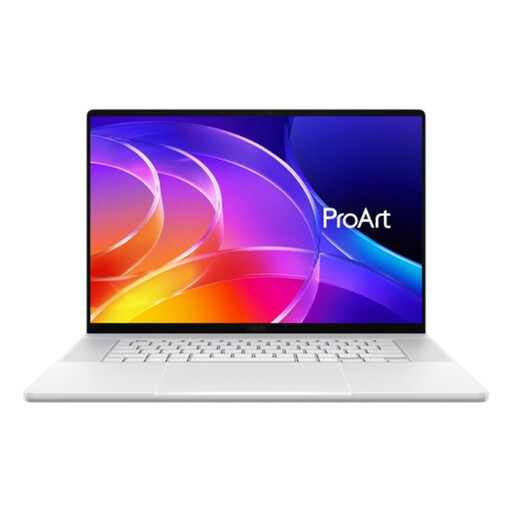 Image indisponible
ASUS ProArt P14 H7407BA-SM078X
Ce modèle de 14 pouces peut être comparé si vous recherchez un écran compact. Vérifiez que son système d’exploitation et sa configuration conviennent à votre formation.
La fiche produit indique 128 Go de mémoire vive, un SSD de 1 To, Windows 11 Pro et un écran tactile OLED 3K de 14 pouces.
Voir sur Joybuy
 Image indisponible
MSI Modern 14 F1MG-867NL
Son format de 14 pouces est à prendre en compte si vous comparez des ordinateurs portables pour un espace de travail compact. Vérifiez les exigences des logiciels avant de faire votre choix.
La configuration indiquée comprend un Intel Core 7 150U, 16 Go de mémoire DDR4, un SSD de 512 Go et une carte graphique Intel. L’écran est Full HD et le poids annoncé est de 1,40 kg.
Voir sur Joybuy
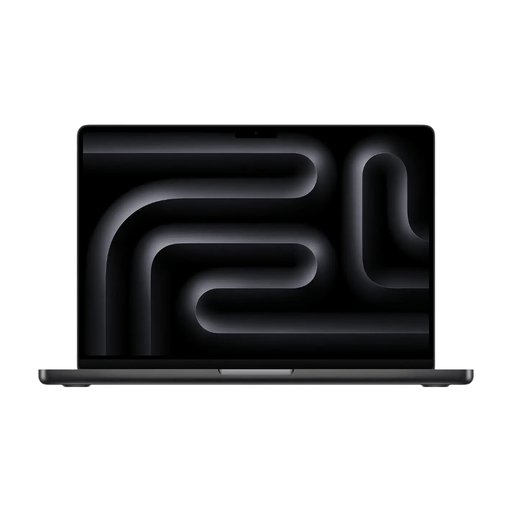 Image indisponible
Apple MacBook Pro 14-inch M5 Pro 24 GB 1 TB
Ce MacBook de 14 pouces est à comparer si votre formation et les logiciels dont vous avez besoin sont compatibles avec macOS.
La configuration indiquée comprend 24 Go de mémoire, un SSD de 1 To et un écran Liquid Retina XDR de 14,2 pouces. La fiche produit mentionne un port HDMI et la prise en charge de deux écrans externes au maximum.
Voir sur Joybuy
Foire aux questions
16 Go de mémoire vive suffisent-ils pour consulter vos maquettes ?
Tout dépend du logiciel, de la taille des maquettes et des autres tâches que vous effectuez en même temps. Pour Revit 2026, Autodesk indique que 16 Go suffisent généralement pour une session de modification avec une seule maquette pouvant atteindre environ 300 Mo sur disque. Pour une configuration équilibrée, la marque recommande 32 Go ou plus. Comparez ces indications à vos propres besoins.
Comment aménager un petit bureau pour travailler longtemps sur des maquettes ?
Un support pour ordinateur portable ou un écran externe, associé à un clavier et une souris séparés, peut vous aider à positionner l’écran et les périphériques de saisie indépendamment. Pensez également à adopter une position assise confortable et à préserver de l’espace sur votre bureau. Ces accessoires ne sont pas indispensables pour tous les étudiants.
Quelles sont les conditions de garantie et de rétractation applicables aux achats en ligne aux Pays-Bas ?
Si un produit est défectueux, le vendeur peut être tenu de proposer une solution au titre de la garantie légale, selon les conditions applicables. Cette garantie est distincte de toute garantie complémentaire. Pour les achats en ligne, ACM ConsuWijzer indique généralement un délai légal de rétractation pouvant aller jusqu’à 14 jours après la livraison, sous réserve d’exceptions.
La loi oblige-t-elle les étudiants à acheter un clavier séparé pour leur ordinateur portable ?
Non, la règle concernant le travail sur écran décrite ici n’impose pas d’obligation d’achat générale aux étudiants. Arboportaal présente les règles applicables aux salariés qui travaillent plus de deux heures par jour sur écran : dans ce cas, l’utilisation d’un ordinateur portable doit pouvoir s’accompagner de la mise à disposition d’un écran ou d’un clavier séparé.


