Quels critères d’achat prendre en compte ?
Commencez par déterminer comment vous allez ouvrir, modifier ou partager la maquette. Comparez ensuite les ordinateurs portables selon les caractéristiques qui comptent le plus pour votre usage principal.
Consultation de maquettes dans un navigateur
Choisissez cette option si : votre établissement met la maquette à disposition dans un navigateur compatible et que vous souhaitez surtout naviguer, vérifier et échanger à son sujet.
À vérifier : assurez-vous que vos fichiers et les fonctionnalités nécessaires sont disponibles dans le navigateur choisi. Des fonctions comme l’importation de fichiers peuvent varier selon la version de SketchUp.
Travailler localement avec Revit
Choisissez cette option si : vous devez exécuter Revit 2026 sur votre ordinateur et souhaitez adapter votre configuration Windows à la taille et à la complexité de vos maquettes.
À vérifier : Autodesk indique 16 Go de RAM pour la configuration d’entrée de gamme et 32 Go ou plus pour la configuration « prix et performances équilibrés » ; il s’agit de repères propres à l’application, et non d’une garantie pour un projet donné.
Un écran plus grand pour les échanges en groupe
Choisissez cette option si : vous présentez souvent de nombreux détails de maquette à d’autres personnes et réalisez également des travaux créatifs plus poussés en local.
À vérifier : un écran plus grand peut alourdir l’ensemble. Vérifiez également que l’adaptateur secteur nécessaire est fourni avec la configuration choisie.
Le tableau ci-dessous associe des points de vérification pratiques aux consommateurs pour lesquels ces critères sont les plus importants.
| Point à vérifier |
Que vérifier ? |
Pour qui ce critère est-il le plus important ? |
| Logiciel et charge liée à la maquette |
Renseignez-vous sur l’application et sa version, la gestion des fichiers et la taille habituelle des maquettes ; comparez ces éléments au système d’exploitation, à la mémoire vive et au processeur graphique. |
Si je dois ouvrir ou modifier des maquettes en local, je veux d’abord savoir si l’ordinateur peut gérer mon logiciel et mes fichiers. Les consommateurs qui privilégient la compatibilité logicielle et la charge liée aux maquettes représentent environ 33 % des consommateurs concernés par ce choix. |
| Mobilité et alimentation |
Comparez le poids de l’ordinateur et celui du chargeur à emporter ; pour l’autonomie annoncée, vérifiez quelle activité a été testée. |
Si je change souvent de place entre deux cours, le poids à transporter et la possibilité de travailler sans prise comptent aussi. C’est le cas d’environ 27 % des consommateurs concernés par ce choix, pour qui la mobilité est la priorité. |
| Présentation des détails de la maquette |
Comparez la diagonale, la résolution et les reflets de l’écran de la configuration exacte ; si possible, affichez vos propres dessins sur l’écran. |
Si je veux présenter des détails à d’autres personnes, je cherche un écran qui permet d’examiner confortablement ma maquette, sans négliger le poids à transporter. Environ 20 % des consommateurs privilégient la présentation visuelle des maquettes. |
| Coût total d’utilisation |
Vérifiez les fonctionnalités logicielles, les accessoires fournis et ce qu’une éventuelle garantie complémentaire ajoute aux droits dont vous bénéficiez déjà. |
Si je veux maîtriser le coût total, je vérifie si certaines fonctionnalités ou un adaptateur doivent être achetés séparément avant de choisir une configuration. Le coût est la priorité principale d’environ 20 % des consommateurs concernés par ce choix. |
Marques et configurations à considérer
Ces exemples correspondent à des configurations précises qui ont été étudiées afin de comparer leurs caractéristiques et leurs conditions. Ils ne constituent pas une recommandation pour tous les modèles d’une marque.
Lenovo
La configuration Yoga Pro 7i 14 83E200BBMH est un modèle Windows à comparer si vous travaillez aussi sur des maquettes en local.
- Pour cette configuration, Lenovo indique 32 Go de RAM, un processeur graphique GeForce RTX 4050 pour ordinateur portable avec 6 Go de mémoire vidéo et un SSD de 1 To.
- La mémoire est soudée. Vérifiez que cette configuration fixe et le clavier européen anglais indiqué vous conviennent.
Acer
Selon Acer, la Swift X OLED Pro NX.KEVEH.006 associe un écran de 14,5 pouces à un processeur graphique dédié.
- Pour cette configuration, Acer indique 16 Go de RAM, une RTX 4050 avec 6 Go de mémoire vidéo et un poids d’environ 1,55 kg.
- La mémoire maximale indiquée est de 16 Go ; vérifiez que vous comparez la bonne configuration de la Swift X.
Apple
Le MacBook Air 13 pouces équipé de la puce M5 qui a été étudié est une option compacte si le flux de travail requis pour vos maquettes fonctionne sur macOS ou dans un navigateur.
- Pour la configuration de base étudiée, Apple indique 16 Go de mémoire unifiée et 512 Go de stockage.
- Pour l’installation standard de Revit 2026, Autodesk indique Windows. L’autonomie annoncée par Apple en lecture vidéo ou en navigation sur Internet sans fil ne correspond pas à une utilisation 3D intensive.
ASUS
La configuration étudiée du ProArt P16 H7606 est un modèle plus grand, destiné aux personnes qui réalisent aussi des travaux créatifs poussés en local.
- Pour cette configuration, ASUS indique 64 Go de RAM, un SSD de 1 To, un écran OLED de 16 pouces et un poids de 1,85 kg.
- Selon ASUS, l’adaptateur secteur n’est pas fourni. Pour simplement consulter rapidement des maquettes entre deux cours, une configuration plus grande n’est pas forcément nécessaire.
Ordinateurs portables Joybuy pour les maquettes de conception
Cette sélection Joybuy comprend des ordinateurs portables pour consulter des maquettes dans un navigateur et des configurations Windows à envisager si vous utilisez également des logiciels de conception en local. Avant de choisir un modèle, vérifiez l’application requise, sa version et la taille des maquettes.
 Aucune image disponible
ASUS Vivobook S16 S3607QA-SH109W, OLED WUXGA de 16 pouces, 16 Go, SSD de 512 Go
Une configuration Windows 11 Home à envisager pour consulter des maquettes dans un navigateur ; vérifiez qu’elle est compatible avec l’application et la gestion des fichiers requises.
Le titre du produit indique un processeur Snapdragon X, 16 Go de mémoire LPDDR5X et un SSD de 512 Go. La fiche produit précise un poids de 1,70 kg et un adaptateur USB-C de 65 W fourni.
Joybuy
 Aucune image disponible
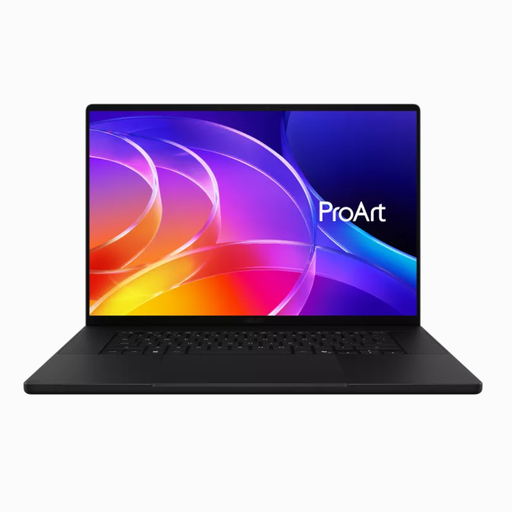
ASUS ProArt P16 H7607BA-SE030X, 16 pouces, 64 Go de RAM, SSD de 1 To
Une configuration Windows 11 Pro plus généreuse à comparer si vous travaillez également sur des logiciels de conception en local ; vérifiez les exigences de votre application.
La fiche produit indique un écran tactile OLED 4K de 16 pouces, 64 Go de mémoire, un SSD de 1 To et un poids d’environ 1,85 kg. Selon la fiche produit, un adaptateur secteur est fourni.
Joybuy
 Aucune image disponible
Lenovo IdeaPad Slim 5 15ARP10, Ryzen 5 7535HS, 16 Go, SSD de 512 Go
Une configuration Windows 11 Home dotée d’un grand écran pour consulter les détails d’une maquette ; les caractéristiques indiquées ne garantissent pas les performances pour un travail 3D en local.
La fiche produit indique un écran IPS de 15,3 pouces avec une résolution de 1920 × 1200, 16 Go de mémoire et un SSD de 512 Go. Le poids indiqué est d’environ 1,50 kg. L’adaptateur secteur n’est pas fourni ; la description recommande un adaptateur USB-C Power Delivery de 45 à 65 W.
Joybuy
 Aucune image disponible
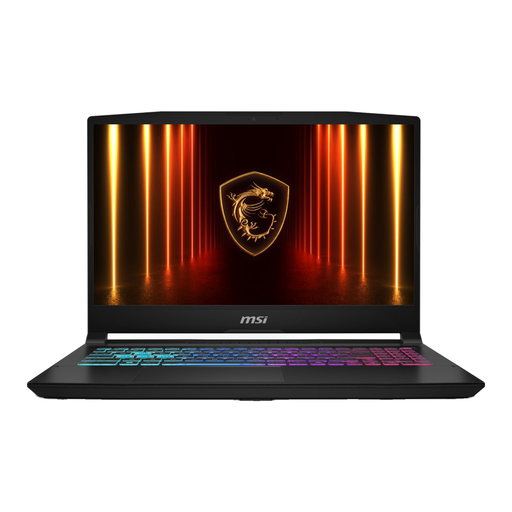
MSI Cyborg 15 B13WFKG-804NL, RTX 5060, 16 Go, SSD de 512 Go
Une configuration Windows 11 Home avec carte graphique dédiée à comparer si vous travaillez sur des logiciels de conception en local ; vérifiez les exigences de votre programme et de votre projet.
La fiche produit indique une RTX 5060 avec 8 Go de mémoire vidéo, 16 Go de mémoire et un écran Full HD de 15,6 pouces. Le poids indiqué est de 2,1 kg. L’adaptateur secteur doit être acheté séparément.
Joybuy
 Aucune image disponible
HP OmniBook 3 14-hy0058ndx, Ryzen 5 7520U, 8 Go, SSD de 512 Go
Un ordinateur portable Windows 11 Home de 14 pouces à envisager pour un usage dans un navigateur ; pour utiliser Revit 2026 en local, la capacité mémoire est un point important à prendre en compte.
La fiche produit indique un écran IPS de 1920 × 1200 et un SSD de 512 Go. Le poids annoncé est d’environ 1,42 kg et le chargeur n’est pas fourni. Autodesk recommande 16 Go de RAM pour la configuration d’entrée de gamme de Revit 2026. Vérifiez donc attentivement cette configuration si vous souhaitez utiliser Revit en local.
Joybuy
Foire aux questions
Ai-je besoin d’une carte graphique dédiée pour consulter une maquette ?
Pas uniquement pour consulter une maquette. SketchUp for Web indique que les configurations minimales peuvent utiliser une carte graphique intégrée et recommande une carte graphique dédiée pour une meilleure expérience. Revit 2026 utilisé en local a d’autres recommandations. Vérifiez donc d’abord quelle application vous utiliserez et quelle est la taille de la maquette.
Puis-je choisir un MacBook pour Revit 2026 sans autre vérification ?
Non, si vous devez exécuter vous-même l’installation standard de Revit 2026 : Autodesk indique qu’elle nécessite Windows 64 bits. Utiliser un navigateur ou un autre logiciel compatible avec macOS est une situation différente ; demandez à votre établissement quelle méthode est requise.
Que dois-je vérifier avant d’ouvrir une maquette dans SketchUp for Web ?
Vérifiez que votre navigateur, la prise en charge graphique et la méthode de partage des fichiers conviennent au projet. Le centre d’aide SketchUp distingue les fonctionnalités de la version gratuite de celles d’un abonnement ; selon le tableau des fonctionnalités, l’importation de fichiers n’est pas proposée dans la version gratuite. Une souris avec molette de défilement peut faciliter la navigation et le positionnement précis.
Dois-je souscrire une garantie complémentaire pour bénéficier d’une garantie sur mon ordinateur ?
Non, pour un achat effectué en tant que consommateur aux Pays-Bas, vous bénéficiez de la garantie légale sans souscrire de garantie complémentaire. Selon le gouvernement néerlandais, la durée de garantie légale n’est pas fixe ; si un produit n’est pas conforme, vous devez vous adresser au vendeur. Vérifiez ce qu’une éventuelle garantie complémentaire vous apporte réellement.
Ai-je un délai de rétractation pour l’achat d’un ordinateur portable en ligne aux Pays-Bas ?
Pour un achat à distance auprès d’une entreprise, le délai de rétractation est de 14 jours dans de nombreux cas. Les conditions et exceptions applicables dépendent de l’achat ; selon le gouvernement néerlandais, les règles mentionnées pour les achats à distance ne s’appliquent pas de la même manière aux achats auprès d’un particulier.


