Quels critères prendre en compte ?
Vérifiez d’abord que vos VM fonctionnent sur l’ordinateur hôte souhaité, puis adaptez la mémoire, la configuration des écrans et l’ensemble de votre espace de travail à vos besoins.
Ordinateur portable Windows avec Hyper-V
À choisir si : vous souhaitez utiliser Hyper-V et que l’ordinateur hôte répond aux exigences de Windows et du matériel. Microsoft indique que Windows 11 Professionnel ou Entreprise convient comme édition hôte.
À vérifier : le nombre d’écrans pris en charge varie selon la configuration de l’ordinateur. Vérifiez également les fonctionnalités du processeur et que la virtualisation est activée.
MacBook avec puce Apple
À choisir si : vous souhaitez utiliser macOS comme système hôte et pouvez travailler avec des VM et des applications compatibles avec l’architecture Arm. Apple indique que le MacBook Air M5 prend en charge jusqu’à deux écrans externes en plus de son écran intégré.
À vérifier : les VM Intel existantes ne fonctionnent pas forcément sur une puce Apple. Vérifiez la VM, la version du logiciel et, le cas échéant, la licence Windows. La page Microsoft citée sur les solutions Windows 11 autorisées mentionne les puces M1, M2 et M3, mais pas la M5.
| Critère |
Points à vérifier |
Pour qui est-ce important ? |
| Mémoire et stockage pour les VM |
Additionnez les besoins de l’ordinateur hôte et de toutes les VM exécutées simultanément. Vérifiez l’espace disponible sur le SSD et les possibilités d’extension. |
Vous exécutez plusieurs VM en même temps que des programmes sur l’ordinateur hôte et souhaitez prévoir suffisamment de mémoire et d’espace disque. Environ 31 % des consommateurs donnent la priorité à la capacité nécessaire pour les VM simultanées. |
| Deux écrans externes |
Vérifiez que vous parlez bien de deux moniteurs externes, puis contrôlez la limite applicable à la variante de processeur précise et à la station d’accueil, le cas échéant. |
Vous souhaitez utiliser deux moniteurs en plus de l’écran de votre ordinateur portable et vous assurer que cette combinaison fonctionne simultanément. Environ 31 % des consommateurs accordent la priorité aux deux écrans externes. |
| Compatibilité de l’hyperviseur et des VM |
Notez l’édition du système hôte, l’hyperviseur, le système d’exploitation invité et l’architecture. Vérifiez leur compatibilité avant de changer de configuration. |
Vos VM existantes ou l’hyperviseur dont vous avez besoin déterminent le type d’ordinateur portable que vous pouvez utiliser. Environ 25 % des consommateurs donnent la priorité à la compatibilité des VM. |
| Coût total de l’espace de travail |
Ajoutez le coût d’une éventuelle station d’accueil et des logiciels ou licences nécessaires. Vérifiez ce qui est inclus avec l’ordinateur portable. |
Vous souhaitez comparer le coût de l’ensemble de votre espace de travail, et pas seulement celui de l’ordinateur portable. Environ 13 % des consommateurs commencent par évaluer le coût total d’achat et d’utilisation. |
Les ordinateurs portables Joybuy pour une configuration Windows
Cette sélection comprend des ordinateurs portables sous Windows 11 Pro destinés à celles et ceux qui souhaitent exécuter des VM sur un hôte Windows. Pour la configuration choisie, vérifiez combien d’écrans externes peuvent être utilisés simultanément et si une éventuelle station d’accueil convient à votre installation.
 Aucune image disponible
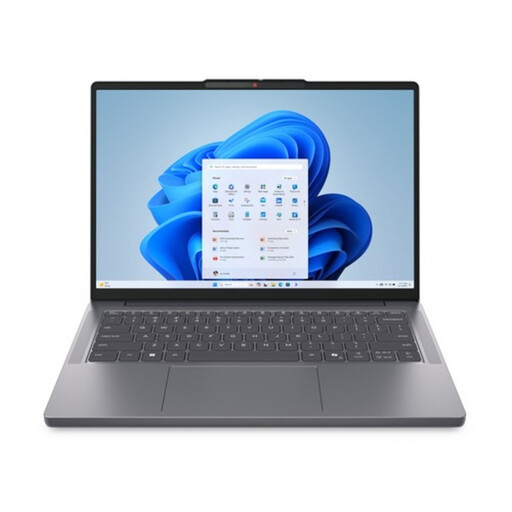
Lenovo ThinkBook 16 G8 IAL 21SK00EBMH
Une configuration sous Windows 11 Pro pour utiliser des VM, avec la possibilité d’augmenter la mémoire par la suite.
Intel Core Ultra 5 135H ; 16 Go de mémoire DDR5, extensible jusqu’à 64 Go ; SSD de 512 Go ; deux emplacements de stockage M.2 ; écran IPS antireflet WUXGA de 16 pouces ; HDMI 2.1 ; Thunderbolt 4/USB4 ; USB-C avec DisplayPort.
Voir le produit sur Joybuy
 Aucune image disponible
HP OmniBook Ultra Next Gen AI 16-bk0002nd
Une configuration sous Windows 11 Pro pour les utilisateurs qui ont besoin de beaucoup de mémoire et d’espace pour stocker leurs VM en local.
64 Go de mémoire vive ; SSD de 2 To ; écran tactile OLED 3K de 16 pouces à 120 Hz ; USB-C/USB4 avec DisplayPort.
Voir le produit sur Joybuy
 Aucune image disponible
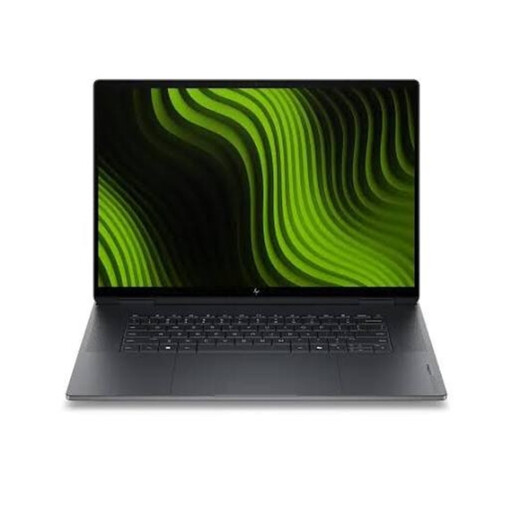
HP OmniBook Ultra Next Gen AI 16-bk0001nd
Une configuration sous Windows 11 Pro pour utiliser des VM, avec 32 Go de mémoire vive et un SSD de 1 To.
32 Go de mémoire vive ; SSD de 1 To ; écran tactile OLED 3K de 16 pouces à 120 Hz ; USB-C/USB4 avec DisplayPort.
Voir le produit sur Joybuy
Aucune image disponible
HP OmniBook Ultra Next Gen AI 16-bk0004nd
Une configuration sous Windows 11 Pro à comparer si vos VM nécessitent beaucoup de mémoire et d’espace SSD local.
128 Go de mémoire vive ; SSD de 2 To ; écran tactile OLED 3K de 16 pouces à 120 Hz ; USB-C/USB4 avec DisplayPort.
Voir le produit sur Joybuy
 Aucune image disponible
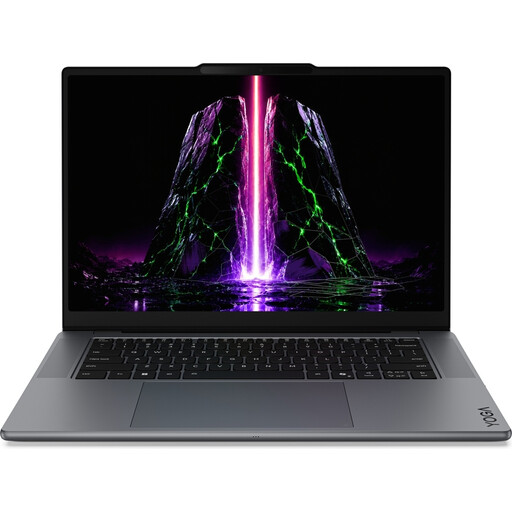
Lenovo Yoga Pro 9 15N1X11 83SR0032MH
Un ordinateur portable Windows à comparer si vous recherchez 64 Go de mémoire vive et un espace de stockage local pour vos VM.
64 Go de mémoire vive ; SSD de 1 To ; écran OLED de 15,3 pouces avec une résolution de 2 560 × 1 600 ; clavier QWERTY.
Voir le produit sur Joybuy
Questions fréquentes
Deux moniteurs externes, est-ce la même chose que deux écrans au total ?
Non. Comptez séparément l’écran intégré de l’ordinateur portable. Apple indique que le MacBook Air M5 peut utiliser simultanément jusqu’à deux écrans externes en plus de son écran intégré. Lenovo précise que le nombre d’écrans pris en charge par le ThinkPad T14 Gen 6 Intel varie selon la série de processeurs.
Puis-je utiliser directement ma VM Intel existante sur un Mac doté d’une puce Apple ?
Ne partez pas du principe que c’est possible. Parallels décrit une différence d’architecture et une solution d’émulation limitée pour certaines VM x86 existantes. Avant l’achat, vérifiez que votre VM et votre version logicielle sont compatibles avec le Mac envisagé.
Comment activer la virtualisation pour Hyper-V ?
Commencez par vérifier que votre édition de Windows et votre matériel répondent aux exigences d’Hyper-V définies par Microsoft. Si la virtualisation matérielle est désactivée, Microsoft renvoie aux paramètres UEFI ou BIOS et aux instructions du fabricant de l’ordinateur portable. Ne modifiez que les réglages nécessaires.
Qui peut m’aider si l’ordinateur portable que j’ai acheté aux Pays-Bas en tant que consommateur est défectueux ?
Selon le gouvernement néerlandais, si un problème relève de la garantie légale, c’est au vendeur, et non au fabricant, de proposer une solution. La garantie fabricant ou une garantie supplémentaire payante est indépendante de cette obligation.
Puis-je retourner aux Pays-Bas un ordinateur portable acheté en ligne ?
Selon le gouvernement néerlandais, les achats à distance effectués par des consommateurs ouvrent généralement droit à un délai de rétractation de 14 jours. Vérifiez que votre achat relève bien de la vente à distance et quelles exceptions peuvent s’appliquer.


